1、1.1 Ctrl+J 进入工件编辑显示界面;
1.2 点击进入颜色选项


2、2.1 选择1处不使用的颜色,右键进入颜色编辑;
2.2 依RAL与RGB对照表创建自定义颜色;(本例为RAL6011)
2.3 创建RAL漆色名称(注:此处回车进入调色板文件另存///确定则只创建本文件颜色);


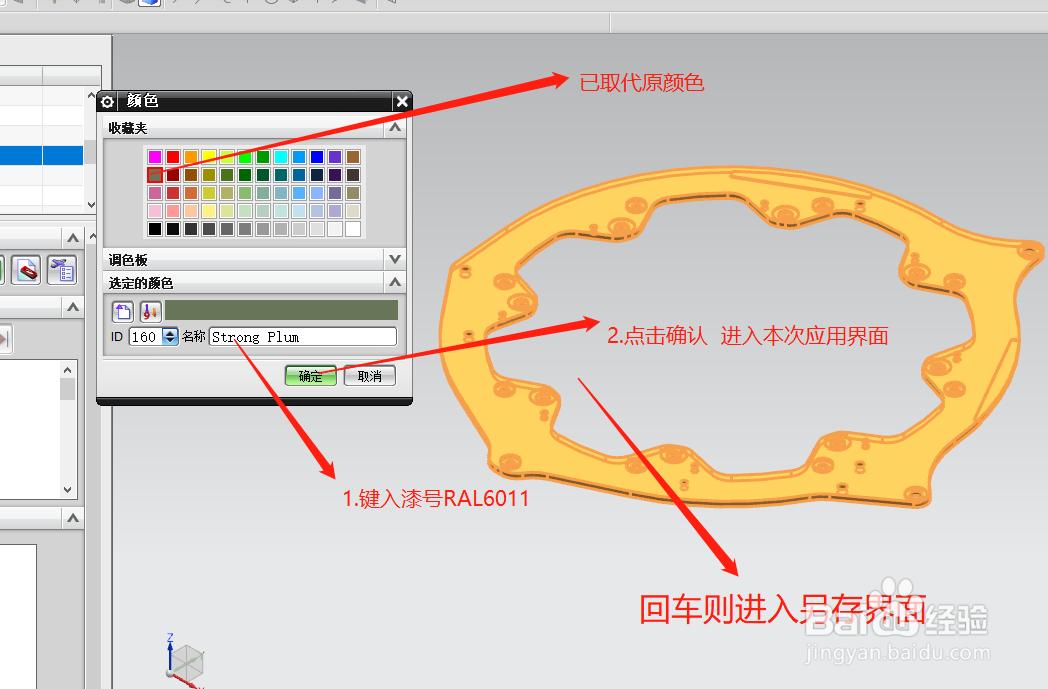
3、3(接2.3) 回车另存自定义调色板文件;


4、4.确定展示本次调色编辑后工件RAL6011的显示效果

5、自定义色板的调用
5.1 从首选项中调用已保存的调色板


1、1.1 Ctrl+J 进入工件编辑显示界面;
2、2.1 选择1处不使用的颜色,右键进入颜色编辑;
3、3(接2.3) 回车另存自定义调色板文件;
4、4.确定展示本次调色编辑后工件RAL6011的显示效果
5、自定义色板的调用