1、打开图片,选择通道面板,将蓝色通道复制一层。

2、点击滤镜,选择其他,选择高反差保留。调整合适的数值。

3、选择图像,点击计算。
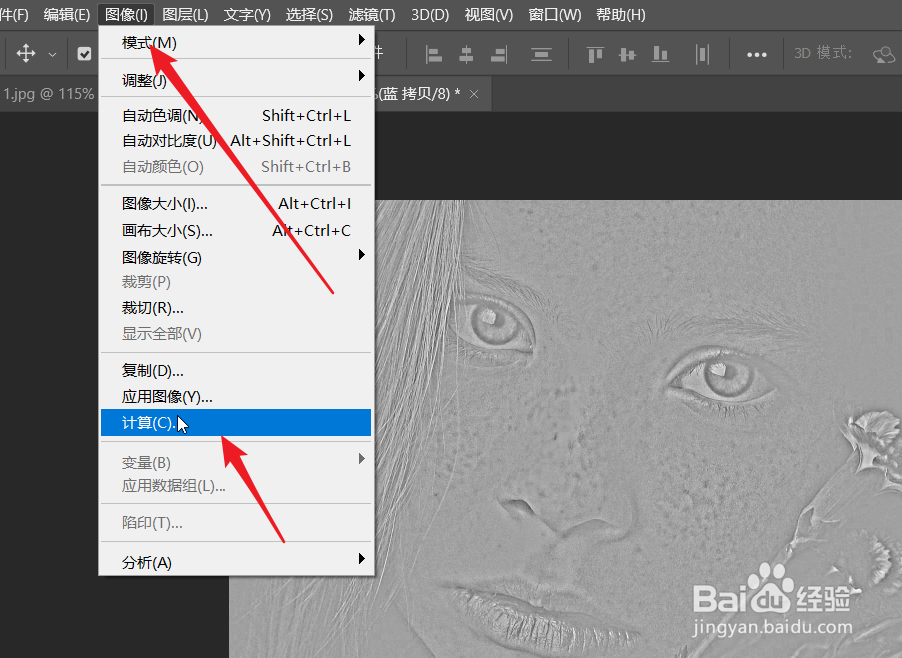
4、在计算面板混合模式中选择强光。以及确定完成计算。如此计算4次。

5、此时斑点将会变得清晰,按CTRL键,点击alpha4通道缩略图。然后按CTRL加shift加I进行反选。
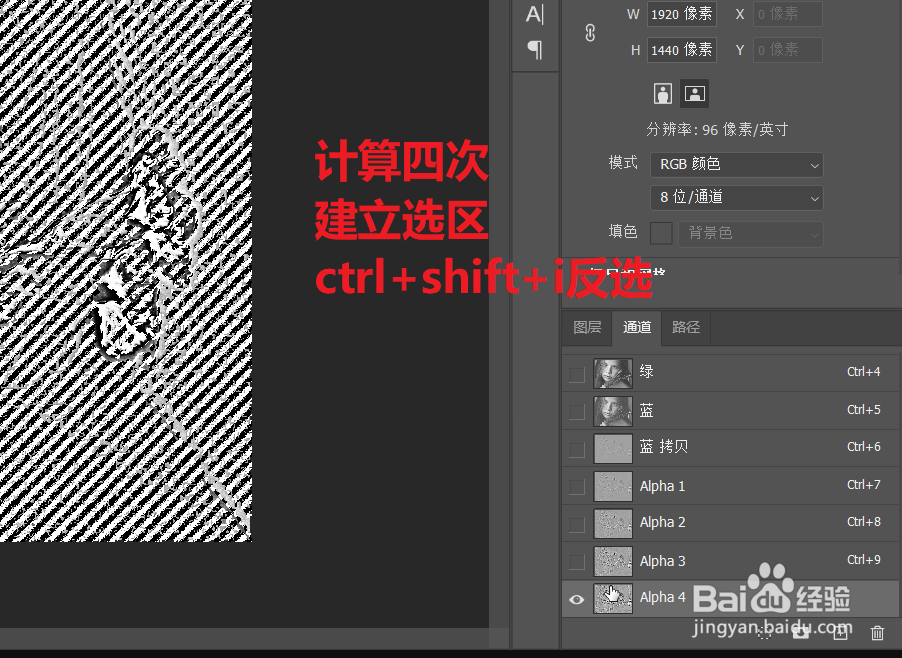
6、返回图层面板,为图层建立一个曲线蒙版。
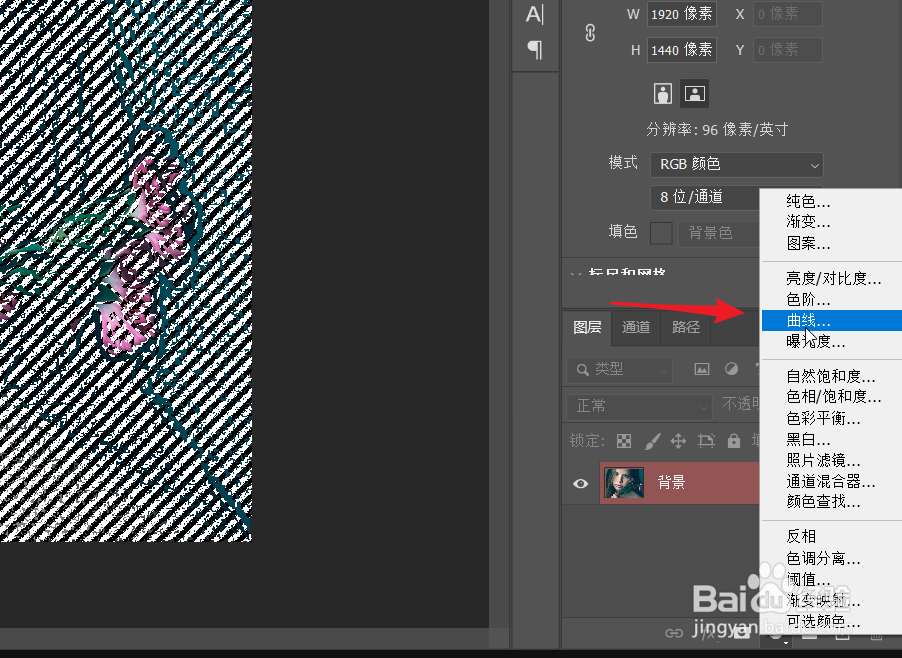
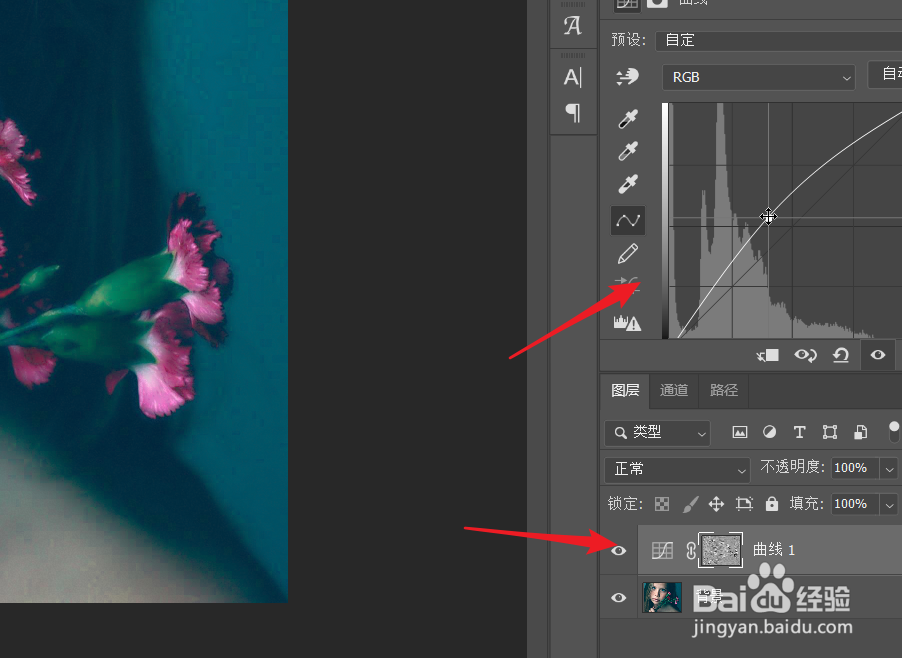
7、这时选中的部分为图中较为暗沉的部分,将曲线亮度提高。在蒙版中使用黑色画笔将不需要受曲线影响的部分涂抹掉。
1、打开图片,选择通道面板,将蓝色通道复制一层。
2、点击滤镜,选择其他,选择高反差保留。调整合适的数值。
3、选择图像,点击计算。
4、在计算面板混合模式中选择强光。以及确定完成计算。如此计算4次。
5、此时斑点将会变得清晰,按CTRL键,点击alpha4通道缩略图。然后按CTRL加shift加I进行反选。
6、返回图层面板,为图层建立一个曲线蒙版。
7、这时选中的部分为图中较为暗沉的部分,将曲线亮度提高。在蒙版中使用黑色画笔将不需要受曲线影响的部分涂抹掉。