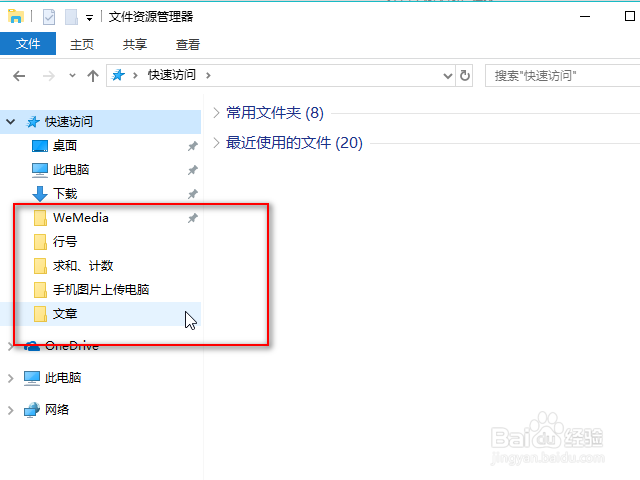
win10快速访问怎么删除?win10快速访问怎么关闭

时间:2026-02-14 13:16:22

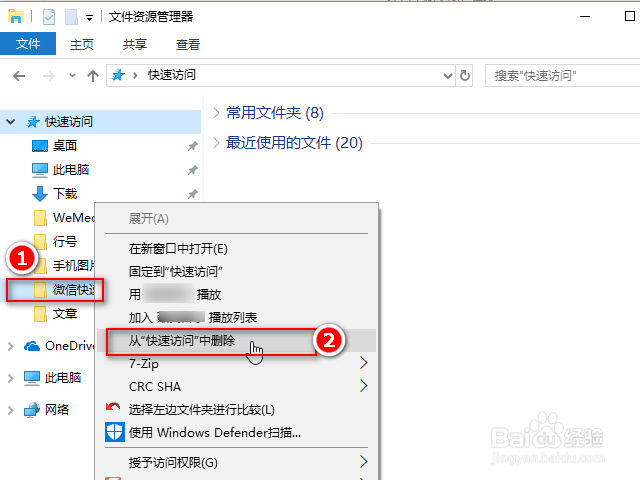
1、对于常用文件夹和最近使用的文件夹。

将鼠标移动到文件夹下,右键一下,点击“从快速访问中删除”。
win10快速访问怎么删除?win10快速访问怎么关闭

2、这样,这个文件夹就删除了。

win10快速访问怎么删除?win10快速访问怎么关闭

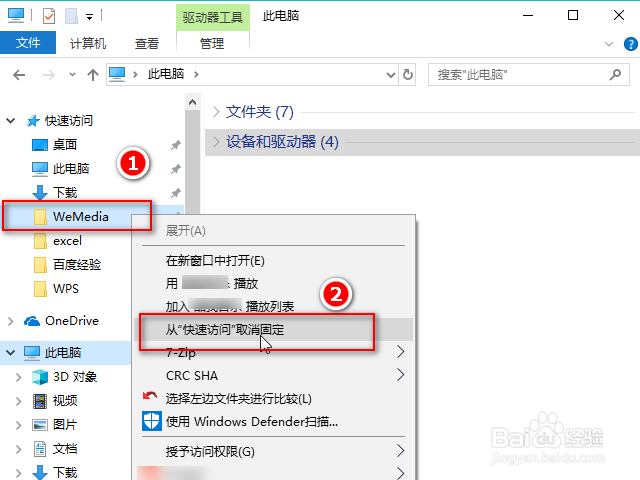
3、对于自己添加到快速访问中的文件夹。

将鼠标移动到文件夹名称上,右键一下,点击“从快速访问取消固定”即可删除它。
win10快速访问怎么删除?win10快速访问怎么关闭

1、将鼠标移动到“快速访问”上,右键一下,点击“选项”。

win10快速访问怎么删除?win10快速访问怎么关闭

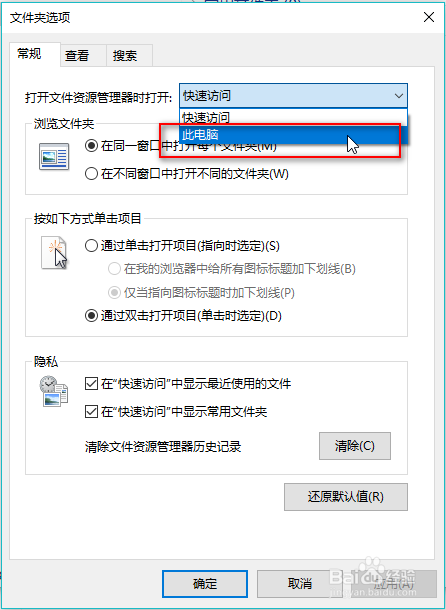
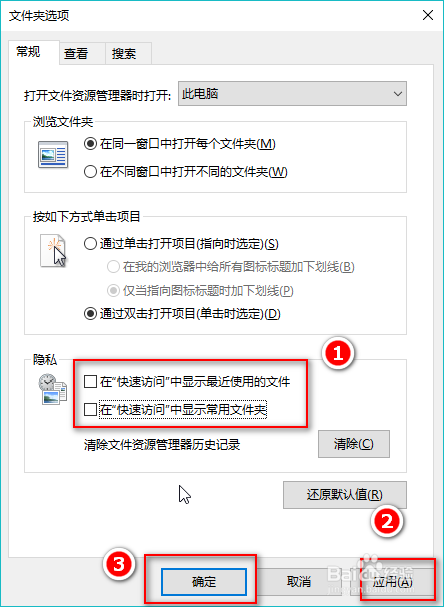
2、在常规选项卡下,图示下拉菜单下点击“此电脑”。

win10快速访问怎么删除?win10快速访问怎么关闭

3、接着取消选择“在快速访问中显示最近使用的文件夹”和“在快速访问中显示常用文件夹”,最后点击“确定”。
win10快速访问怎么删除?win10快速访问怎么关闭

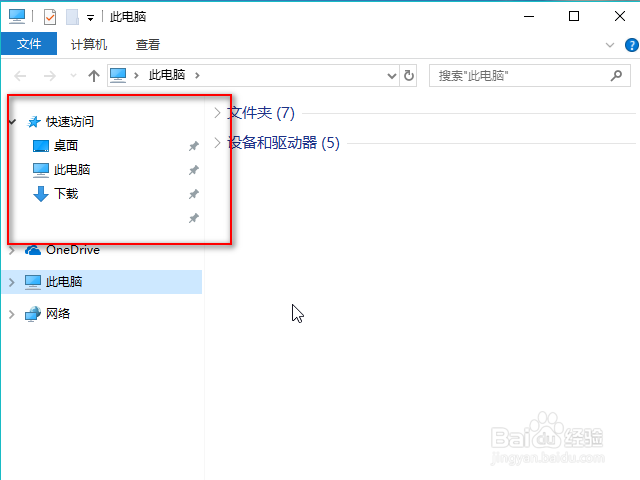
4、这样快速访问栏就非常干净了,除了你自己添加的文件夹之外,不会有任何其他的文件夹。
win10快速访问怎么删除?win10快速访问怎么关闭

© 2026 一点资料
信息来自网络 所有数据仅供参考
有疑问请联系站长 site.kefu@gmail.com