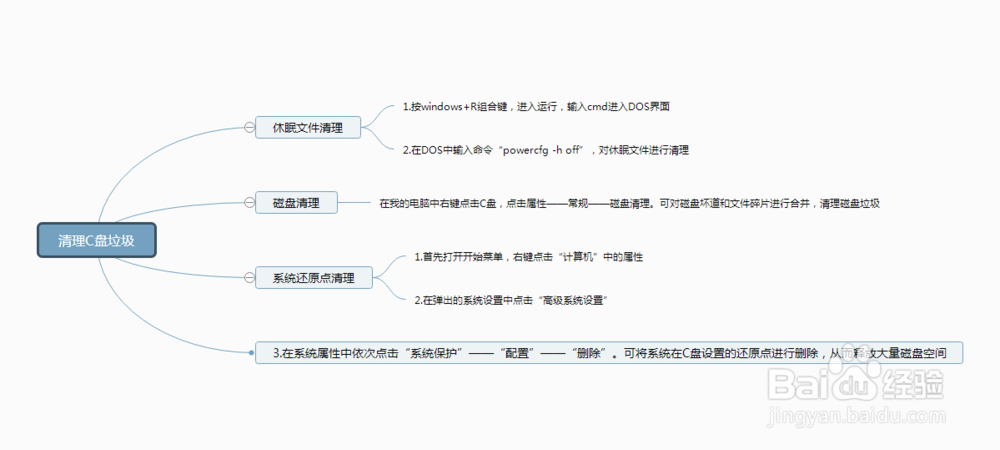
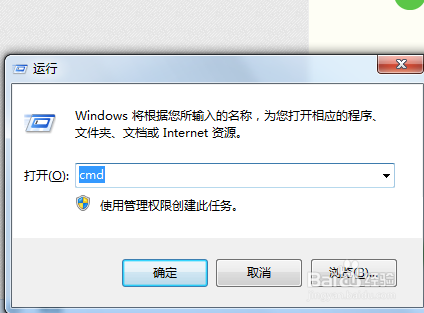
1、每次电脑重启休眠过程中都会生成休眠文件,随着开启重启的次数越多,文件冗余就越多,需要定时进行清理。首先按windows+R组合键,进入运行,输入cmd进入DOS界面。
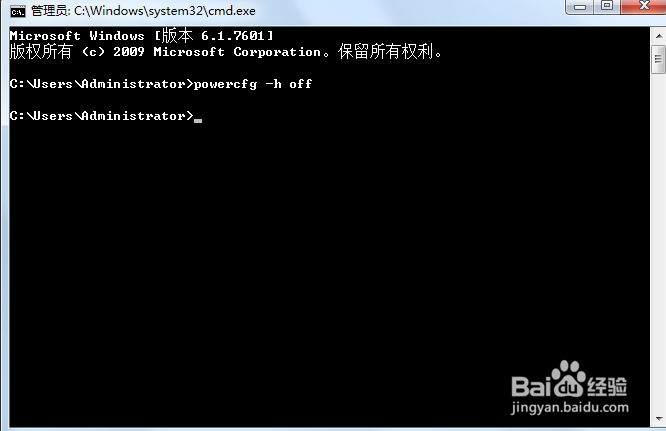
2、在DOS中输入命令“powercfg -h off”,对休眠文件进行清理。
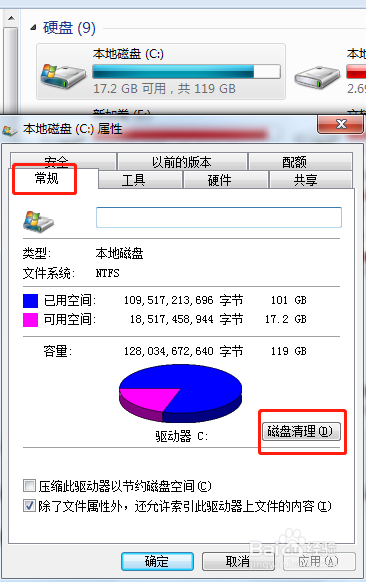
1、在我的电脑中右键点击C盘,点击属性——常规——磁盘清理。可对磁盘坏道和文件碎片进行合并,清理磁盘垃圾。
1、首先打开开始菜单,右键点击“计算机”中的属性。
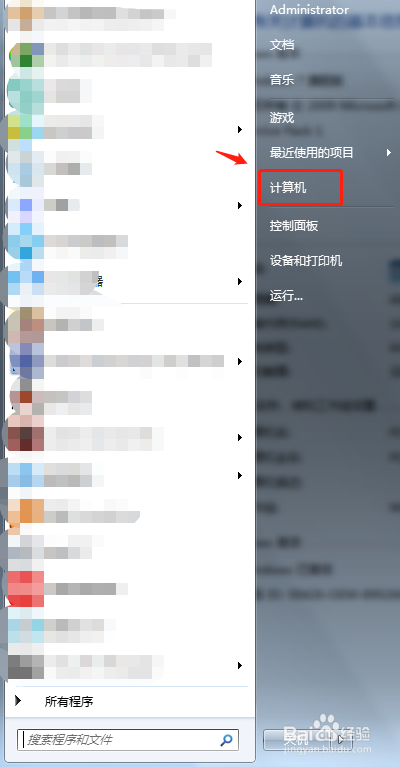
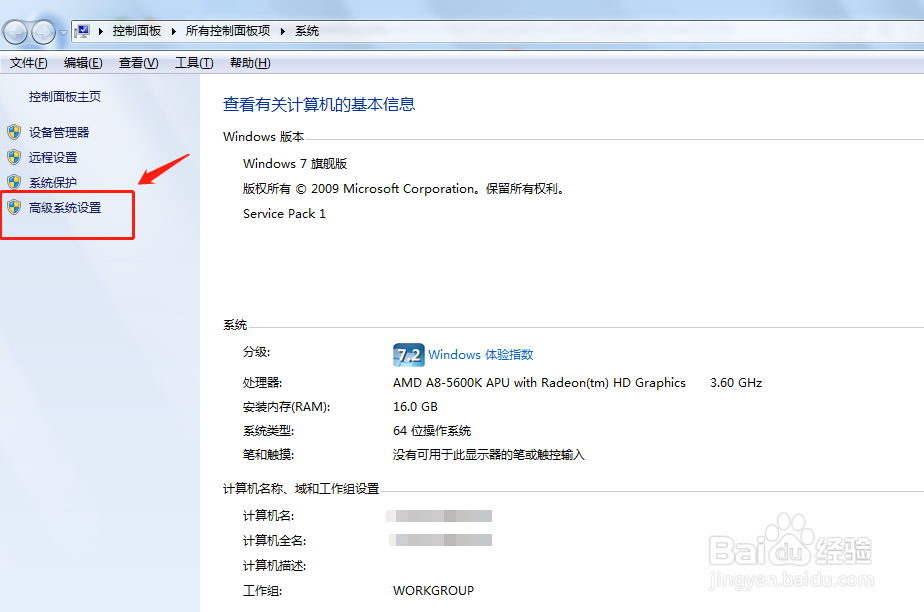
2、在弹出的系统设置中点击“高级系统设置”。
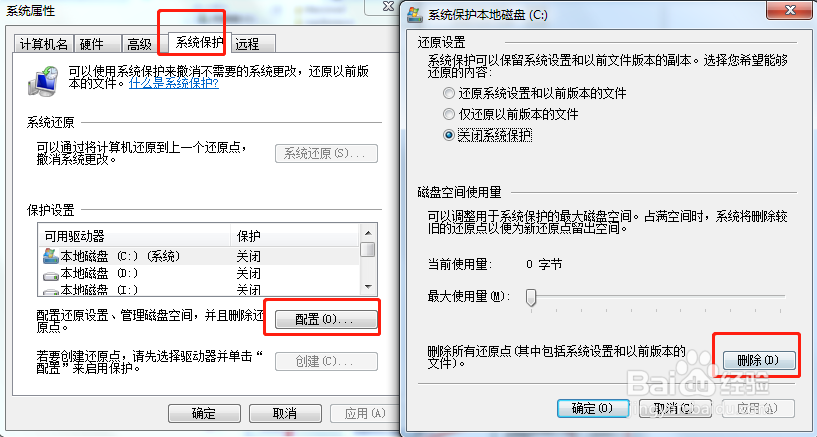
3、在系统属性中依次点击“系统保护”——“配置”——“删除”。可将系统在C盘设置的还原点进行删除,从而释放大量磁盘空间。
1、休眠文件清理:
1.按windows+R组合键,进入运行,输入cmd进入DOS界面。
2.在DOS中输入命令“powercfg -h off”,对休眠文件进行清理。
磁盘清理:
在我的电脑中右键点击C盘,点击属性——常规——磁盘清理。可对磁盘坏道和文件碎片进行合并,清理磁盘垃圾。
系统还原点清理:
1.首先打开开始菜单,右键点击“计算机”中的属性。
2.在弹出的系统设置中点击“高级系统设置”。
3.在系统属性中依次点击“系统保护”——“配置”——“删除”。可将系统在C盘设置的还原点进行删除,从而释放大量磁盘空间。