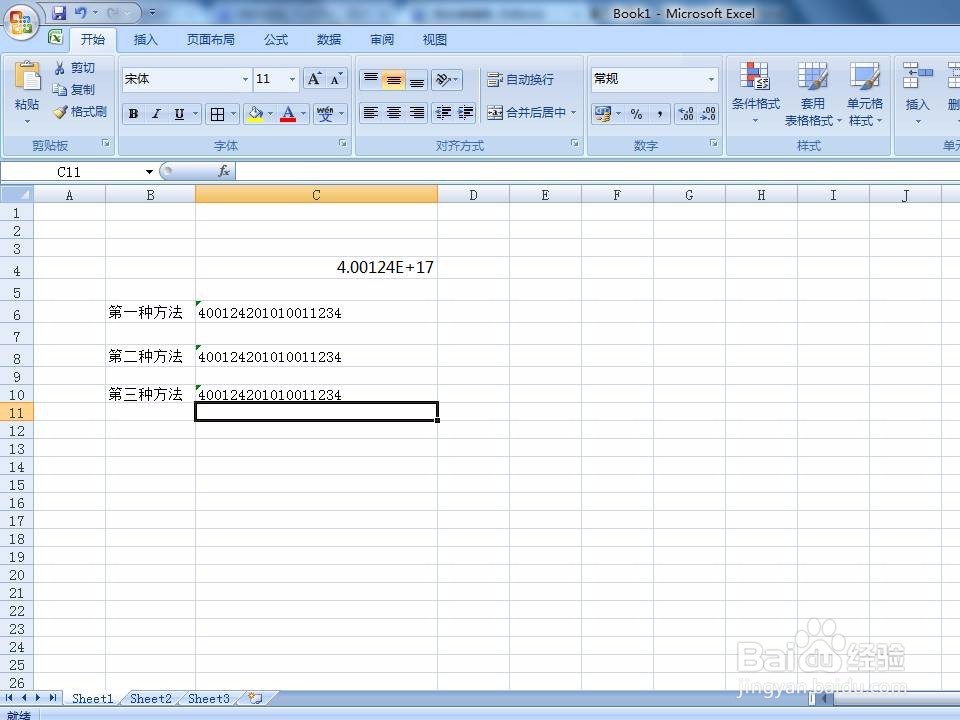
1、首先,点击鼠标左键,选中需要输入身份证号码的单元格
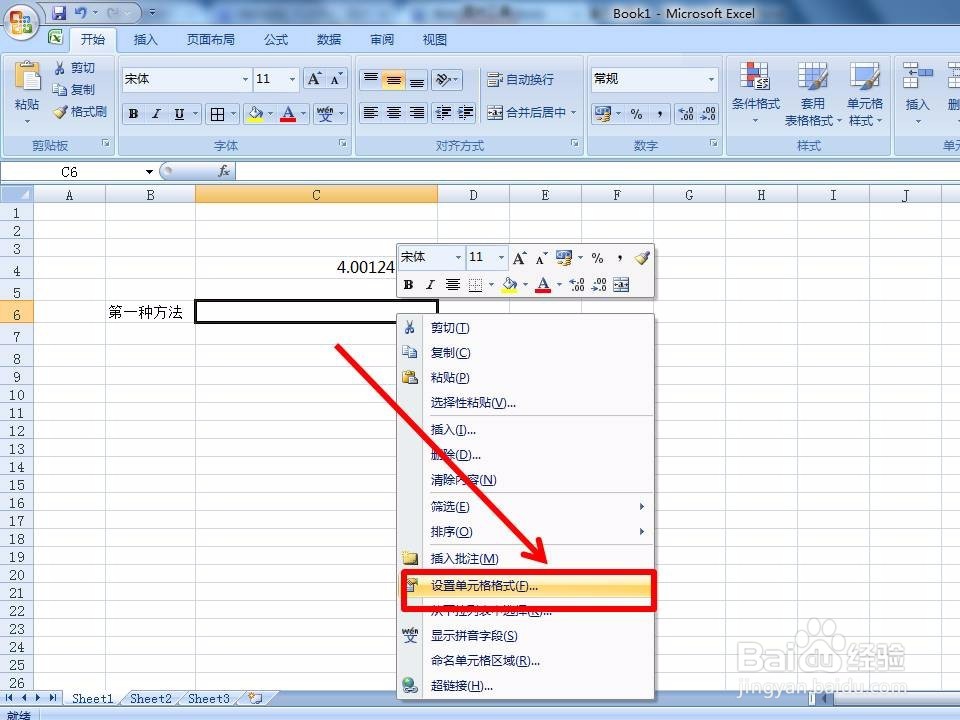
2、点击鼠标右键,在弹出的菜单栏中,选择“设置单元格格式...”
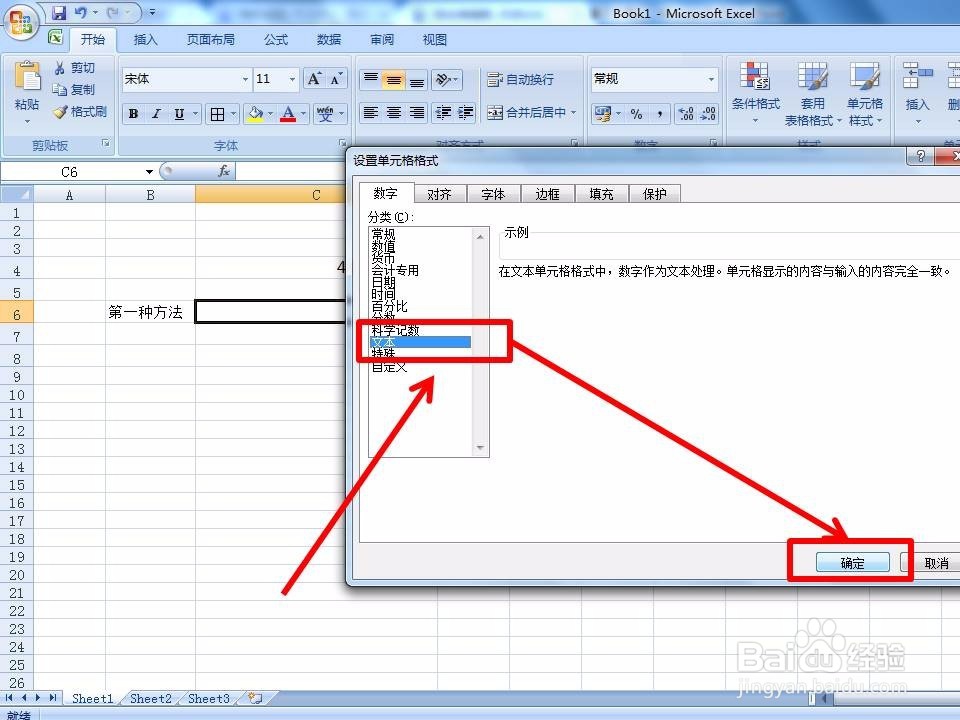
3、然后在弹出的窗口中,在“数字”栏的“分类”处,选择“文本”选项,点击“确定”
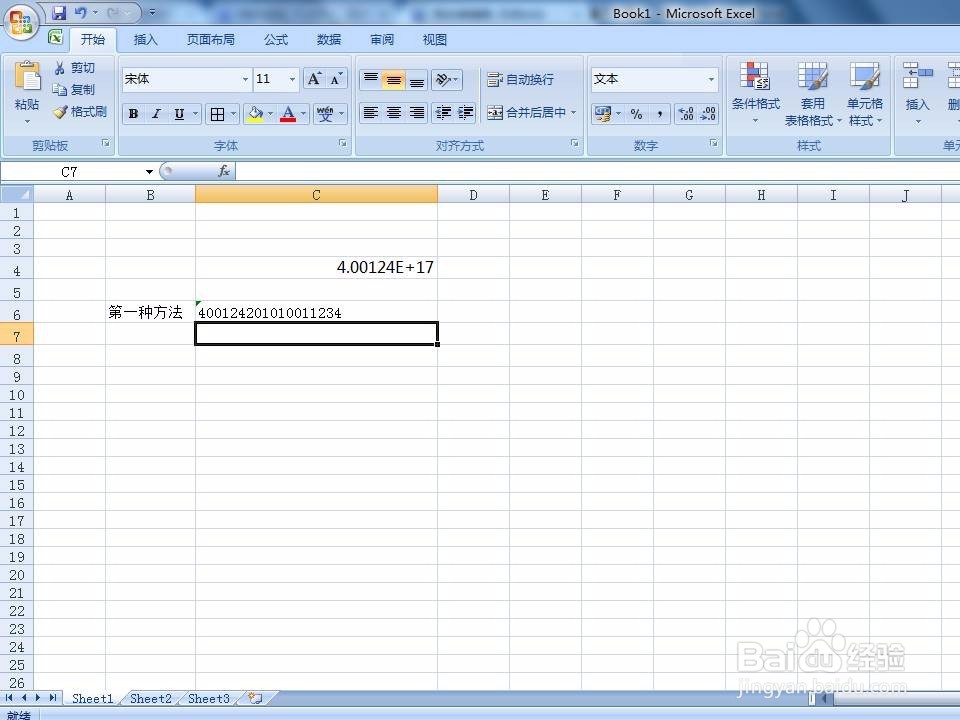
4、设置完成,此时输入身份证号码时即可正确显示。
1、点击鼠标左键,选中需要输入身份证号码的单元格。
2、直接输入身份证号码,在号码前加英文符号的单引号,即输入的为:‘400124201010011234
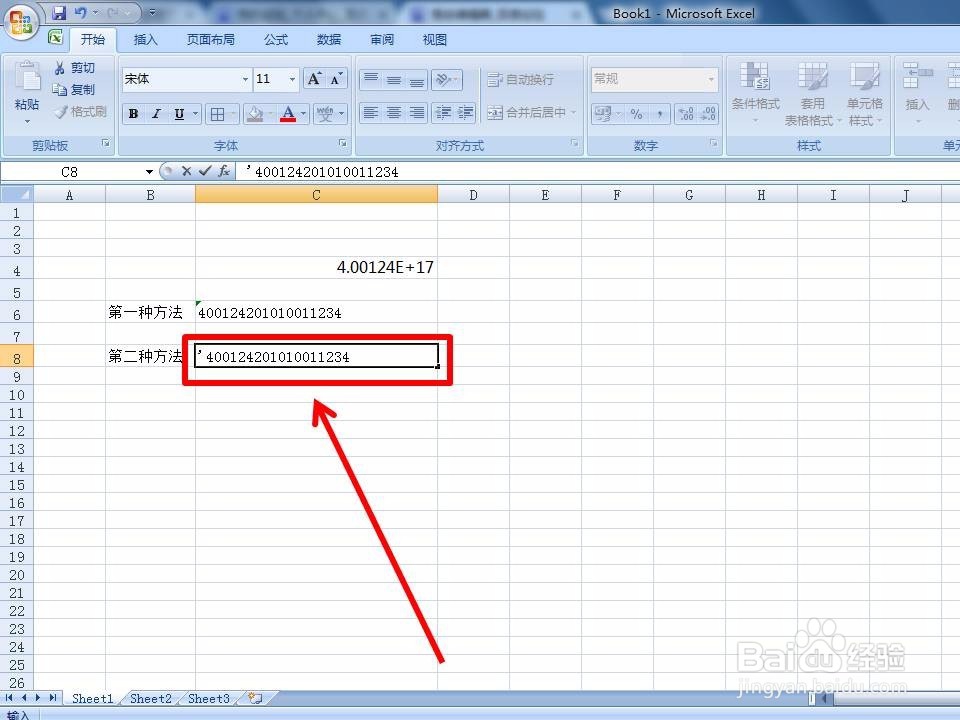
3、点击enter键,单元格内显示的为正确的身份证号码
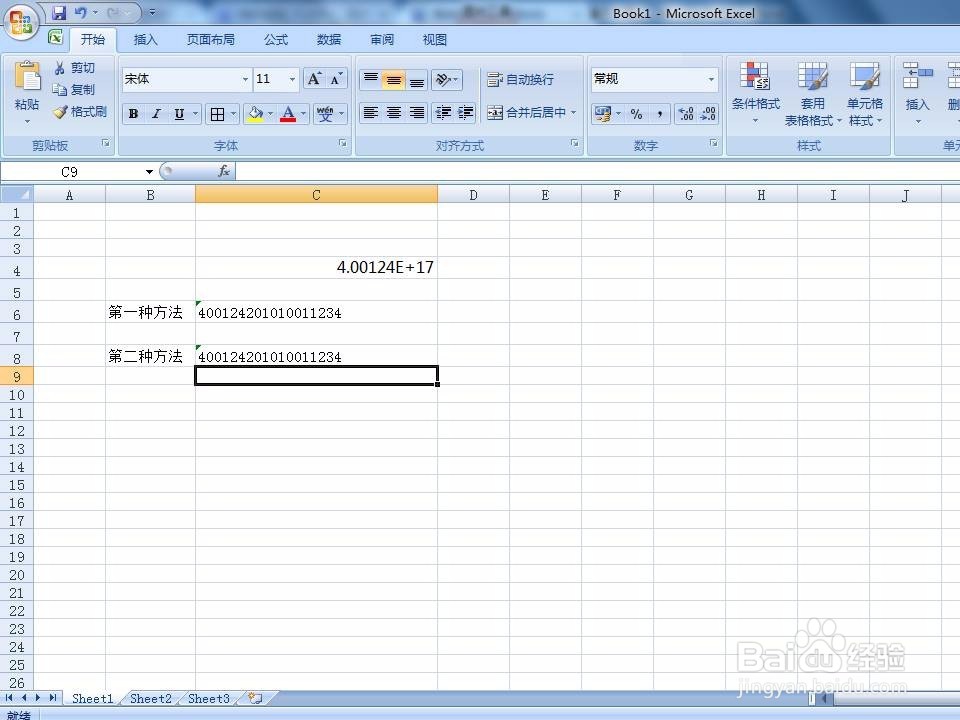
1、点击鼠标左键,选中需要输入身份证号码的单元格。
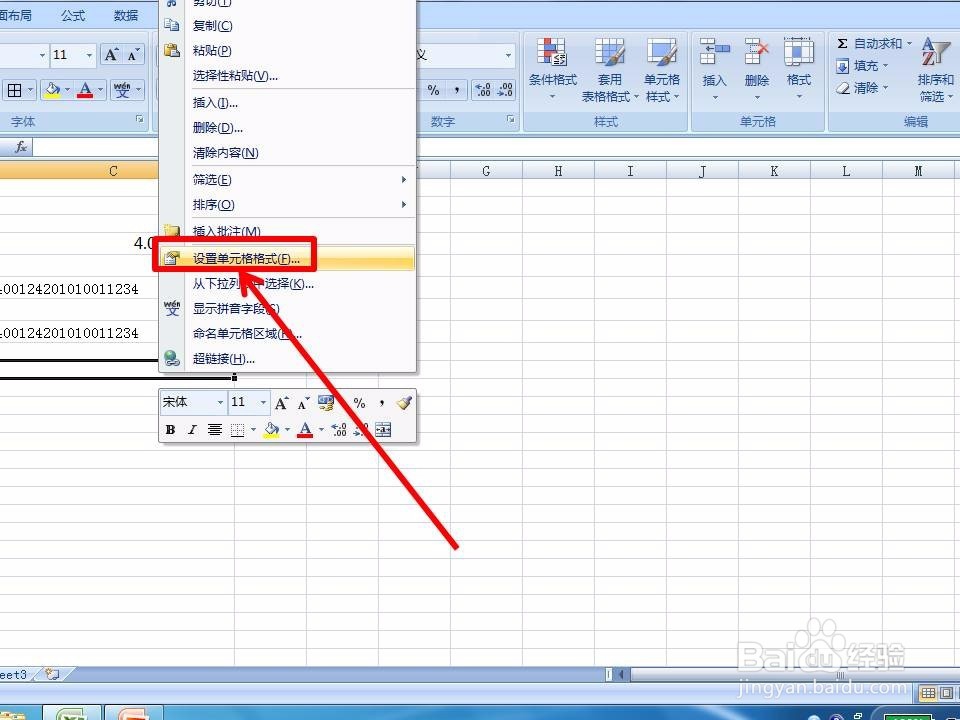
2、点击鼠标右键,在弹出的菜单栏中,选择“设置单元格格式...”
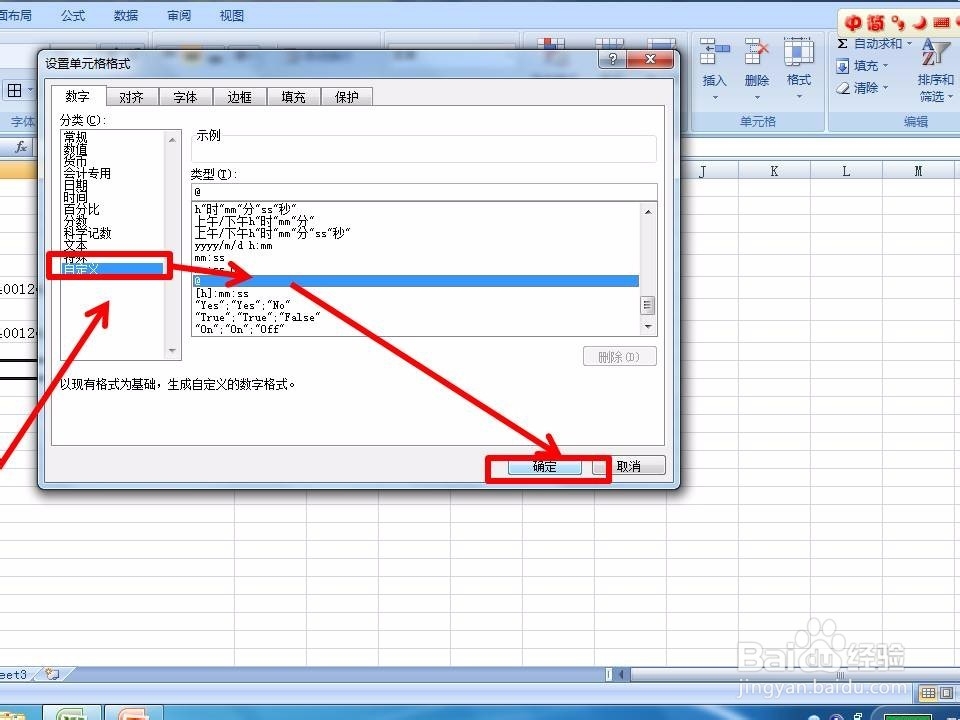
3、然后在弹出的窗口中,在“数字”栏的“分类”处,选择“自定义”选项,在右侧选择“@”选项,点击“确定”
4、设置完成,此时输入身份证号码时即可正确显示。