1、首先我们打开软件然后在软件中打开我们要制作证件照的照片,照片背景最好为单色的背景以方便抠图。
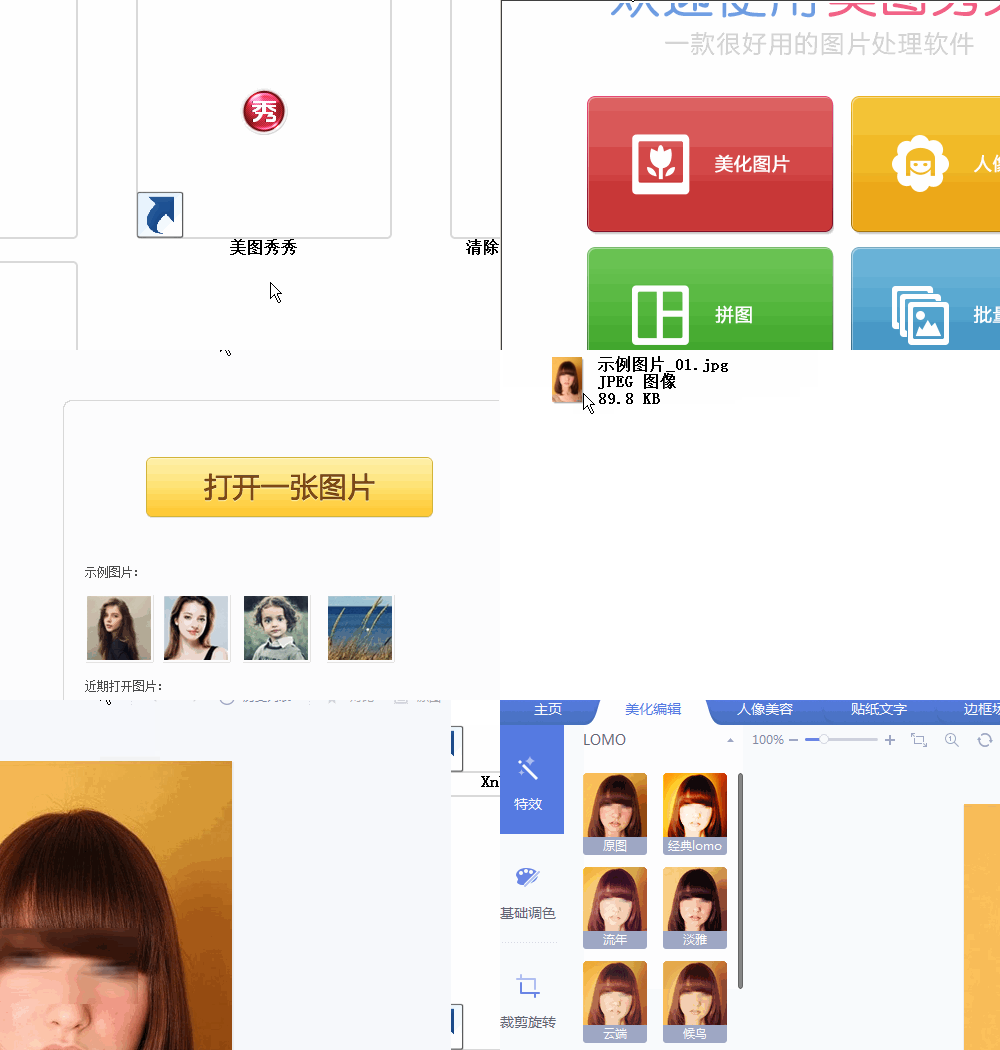
2、在软件中我们点击画图--抠图笔。
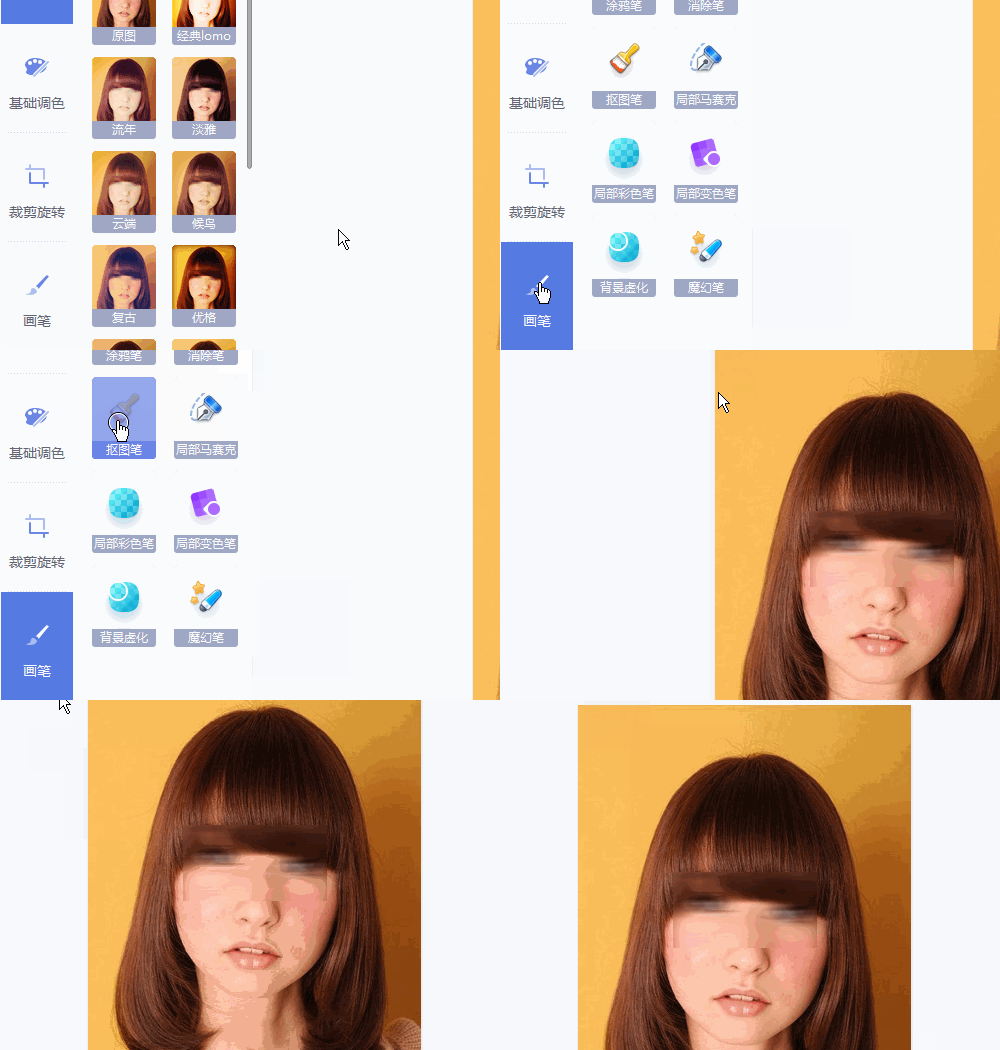
3、在弹出的选项中我们点击自动抠图,在人物的方向用画笔画下即可自动完成抠图,处理不好的地方我们可以修改,完成后点击完成。
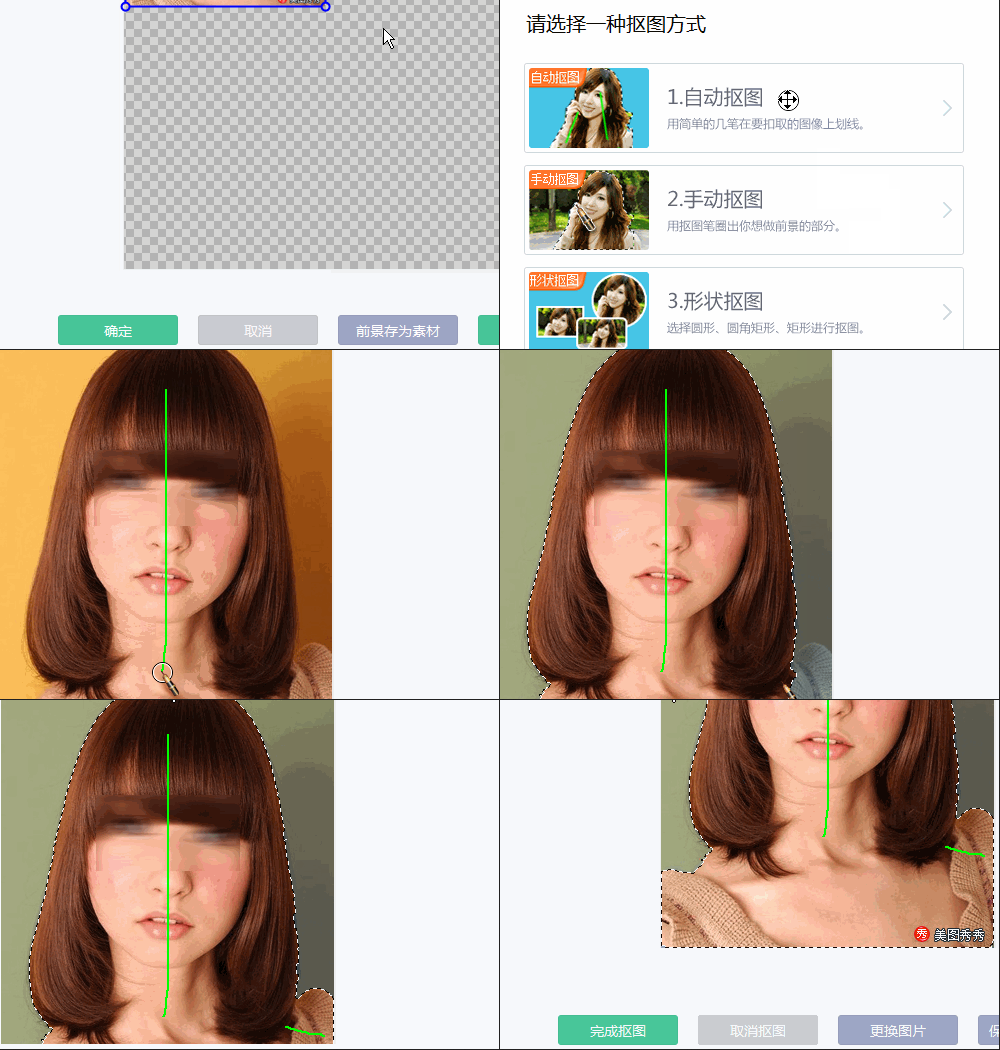
4、完成后把我们扣的图放大至整个画布。
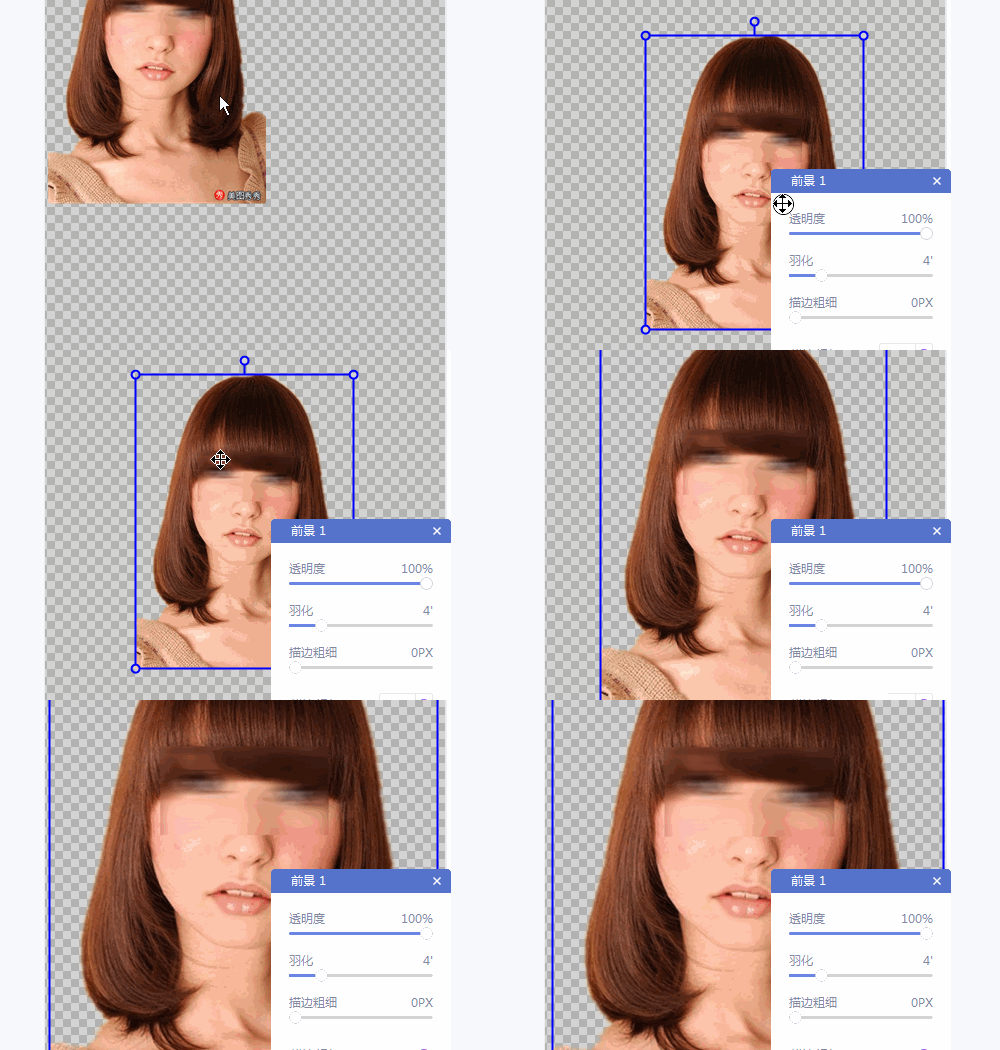
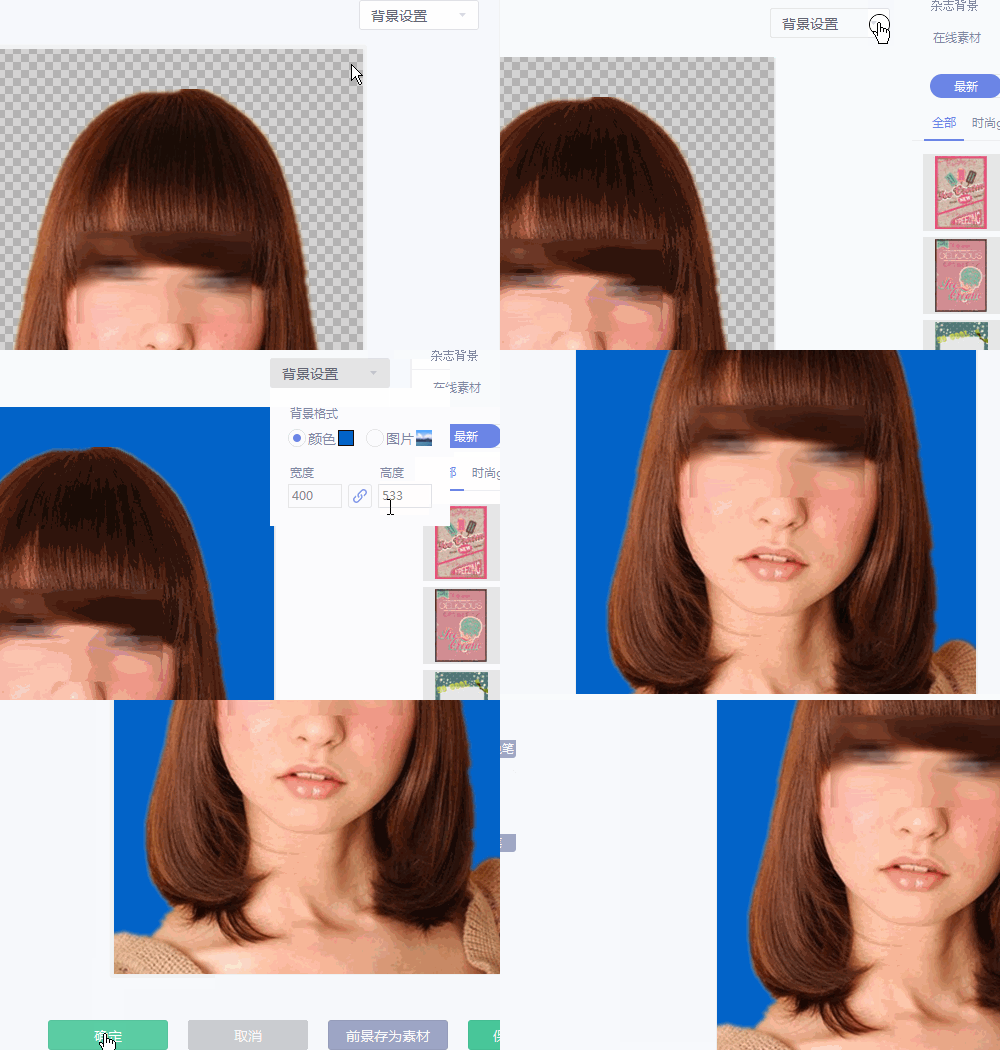
5、然后点击软件右上方的背景设置,选择照片的背景颜色。
在此我们设置为蓝色;点击颜色后方的方框选择蓝色点击即可。
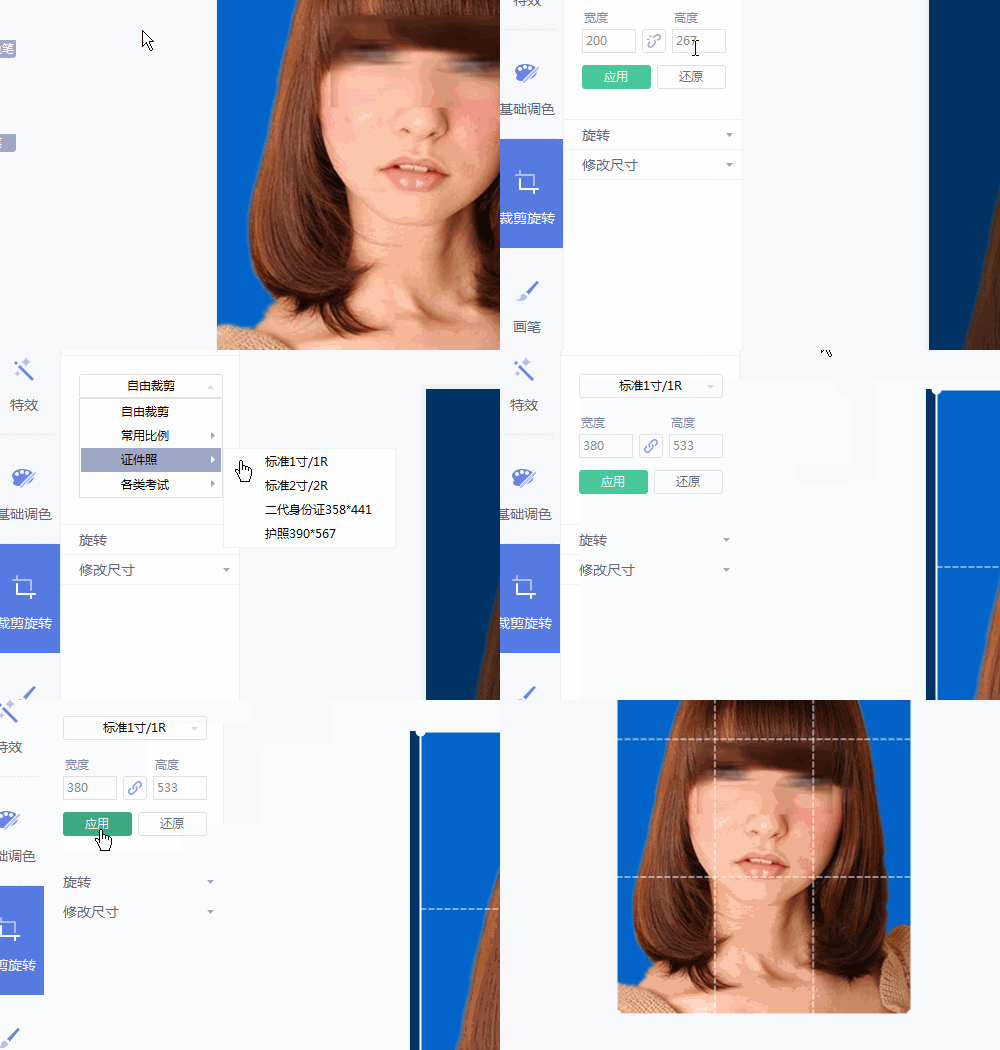
6、完成背景设置后我们点击左侧工具栏中的裁剪旋转,然后点击自由裁剪在弹出的下拉菜单中点击证件照我们选择一寸;然后设置在图片中的位置,完成后点应用。
7、点击忧伤的保存按钮,保存我们做好的证件照。
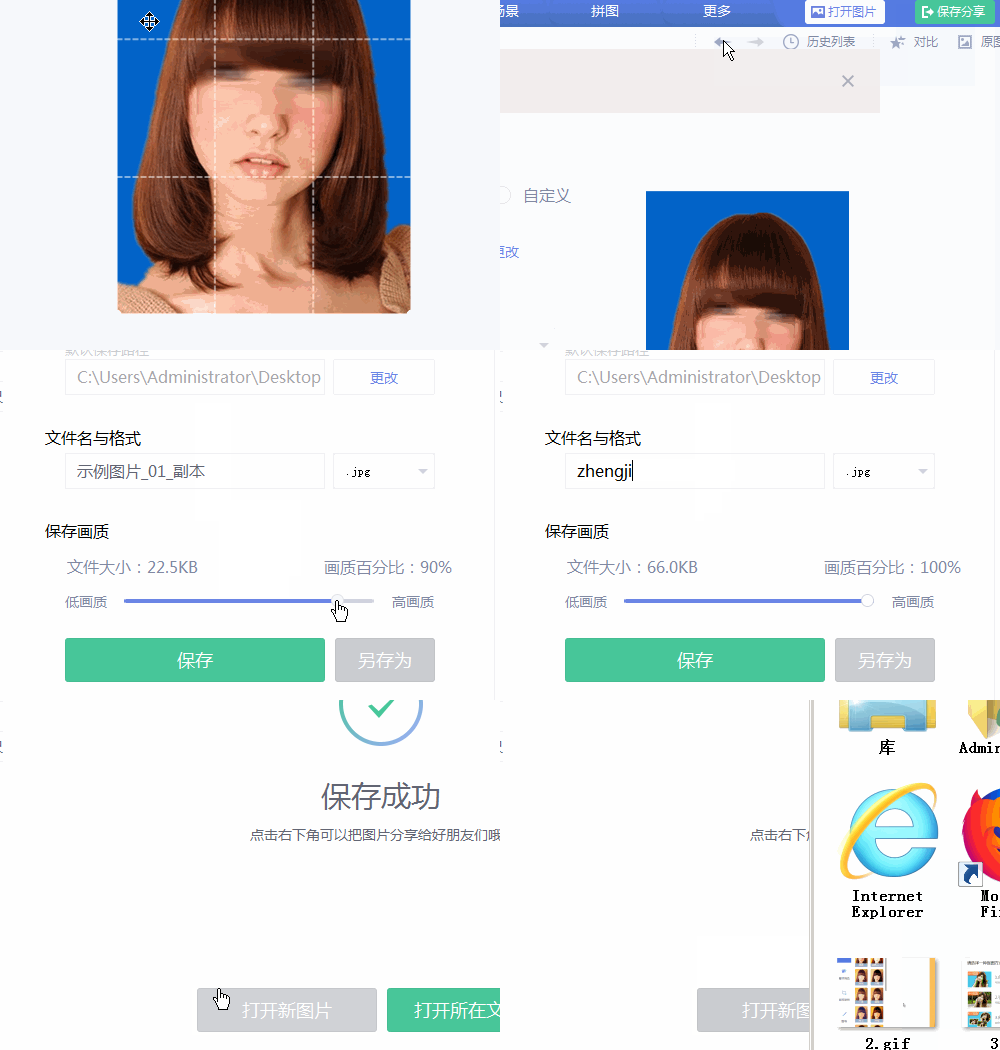
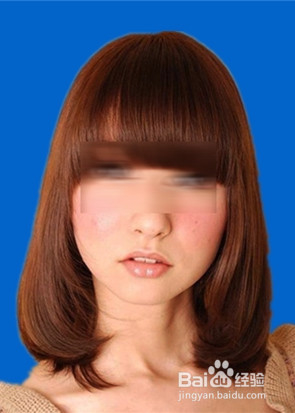
8、这是我们做好的照片。