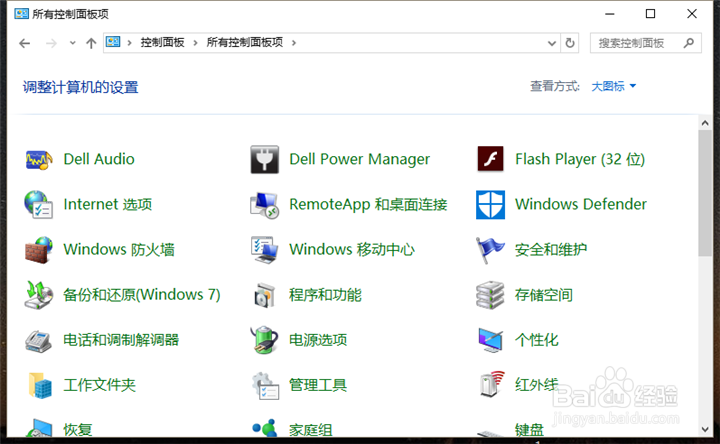
1、在电脑中打开“控制面板”
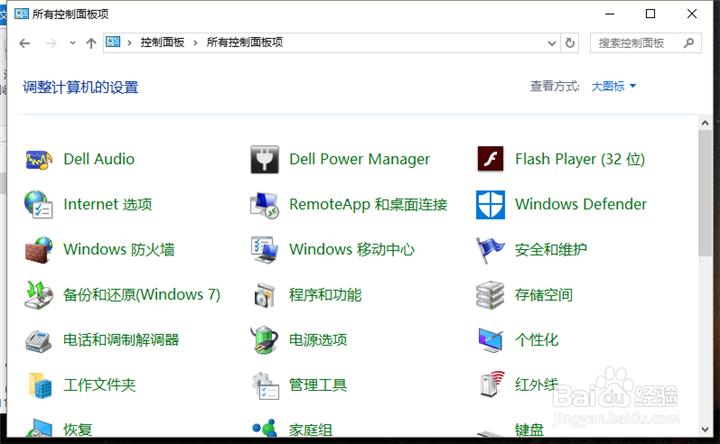
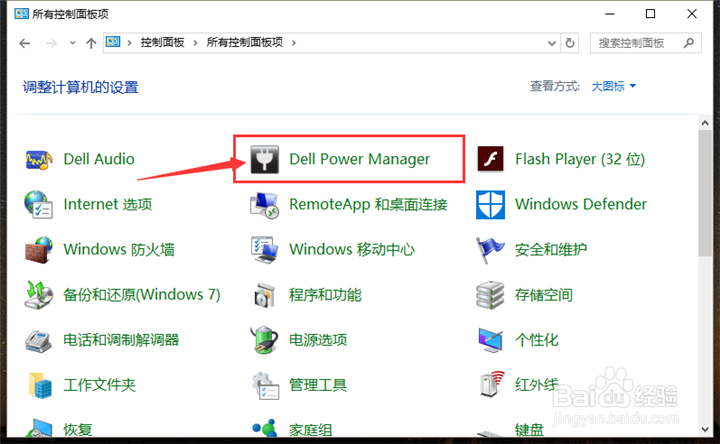
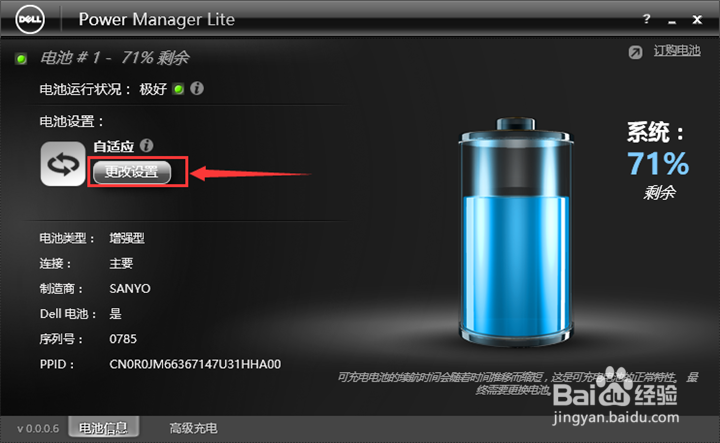
2、找到“Dell Power Manager”,点击打开,Dell Power Manager把自家电脑的损耗率降低,延续笔记本电脑的寿命

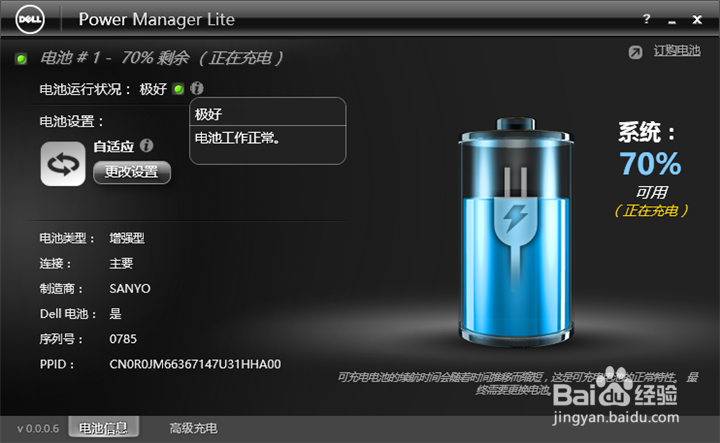
3、我们可以清楚地看到当前电池的电量和型号,状态信息
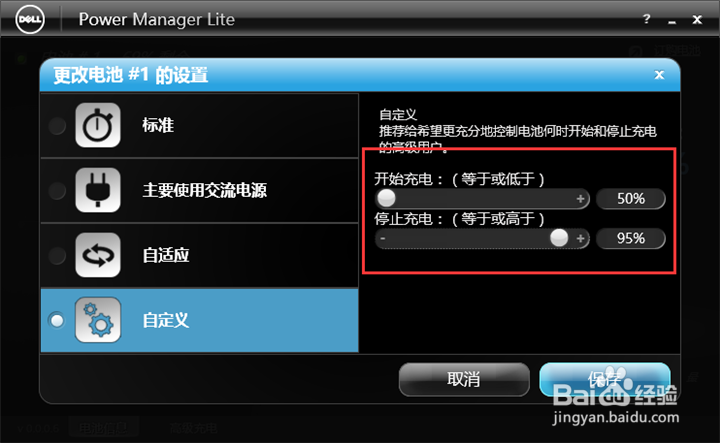
4、点击“更改设置”,根据自己的使用情况,进行选择,小编选择的是自定义,当低于50%开始充电,达到95%停止充电。点击“保存”
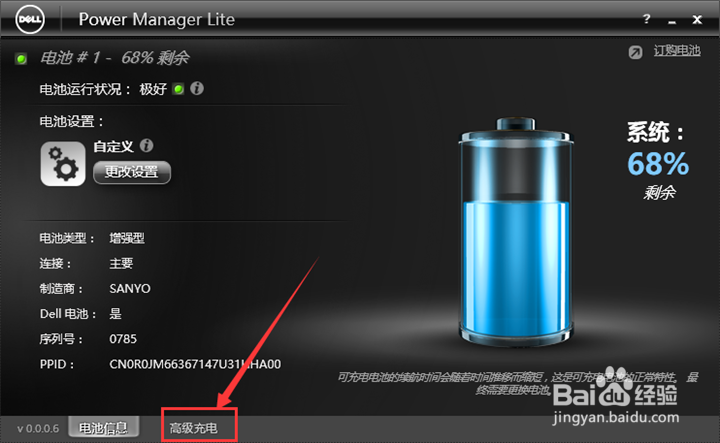
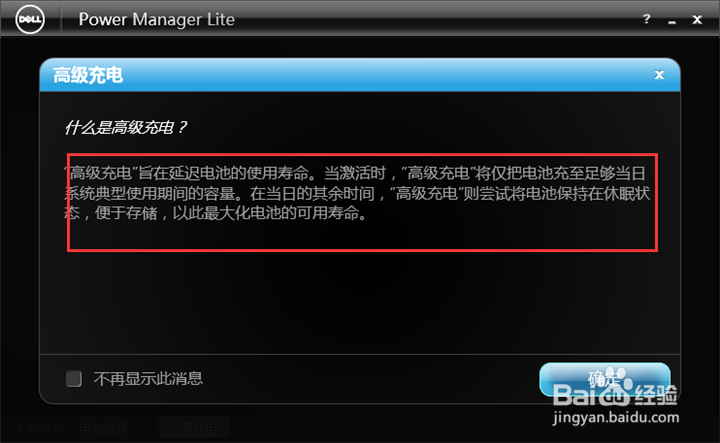
5、找到左下角的“高级充电”
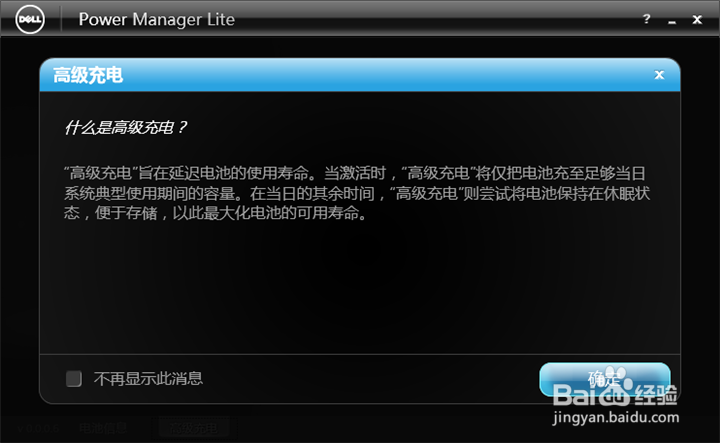
6、开启“高级充电”按钮,点击“时间设置”
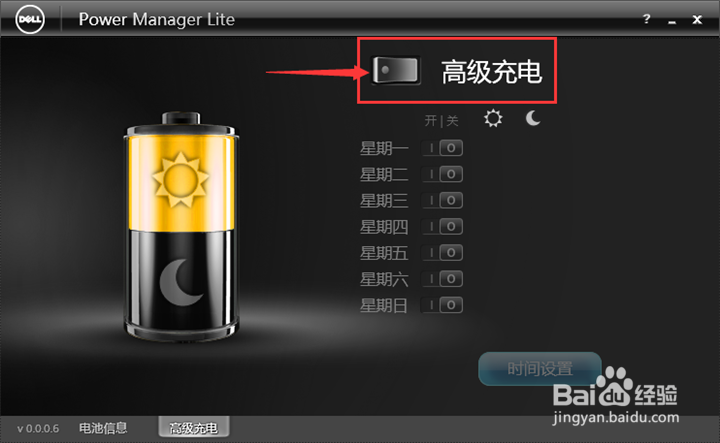
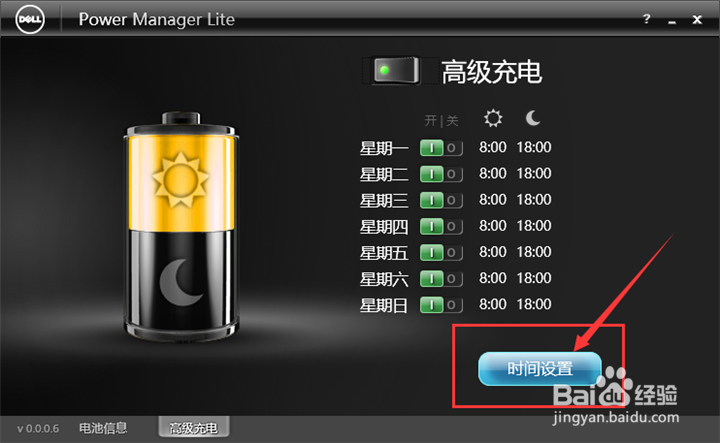
7、对“电脑一天中的使用时间进行设置,并复制到其他日期
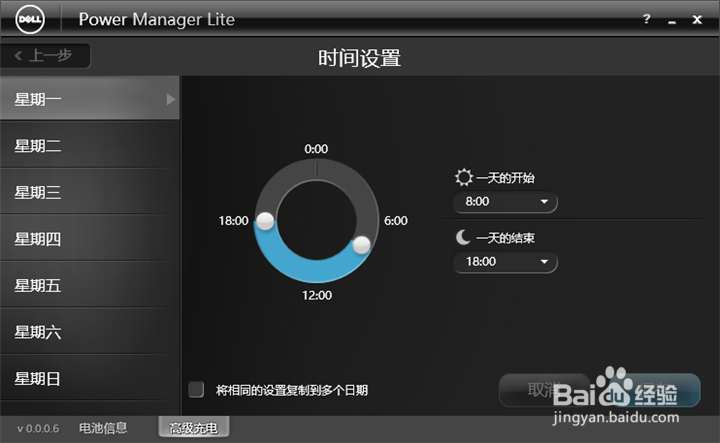

8、这样电脑充电保证一天用量,电池就会处在休眠状态,保护电池
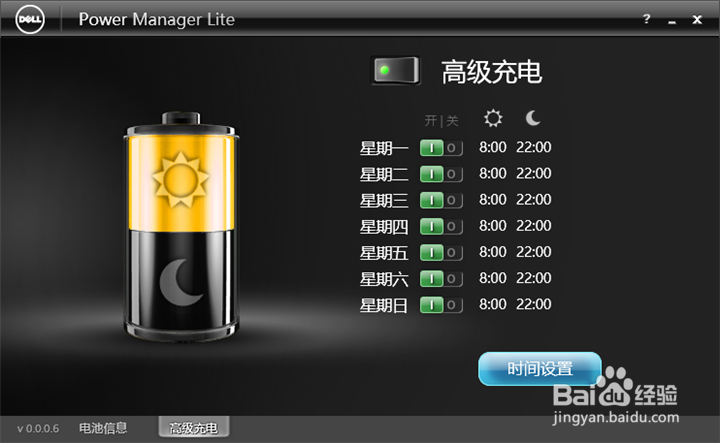
9、通过以上方法,戴尔笔记本电脑在连接电源状态下,会主动休眠,电量低于50%才会开始充电,极大的保护了电池
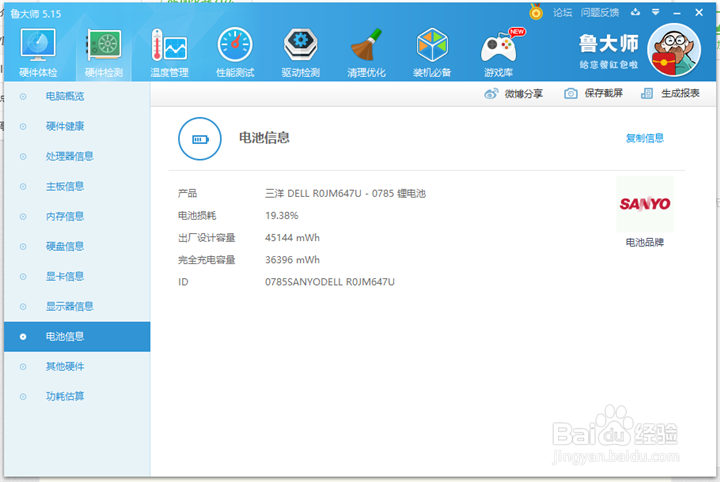
1、通过自身使用,损耗率极大的降低了,还是有一定的帮助,损耗率在半年中的使用中增长很慢,使用时间很稳定
2、在一天的使用中,在能够充足完成一天使用计划后,自动停止充电,避免长时间充电
1、功能略微单调,而且在戴尔笔记本中并不容易发现,我旁边很多朋友并不清楚戴尔笔记本电脑的此项功能。我觉得如果能整合到电脑的“电池选项”中就完美了