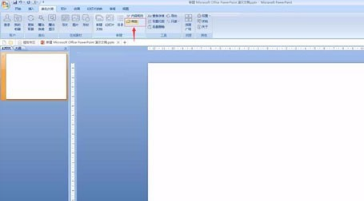
1、首先第一步我们先开始新建一份PPT的文件,然后我们点开“美化大师”的面板。


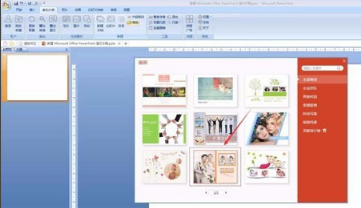
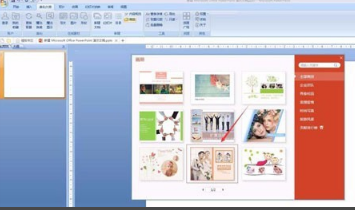
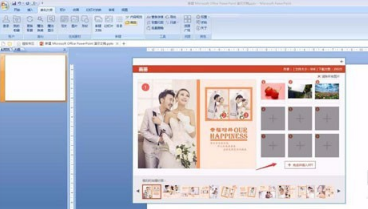
2、做完上一步之后,我们找到如下图所示的箭头所指的画册并且选择点击。然后我们选择一个合适的画册的模板。
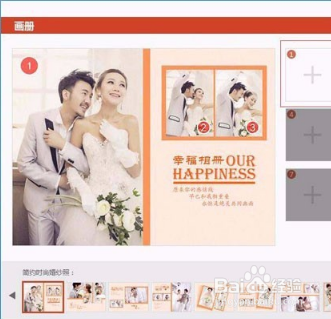
3、之后我们继续选择点击如下图所示的红框处的1,2,3,然后我们选择点击添加照片。
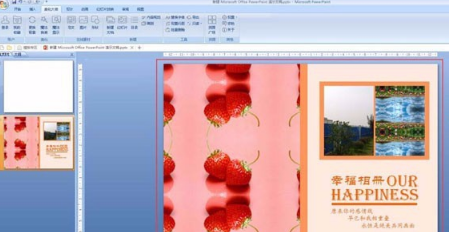
4、之后我们点击选择添加完成后,我们继续点击如下图所示的箭头所指的“完成并插入PPT”。这样我们的画册就制作好了。
1、1.新建一份PPT的文件,点开“美化大师”的面板。
2、2.找到画册并且选择点击。选择合适的画册的模板。
3、3.点击红框处的1,2,3,选择点击添加照片。
4、4.选择添加完成后,点击箭头所指的“完成并插入PPT”。这样我们的画册就制作好了。