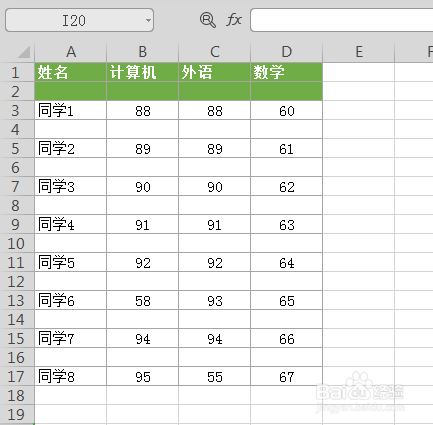
1、使用WPS2019打开要处理的文档,在表格旁边,每隔一行输入一个数字1,作为辅助列,如下图所示:
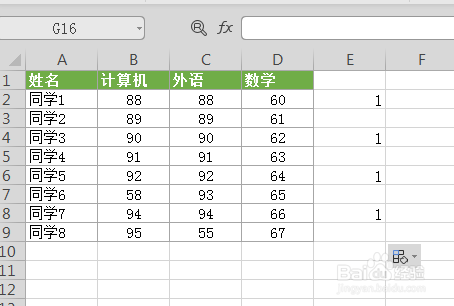
2、选中数字辅助栏,按快捷键Ctrl+G,弹出【定位】的对话框,如下图所示:
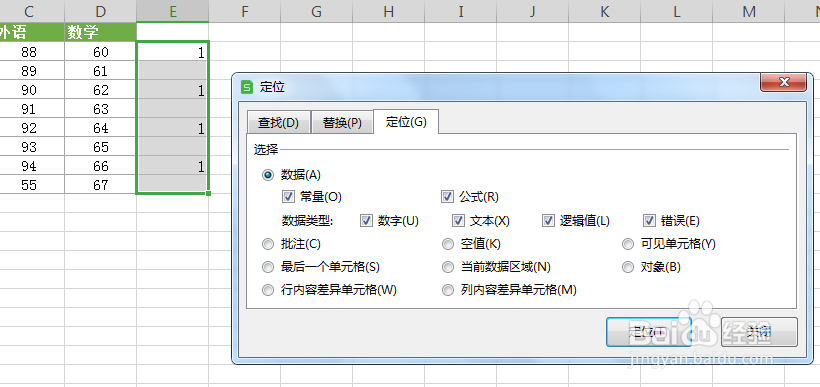
3、选择“空值”,单击【定位】,如下图所示:
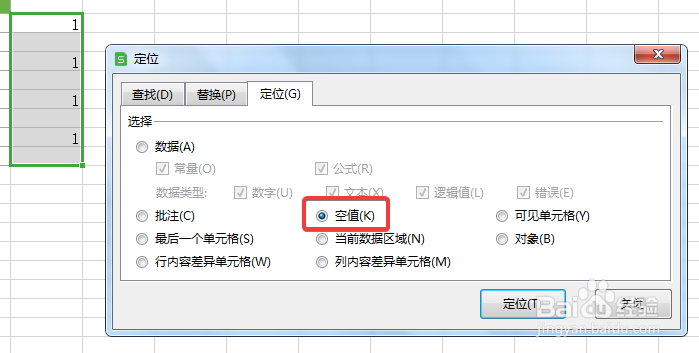
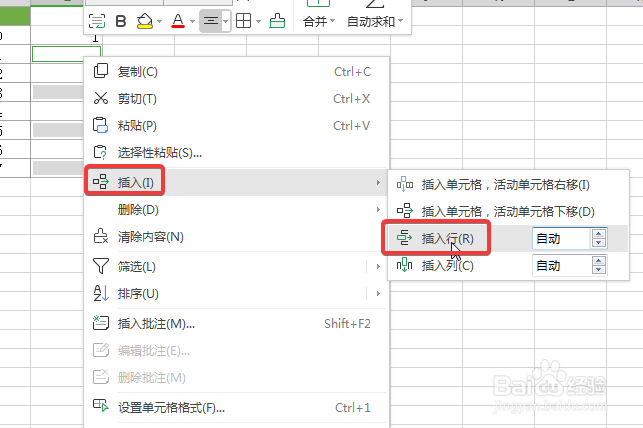
4、辅助栏中的所有空白单元格被选中,点击鼠标右键,选择【插入】,在下级菜单当中选择【插入行】,如下图所示:
5、同理,再次选择数字辅助栏,按快捷键Ctrl+G,弹出【定位】的对话框,选择【常量】,单击【定位】,如下图所示:

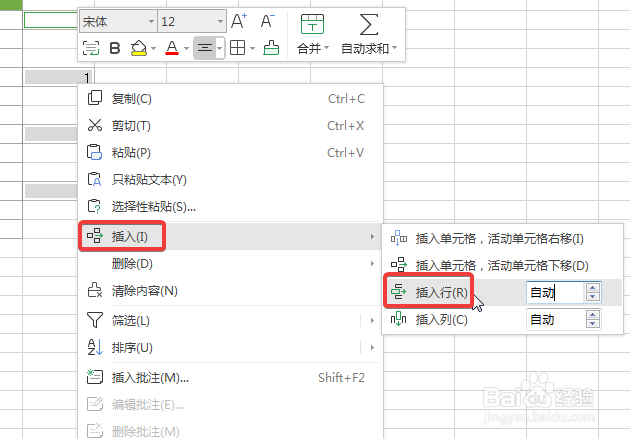
6、辅助栏中的所有的数字被选中,点击鼠标右键,选择【插入】,在下级菜单当中选择【插入行】,如下图所示:
7、这样每隔一行添加了一行空白行,此时将辅助列删除即可,如下图所示: