1、打开iis7服务器管理工具主程序,在windows窗口添加服务器信息并打开远程窗口。
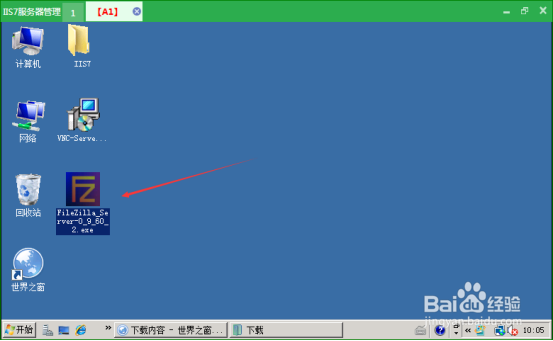
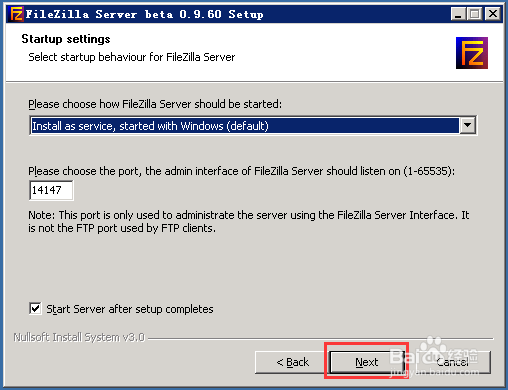
1、双击安装包,按照以下步骤操作,完成操作流程。
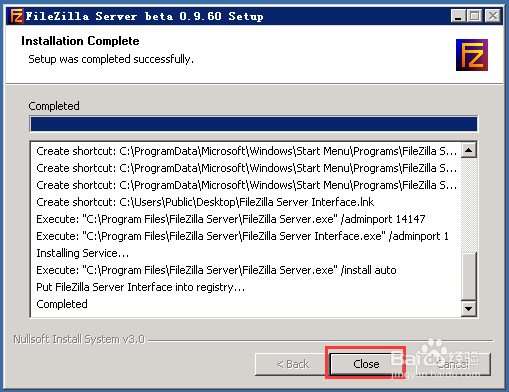
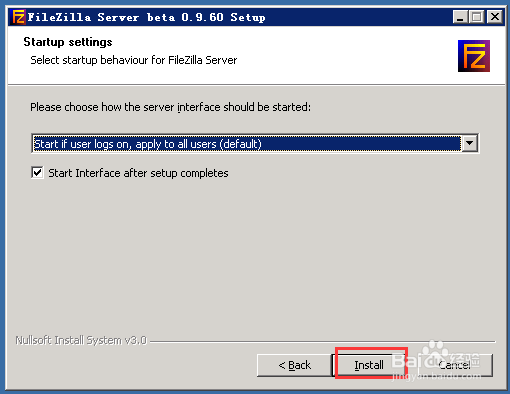
2、默认点击下一步即可直至安装成功
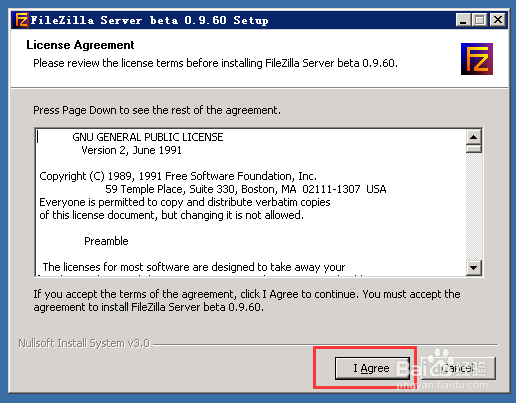
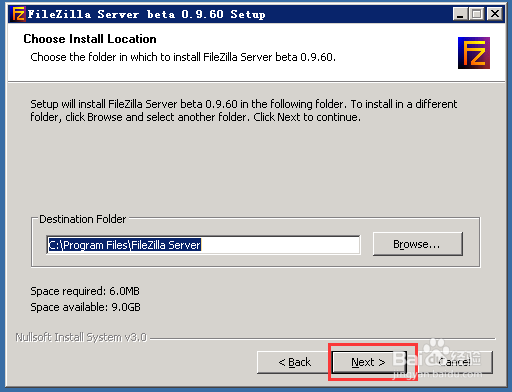
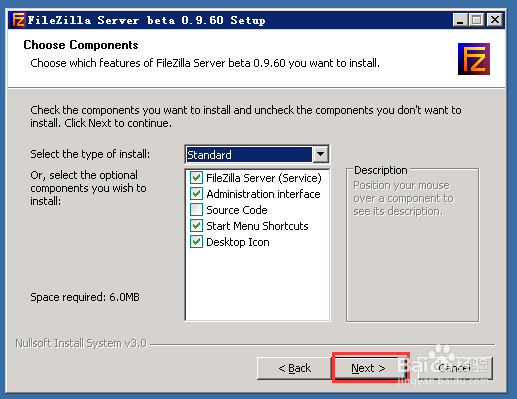
3、 3、进入账号设置界面
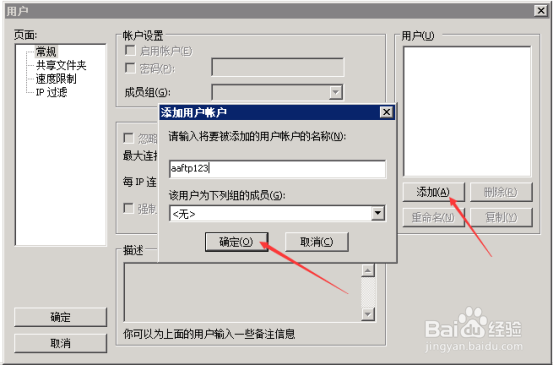
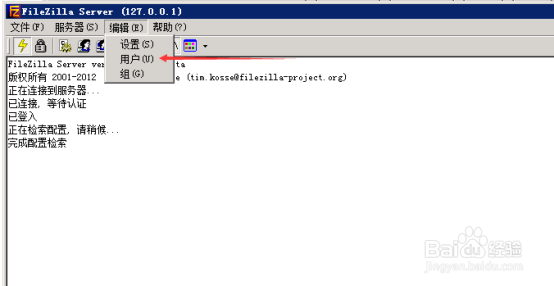
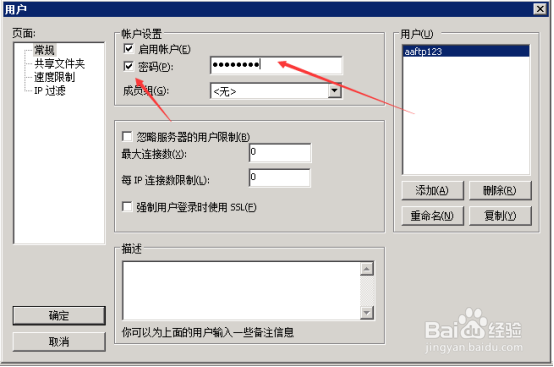
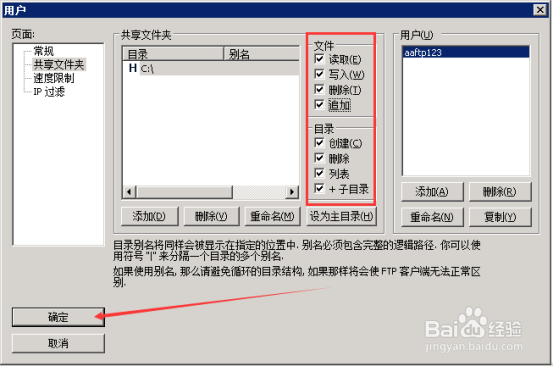

4、设置成功!
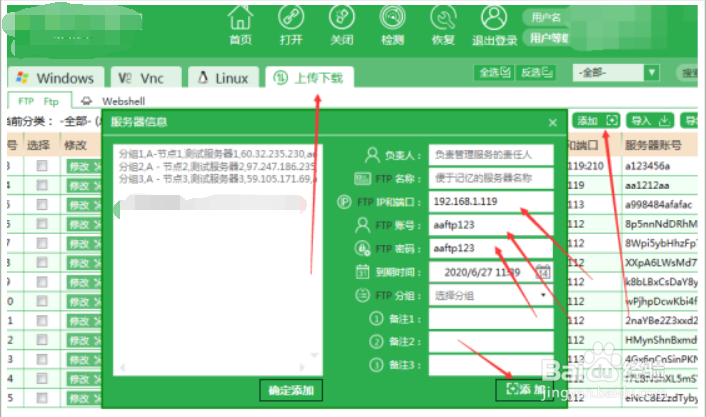
1、打开iis7服务器管理主程序界面,找到上传下载,点击添加ftp信息
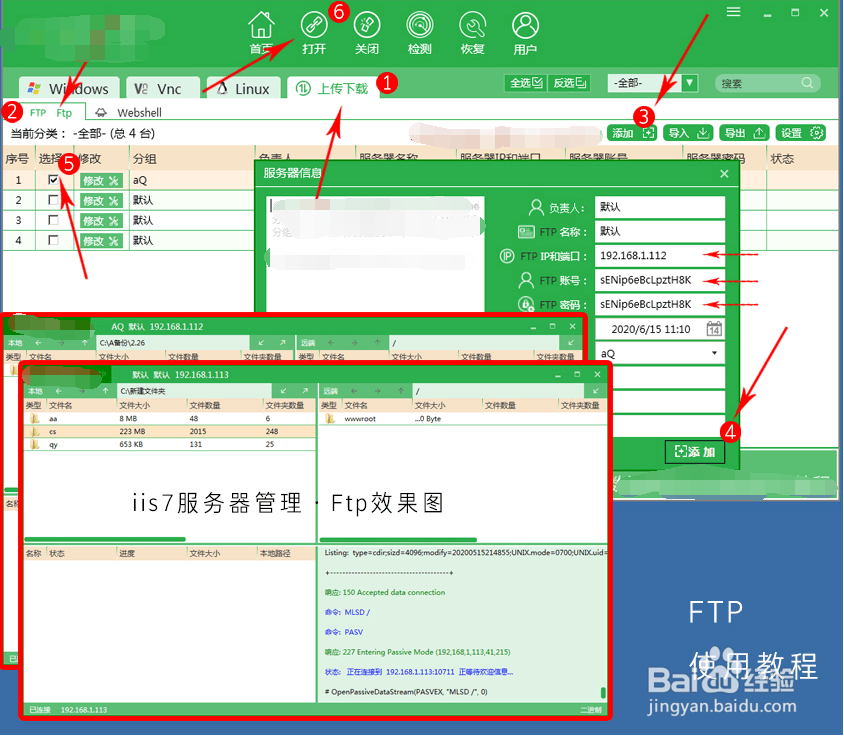
2、注意ip端口、账号、密码为必填项。
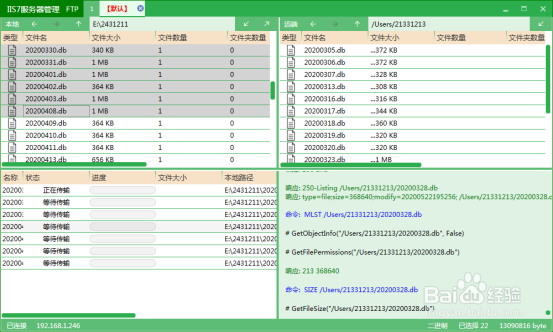
3、ftp服务器连接成功!
1、打开iis7服务器管理工具主程序,在windows窗口添加服务器信息并打开远程窗口。
1、双击安装包,按照以下步骤操作,完成操作流程。
2、默认点击下一步即可直至安装成功
3、 3、进入账号设置界面
4、设置成功!
1、打开iis7服务器管理主程序界面,找到上传下载,点击添加ftp信息
2、注意ip端口、账号、密码为必填项。
3、ftp服务器连接成功!