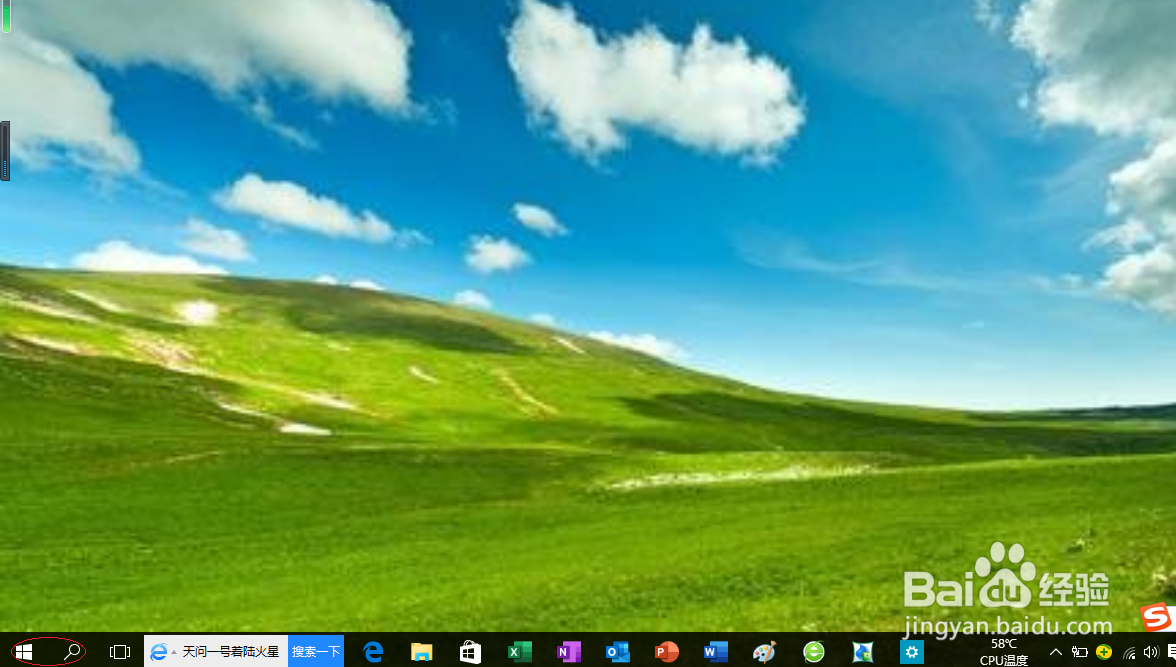
1、启动Windows 10,点击任务栏"开始"按钮
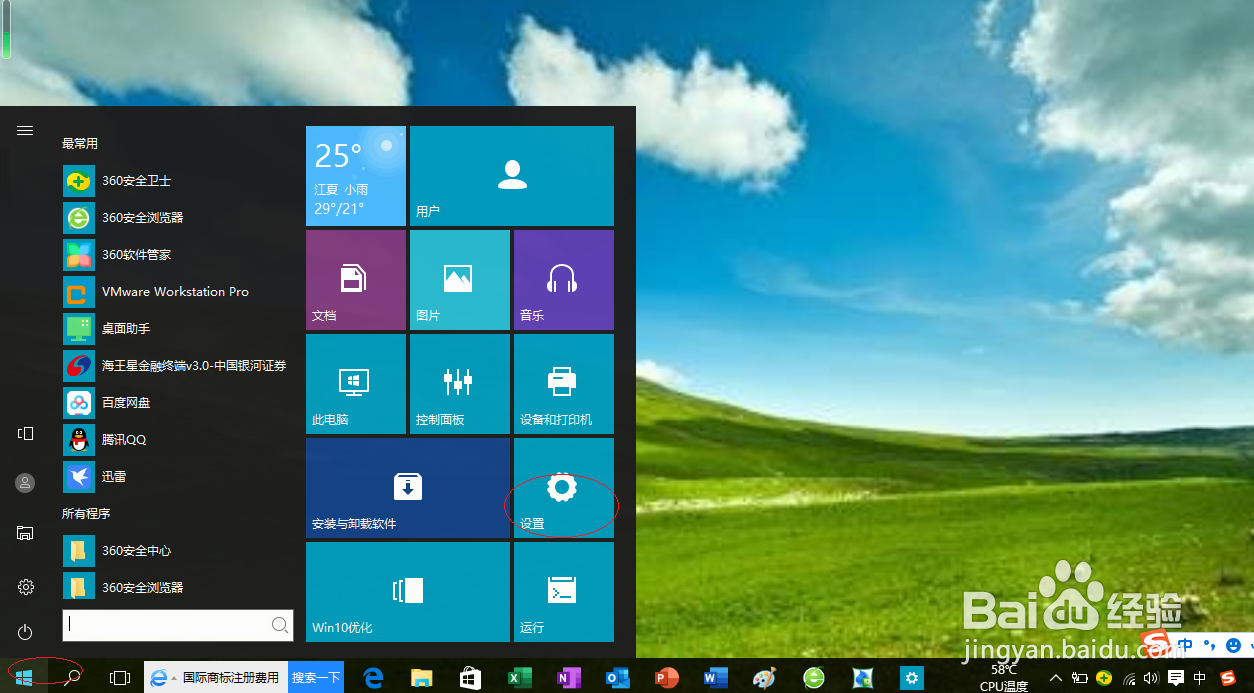
2、选择开始屏幕"设置"磁贴
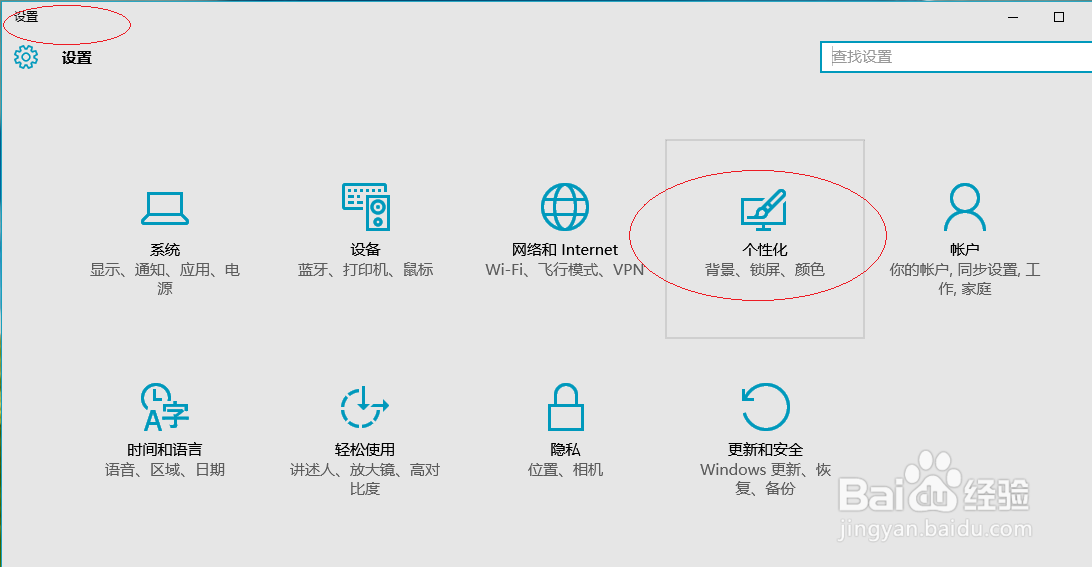
3、唤出应用程序窗口,点击"个性化"图标
4、点击左侧"主题"链接

5、唤出"主题"选项界面,点击"桌面图标设置"图标

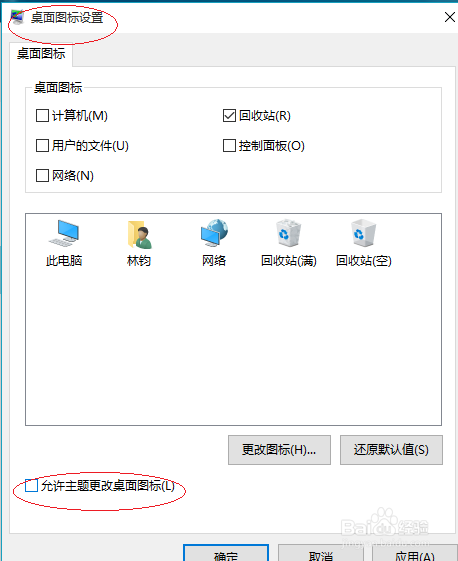
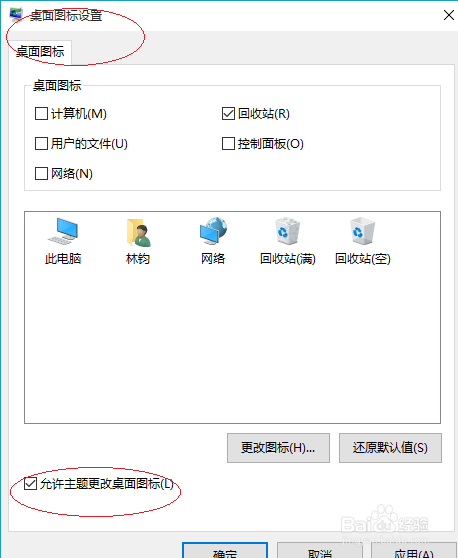
6、勾选"允许主题更改桌面图标"复选框
7、本例到此结束,感谢朋友们的关注
1、启动Windows 10,点击任务栏"开始"按钮
2、选择开始屏幕"设置"磁贴
3、唤出应用程序窗口,点击"个性化"图标
4、点击左侧"主题"链接
5、唤出"主题"选项界面,点击"桌面图标设置"图标
6、勾选"允许主题更改桌面图标"复选框
7、本例到此结束,感谢朋友们的关注