最终效果如下图所示。

选择如图所示的工具。
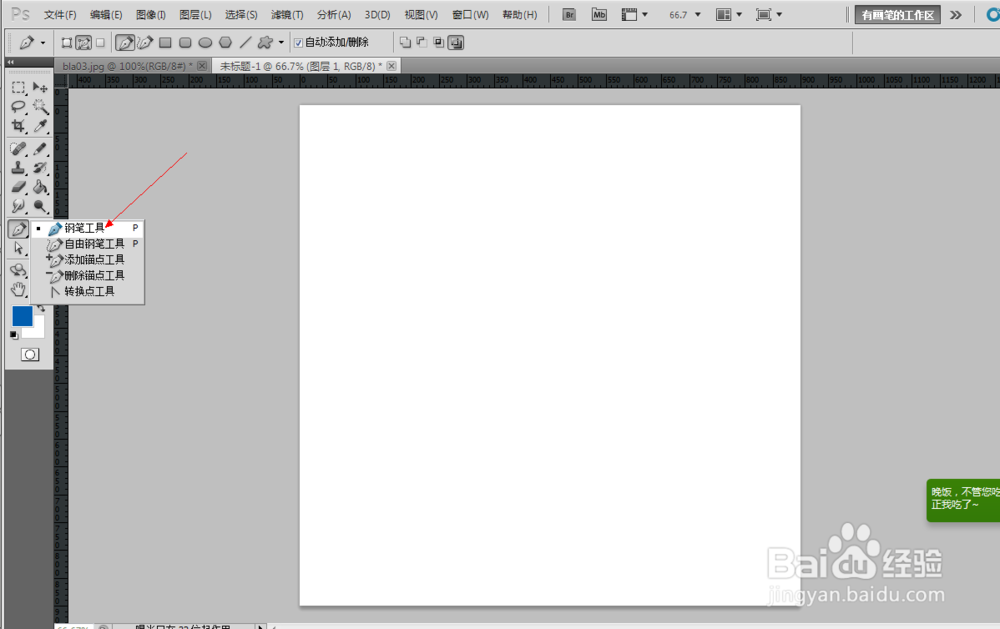
首先画出首尾两个点,如下图所示。

再选择锚点添加工具,如下图所示。
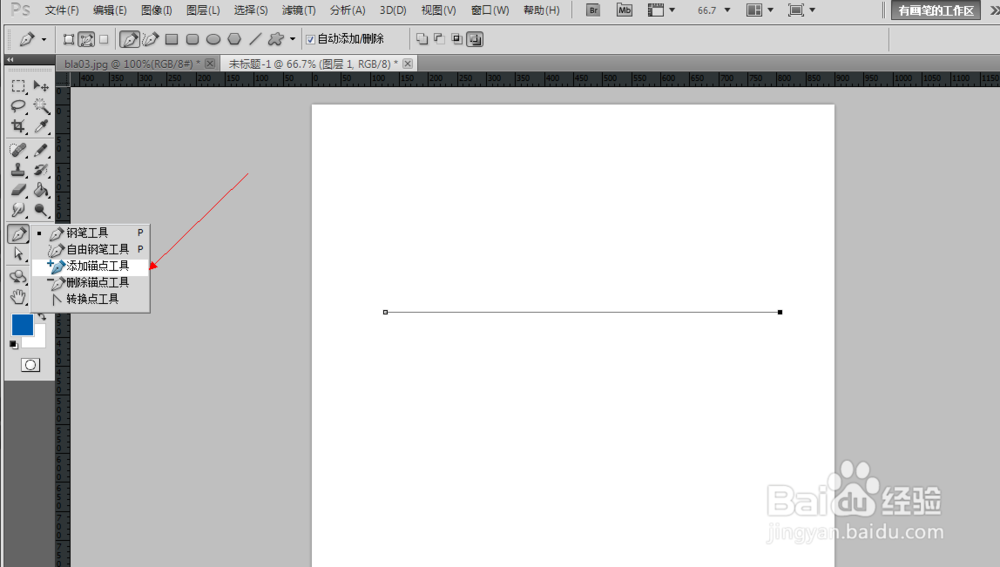
选择如后就可以添加一个锚点了。

再选择如下图所示的工具。
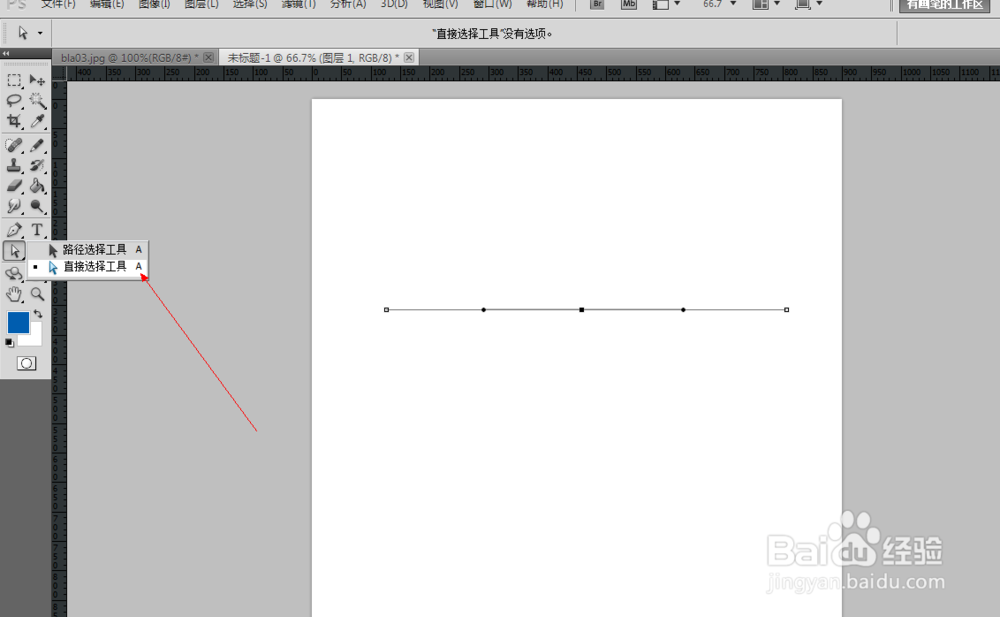
移动这样的一个锚点。
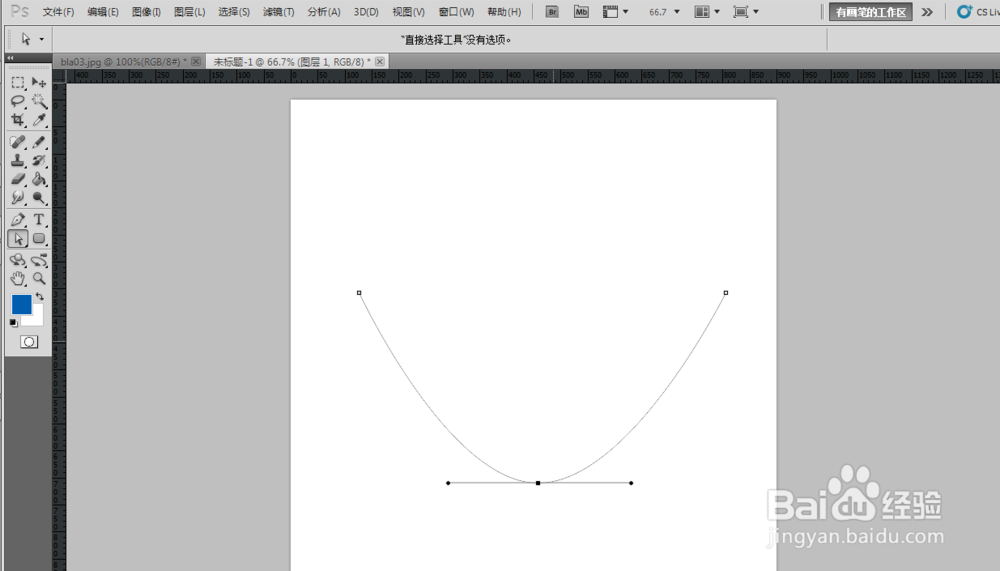
接着再添加两个锚点,如下图所示。
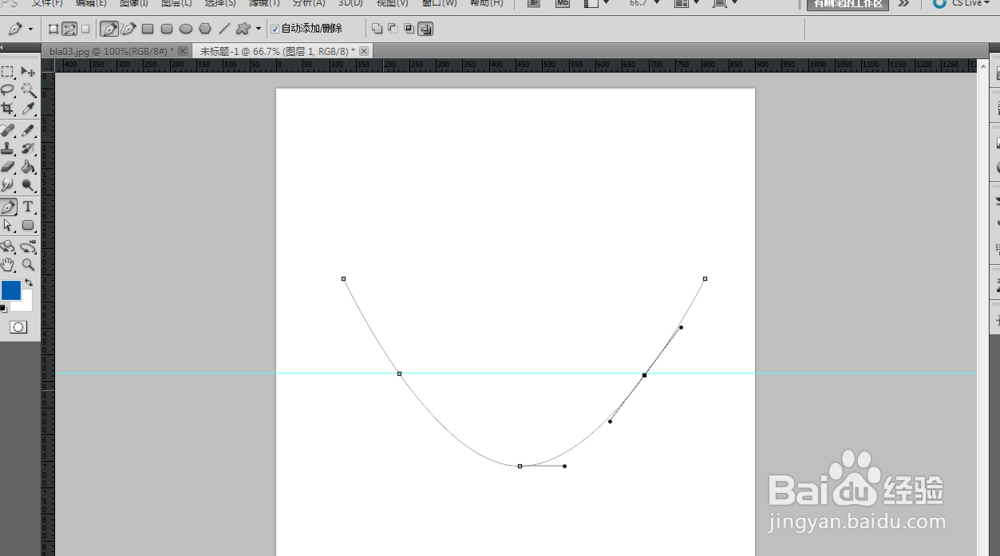
下面选择锚点移动工具。如下图所示。

作出如图所示的选择,点击下面的将路径转为选区。
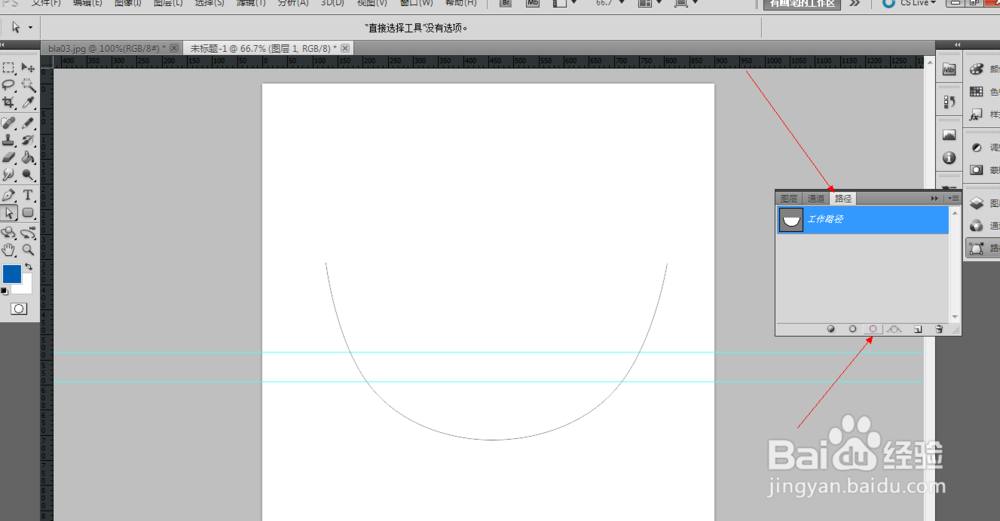
现在就转为选区了。如下图所示。

这个时候选择菜单中的编辑-》描边就可以了。下面是锚边后的效果。
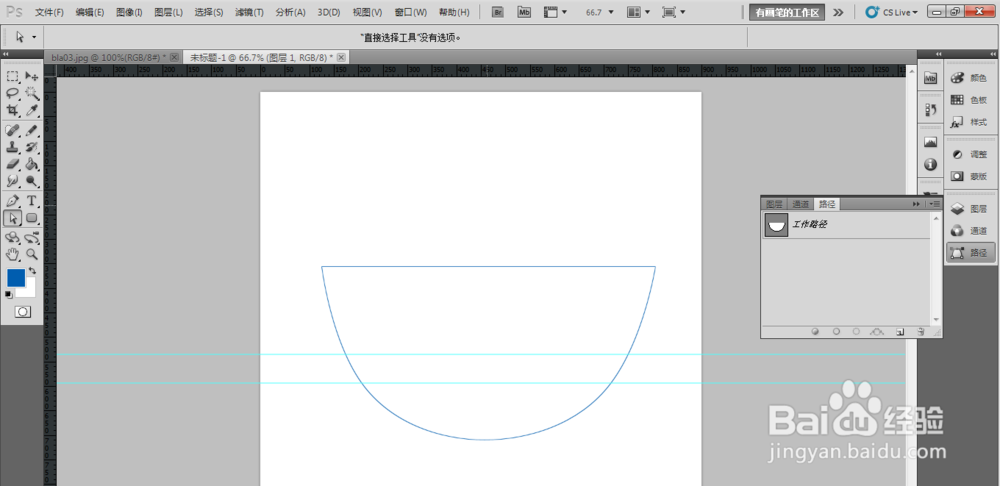
最终效果如下图所示。
选择如图所示的工具。
首先画出首尾两个点,如下图所示。
再选择锚点添加工具,如下图所示。
选择如后就可以添加一个锚点了。
再选择如下图所示的工具。
移动这样的一个锚点。
接着再添加两个锚点,如下图所示。
下面选择锚点移动工具。如下图所示。
作出如图所示的选择,点击下面的将路径转为选区。
现在就转为选区了。如下图所示。
这个时候选择菜单中的编辑-》描边就可以了。下面是锚边后的效果。