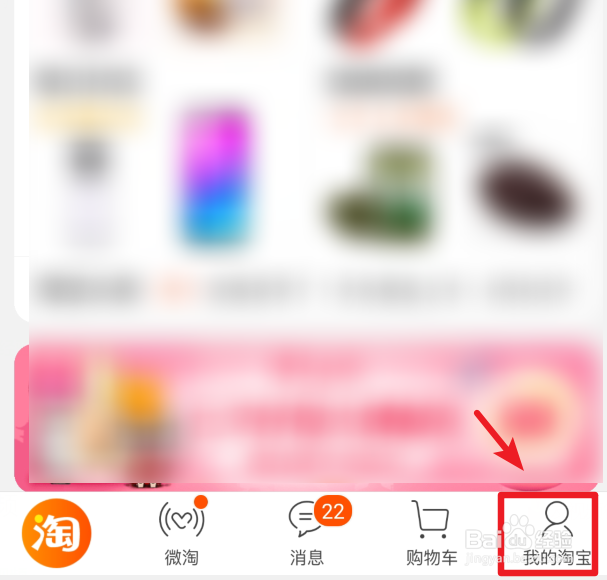
1、打开手机的淘宝应用,进入后我们选择右下角我的选项。
2、在个人中心界面,选择右上方的设置图标进入。

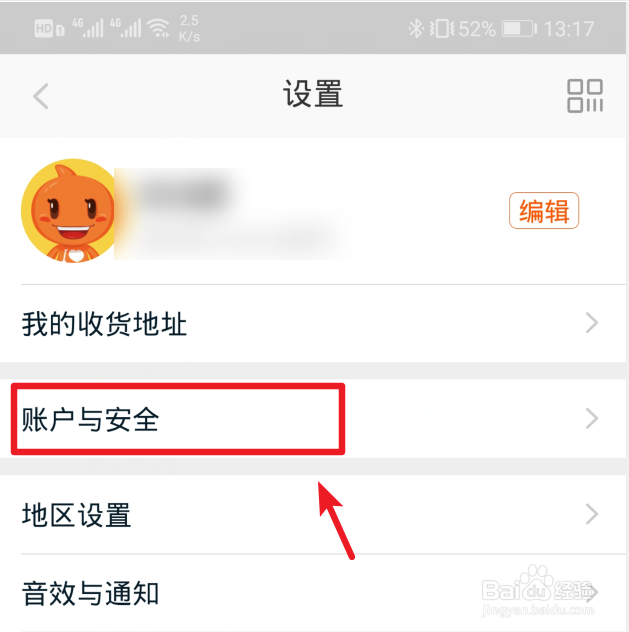
3、进入淘宝的设置列表后,点击账户与安全的选项。
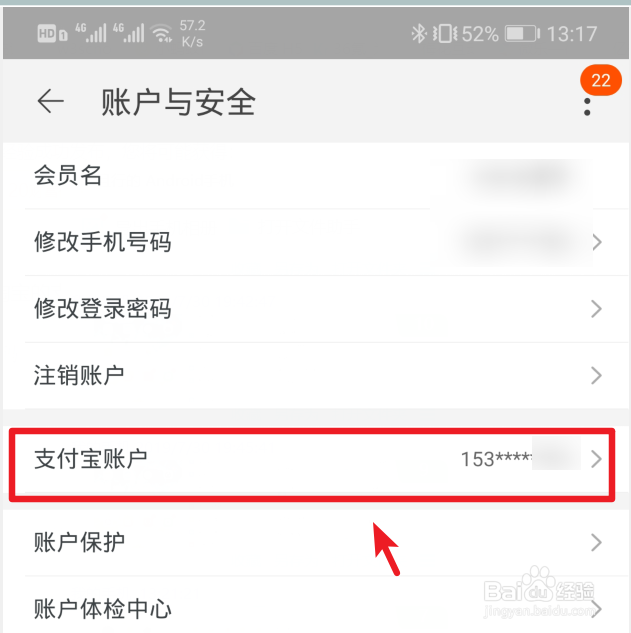
4、进入账户与设置界面后,点击支付宝账户的选项进入。
5、在支付宝账户界面,选择更换支付宝绑定的选项。

6、点击后,选择下方的换绑支付宝的选项。
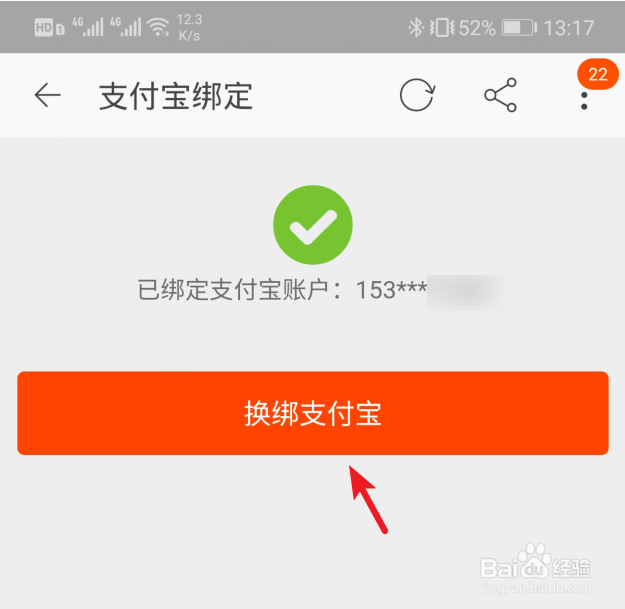
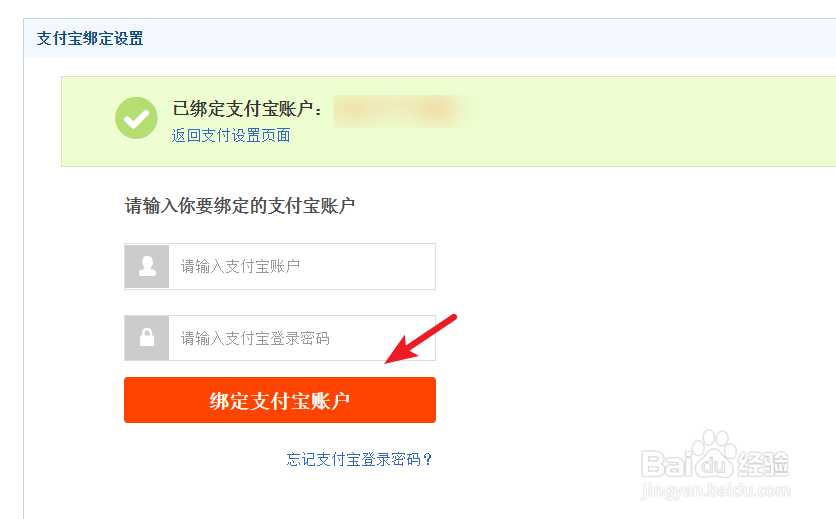
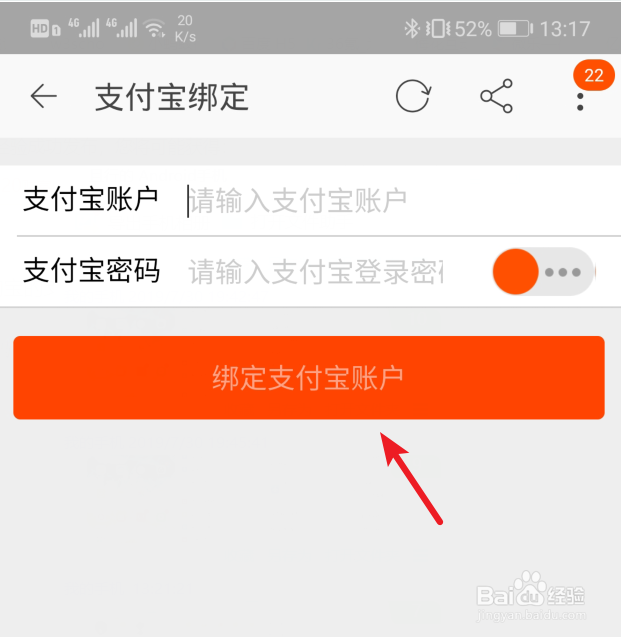
7、进入支付宝绑定页面,输入新的支付宝账号以及支付宝密码,点击绑定支付宝账户即可。
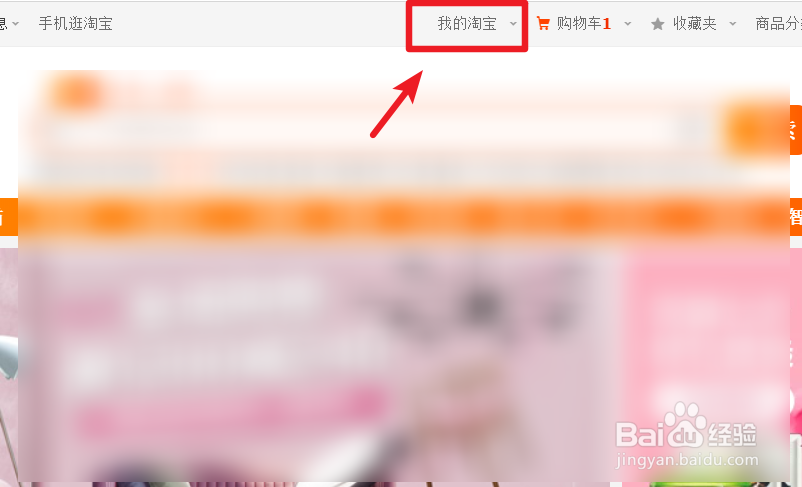
1、打开电脑浏览器进入淘宝首页并登录,点击上方我的淘宝选项。
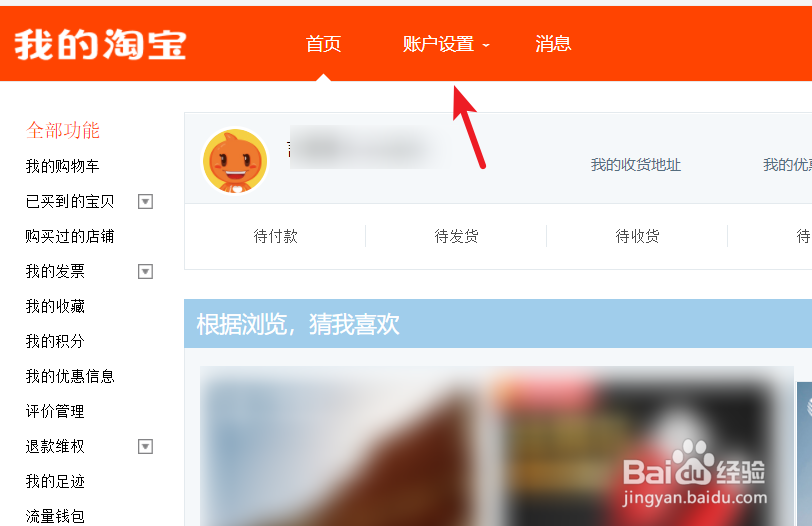
2、点击进入后,在我的淘宝界面,选择上方的账户设置。
3、在账户设置界面,选择左侧的支付宝绑定设置。
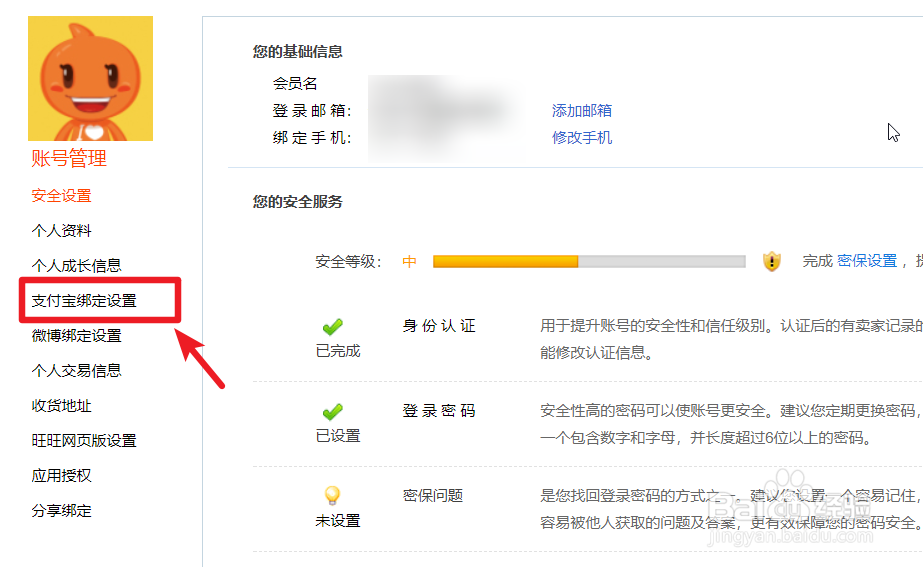
4、点击进入后,可以看到已绑定的支付宝账户,点击更换支付宝。
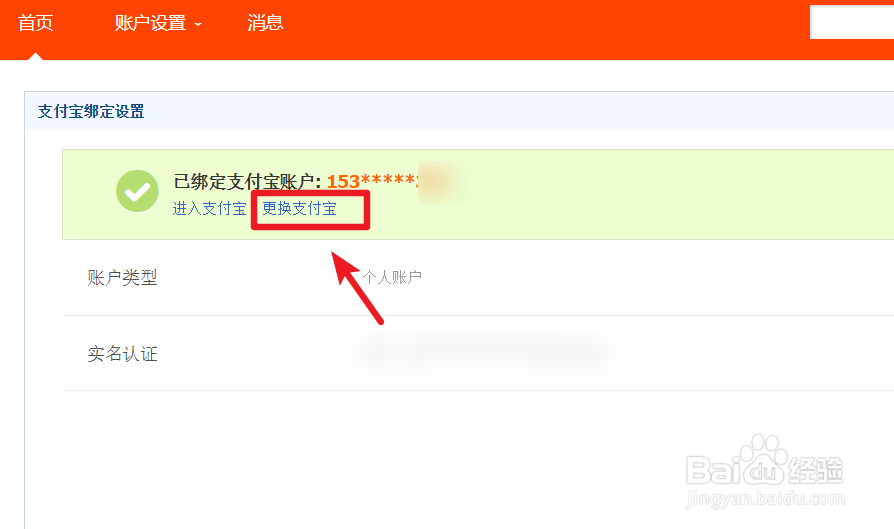
5、在更换支付宝绑定页面,输入需要更换的支付宝账户以及密码,点击绑定支付宝账户即可。