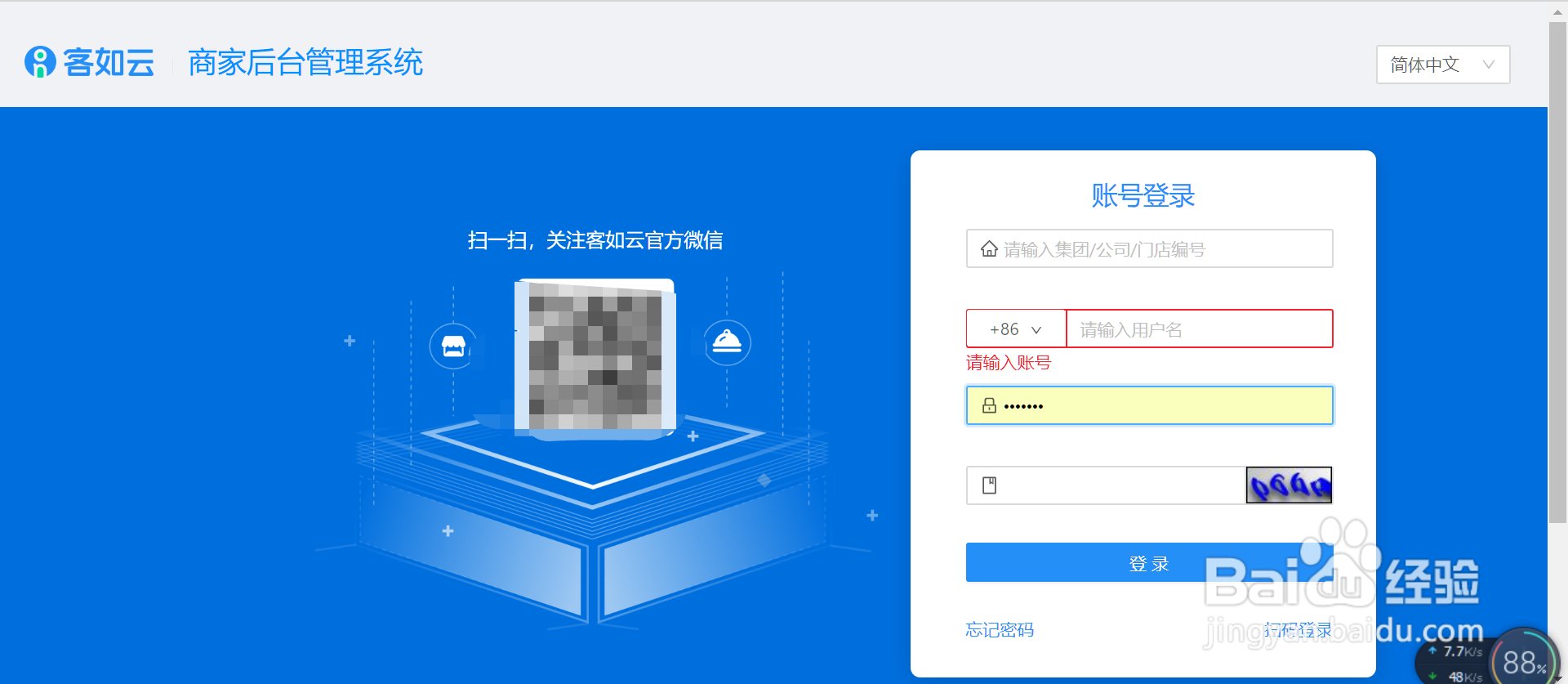
1、首先,登录客如云后台。
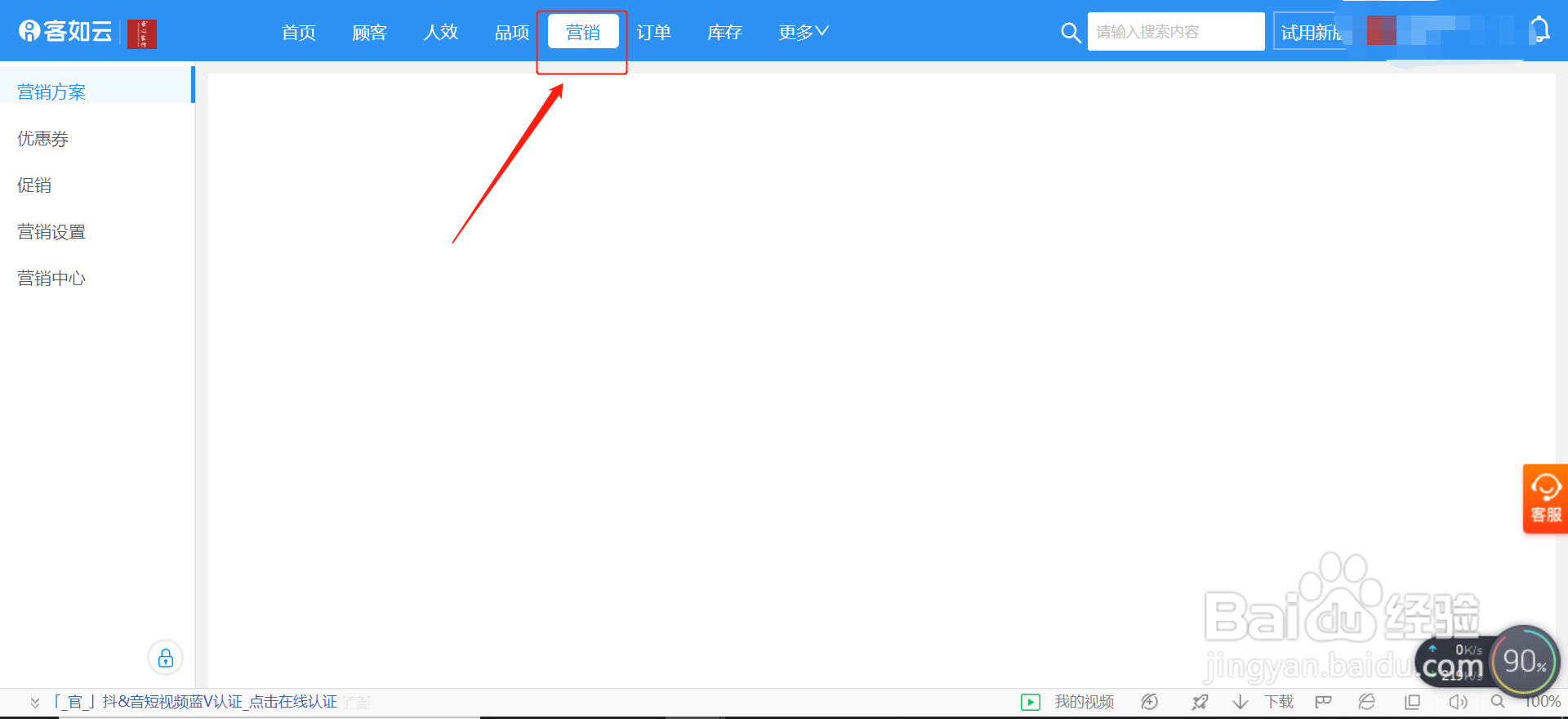
2、进入客如云后台,点击首行栏目【营销】
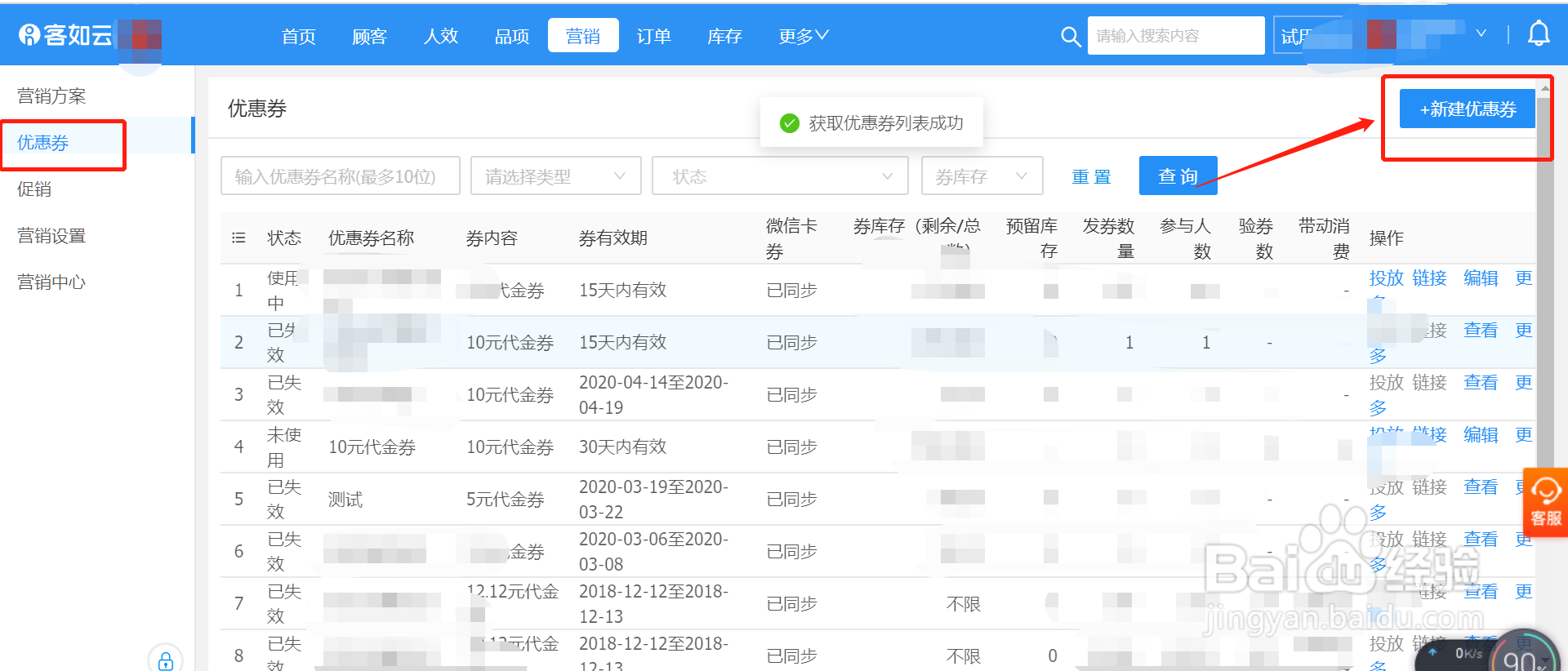
3、点击左侧的【优惠券】-【+新建优惠券】
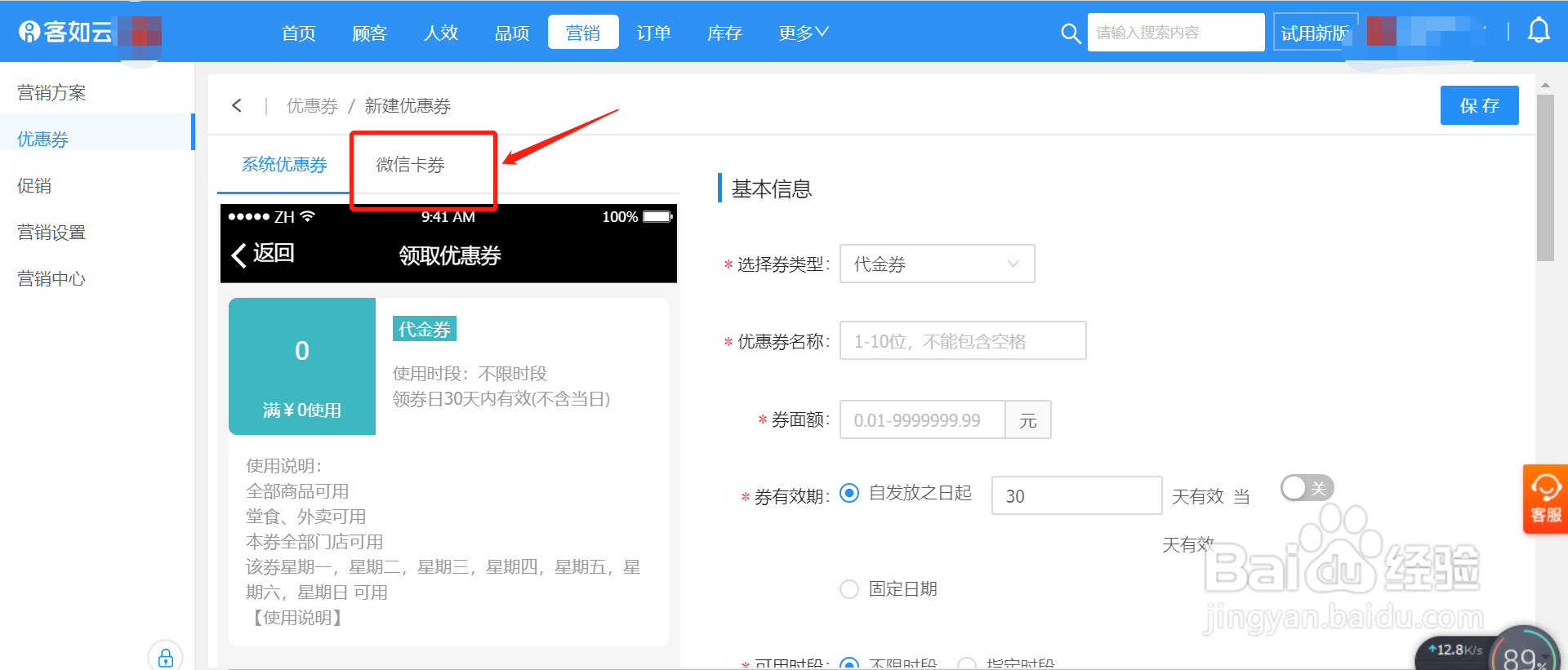
4、选择优惠券类型,选中【微信卡券】
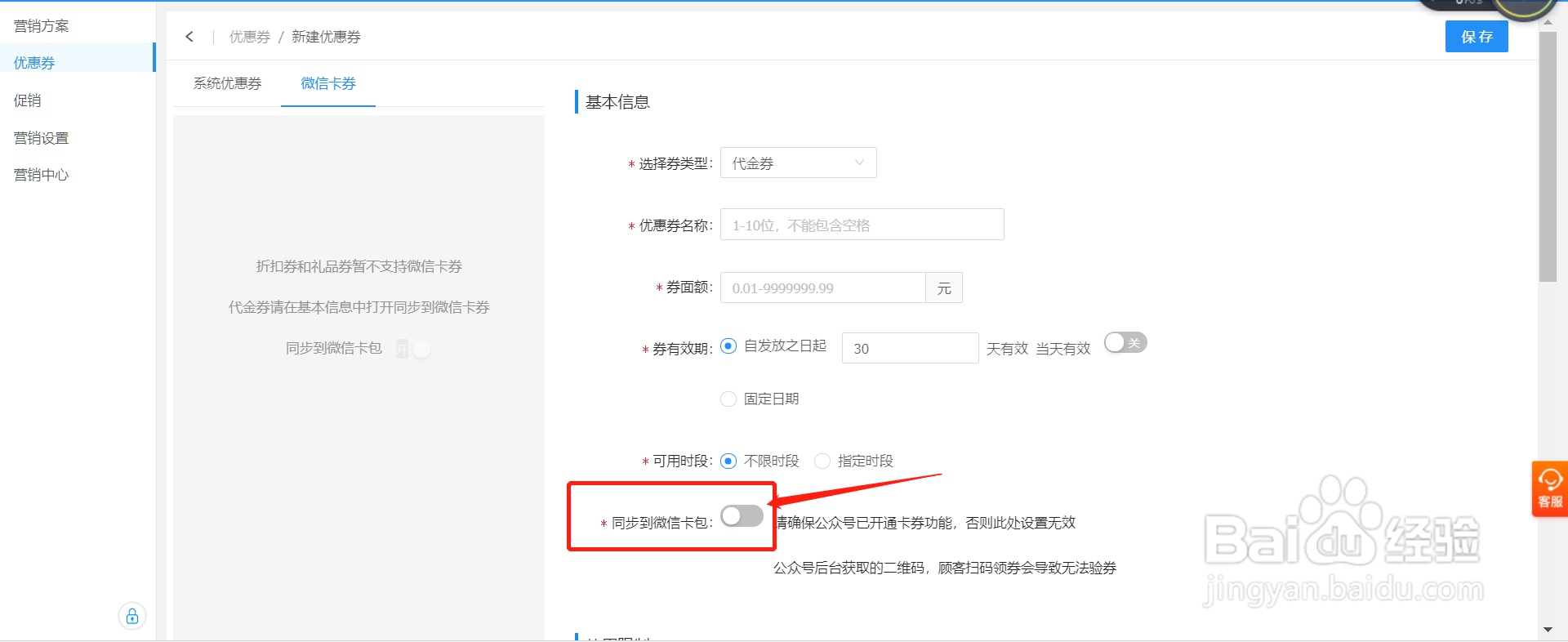
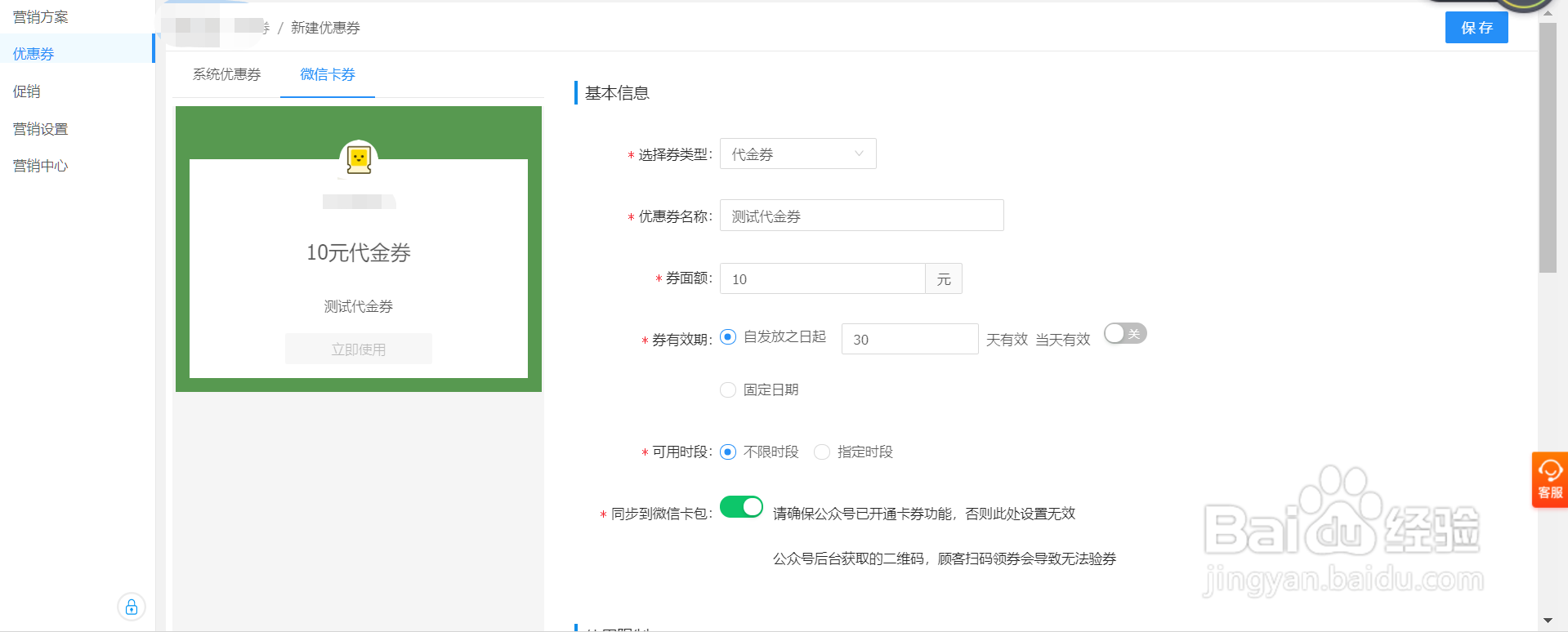
5、设置优惠券的相关内容,领取规则等,需要打开【同步到微信卡包】。可以在微信图文中插入该优惠券,也可以在微信卡包中显示该优惠券。
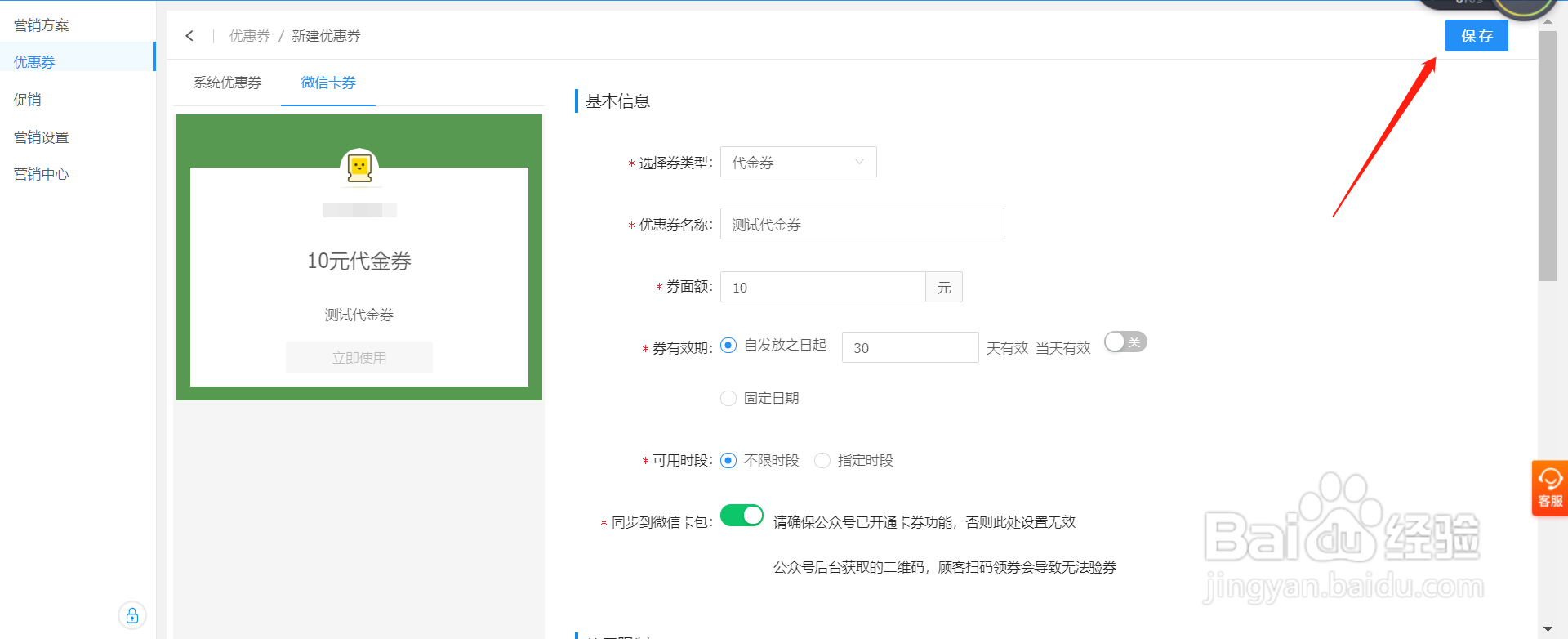
6、设置好优惠券的相关内容,点击保存
1、登录客如云后台
2、点击首行栏目【营销】
3、点击左侧【优惠券】-【+新建优惠券】
4、选中微信卡包,设置优惠券相关信息,打开【同步到微信卡包】,点击保存。
1、首先,登录客如云后台。
2、进入客如云后台,点击首行栏目【营销】
3、点击左侧的【优惠券】-【+新建优惠券】
4、选择优惠券类型,选中【微信卡券】
5、设置优惠券的相关内容,领取规则等,需要打开【同步到微信卡包】。可以在微信图文中插入该优惠券,也可以在微信卡包中显示该优惠券。
6、设置好优惠券的相关内容,点击保存
1、登录客如云后台
2、点击首行栏目【营销】
3、点击左侧【优惠券】-【+新建优惠券】
4、选中微信卡包,设置优惠券相关信息,打开【同步到微信卡包】,点击保存。