我们在给小朋友制作文档时,希望将文字的拼音在旁边展示,以方便小朋友认字。那么,如何在WORD中给文字横着添加拼音呢?一起来看看吧~

工具/原料
系统:windows 10
Word:Microsoft Office 专业增强版 2016
方法/步骤
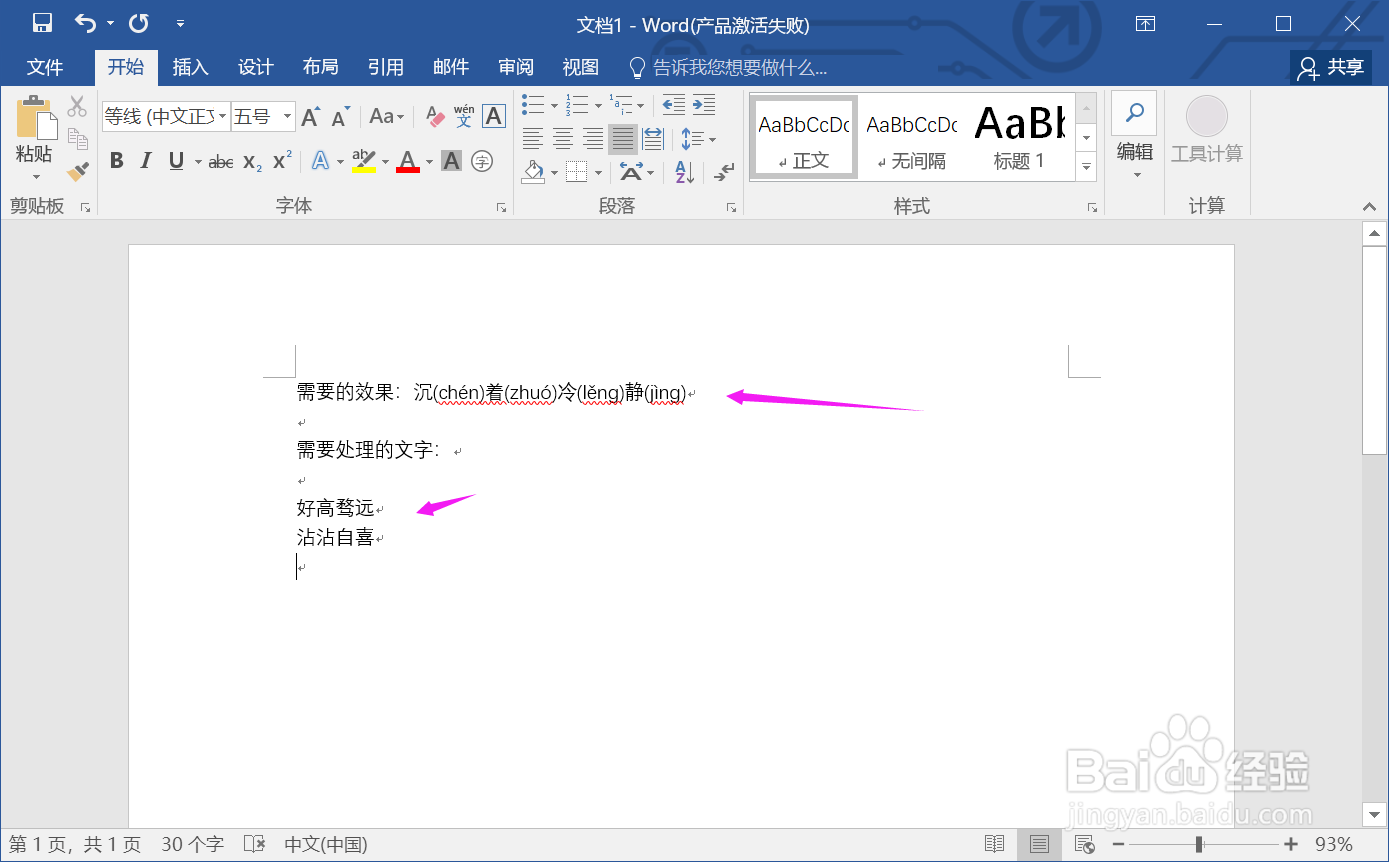
1.打开Word文档。如图,我们要制作文字的横着拼音效果。
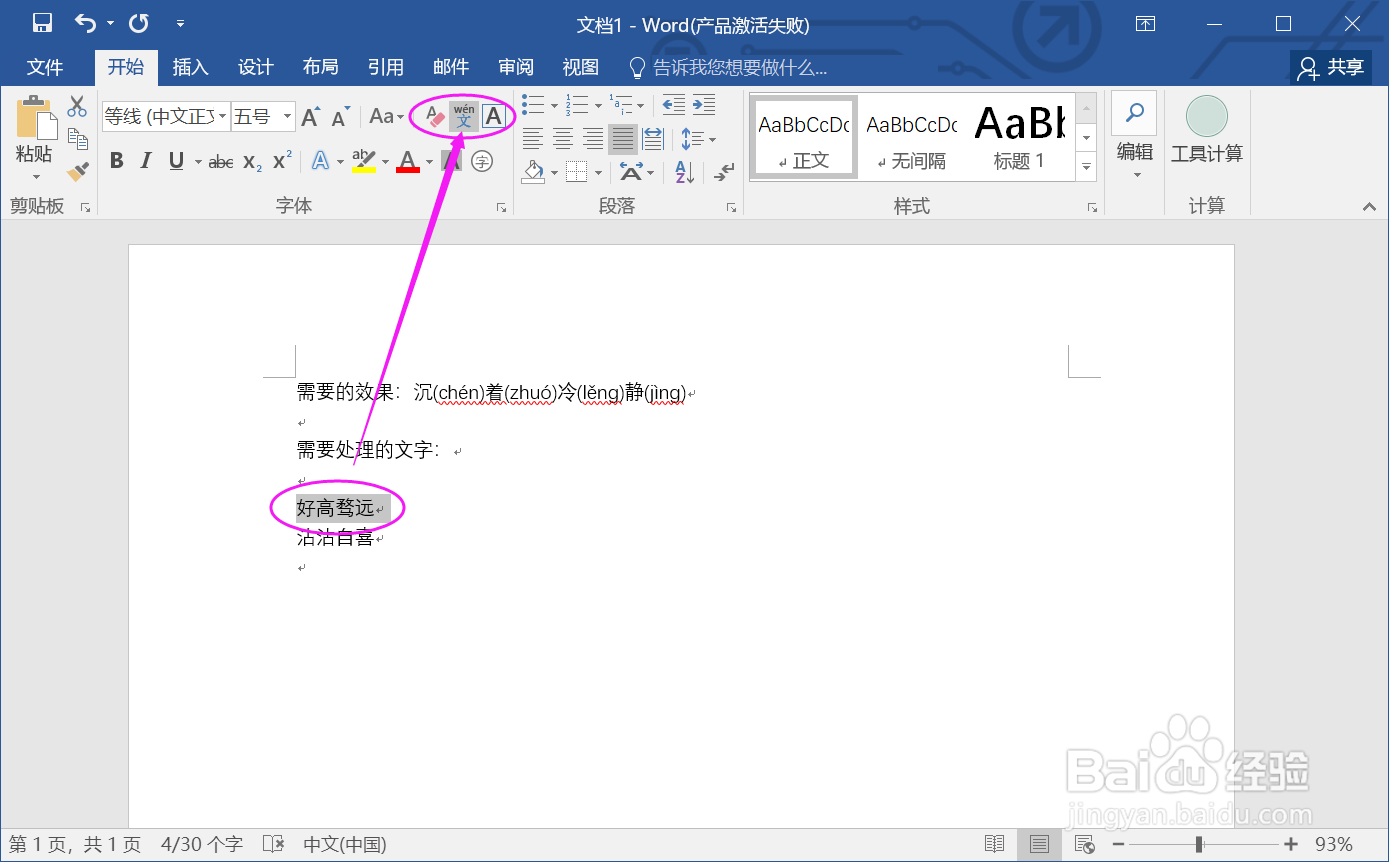
2.选中要处理的文字,找到“字体>>文”。
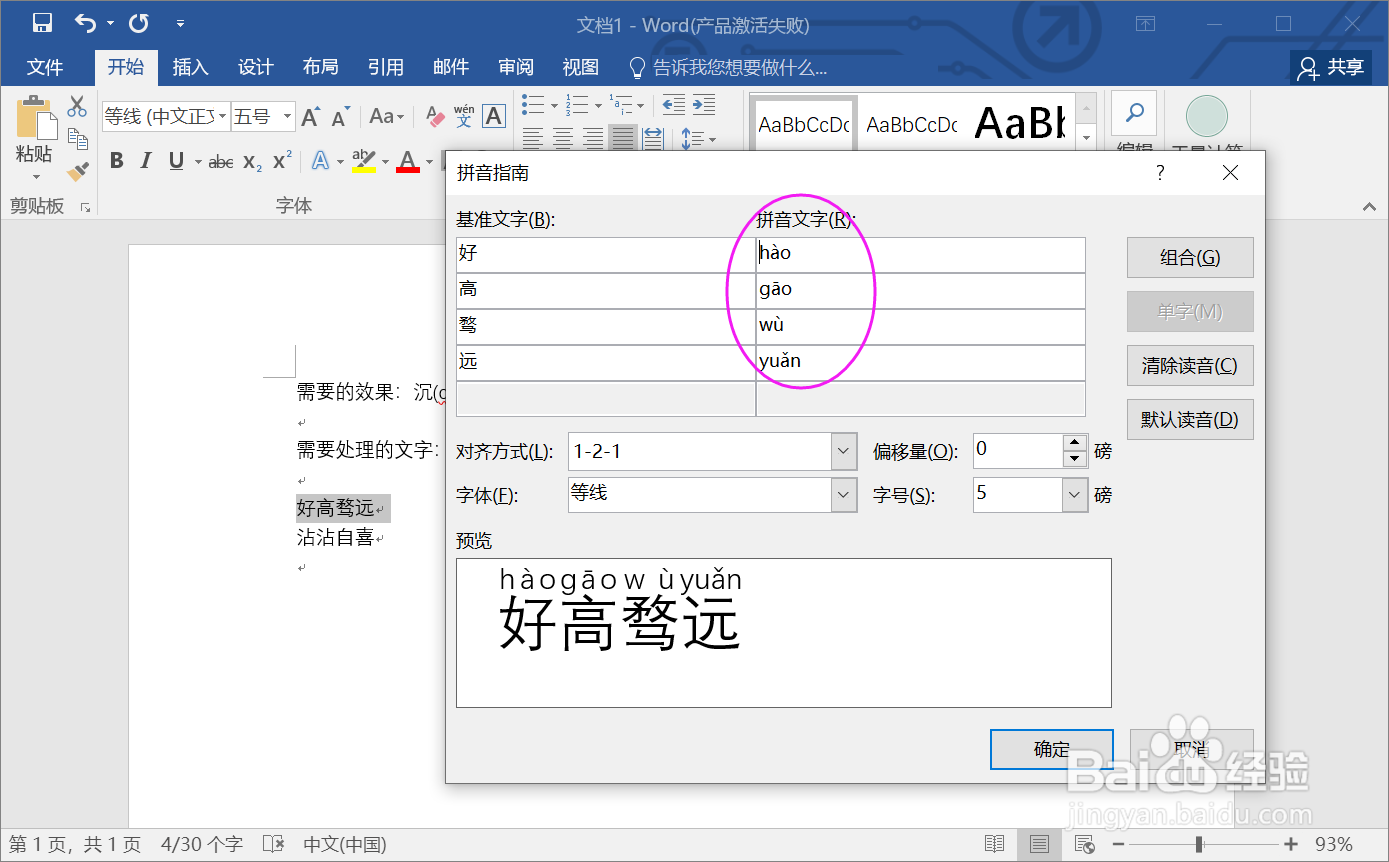
3.进入拼音指南,得到文字的拼音。
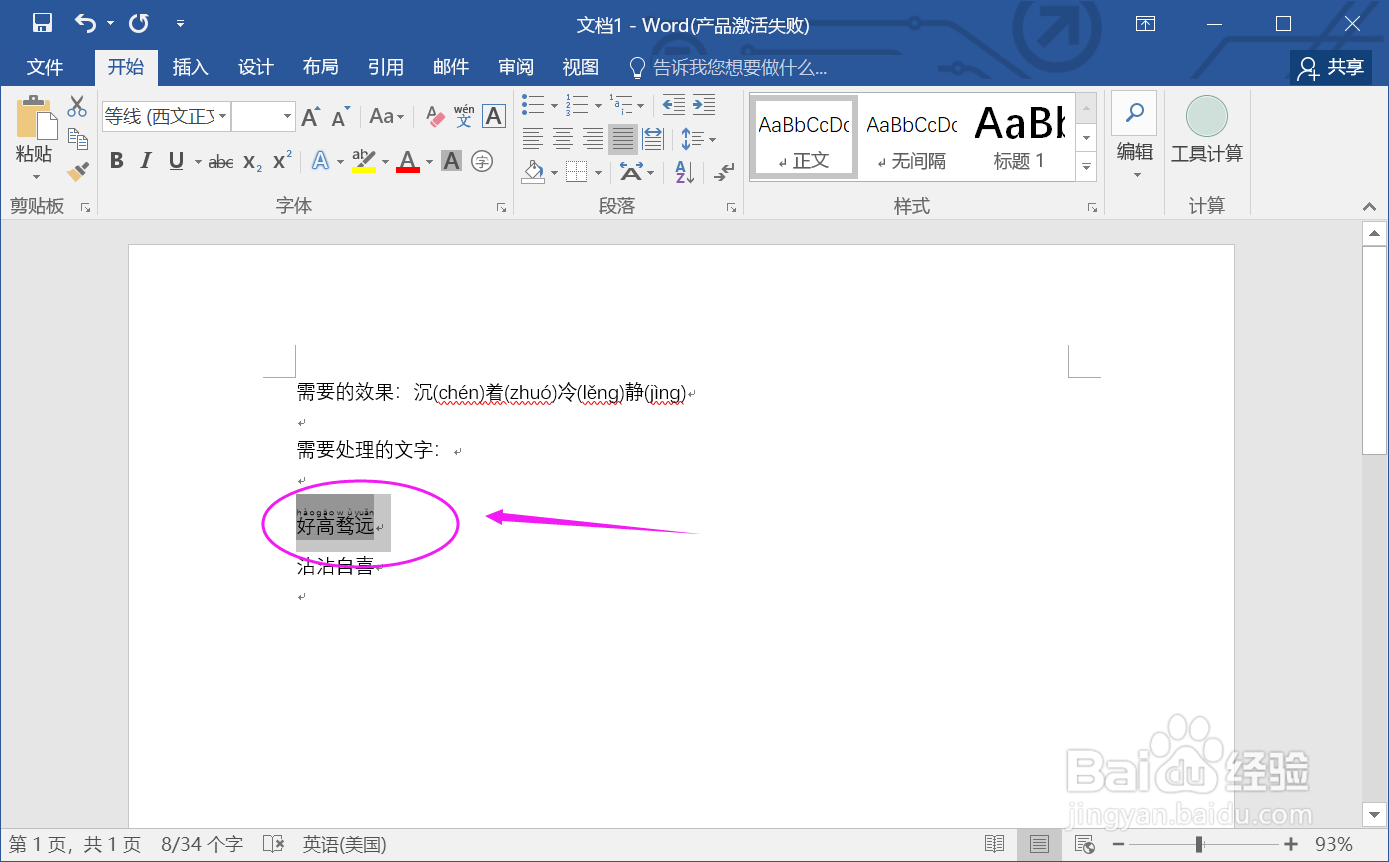
4.确定后,得到带拼音头的文字。
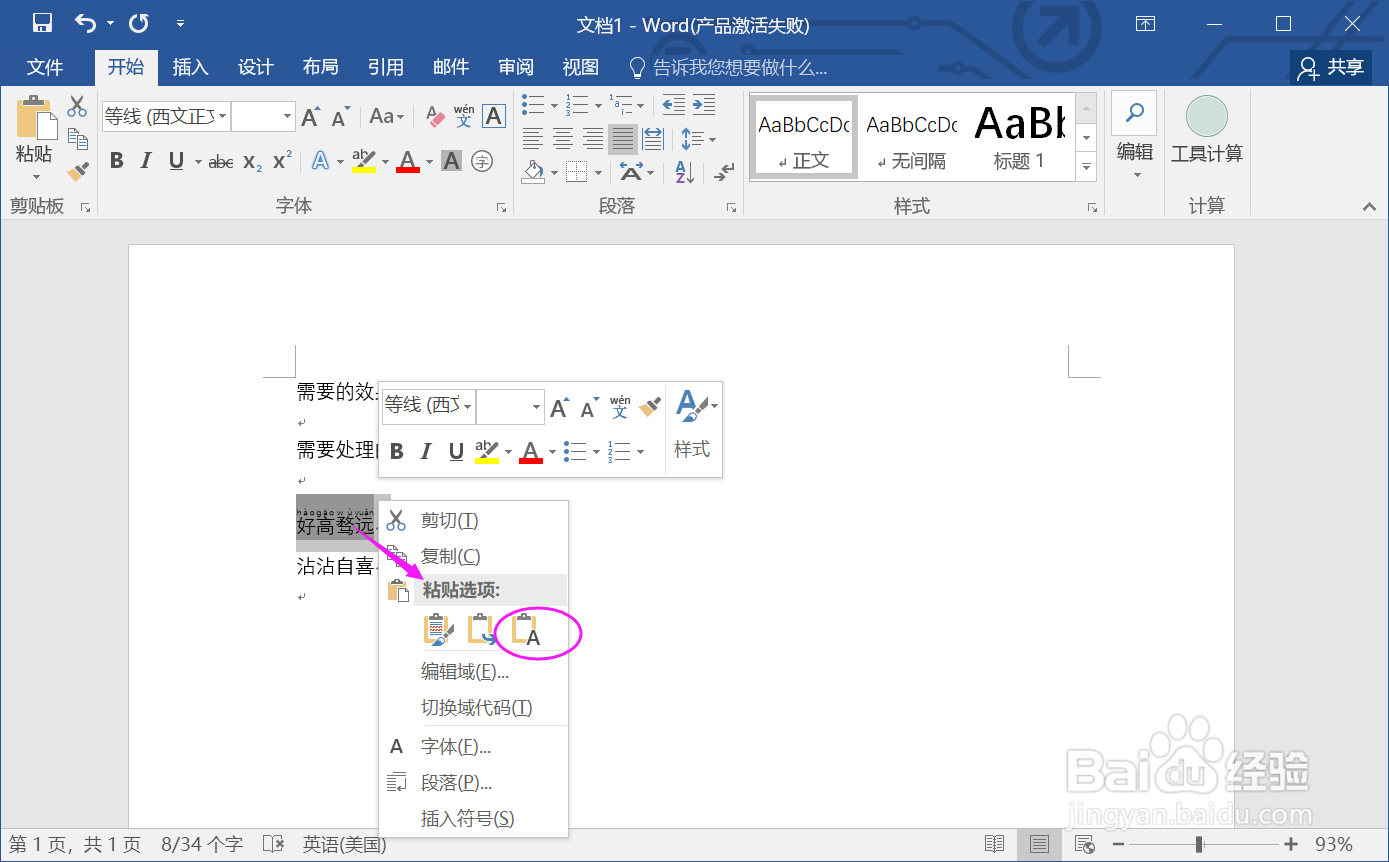
5.复制文字,粘贴选择“只粘贴文本”。
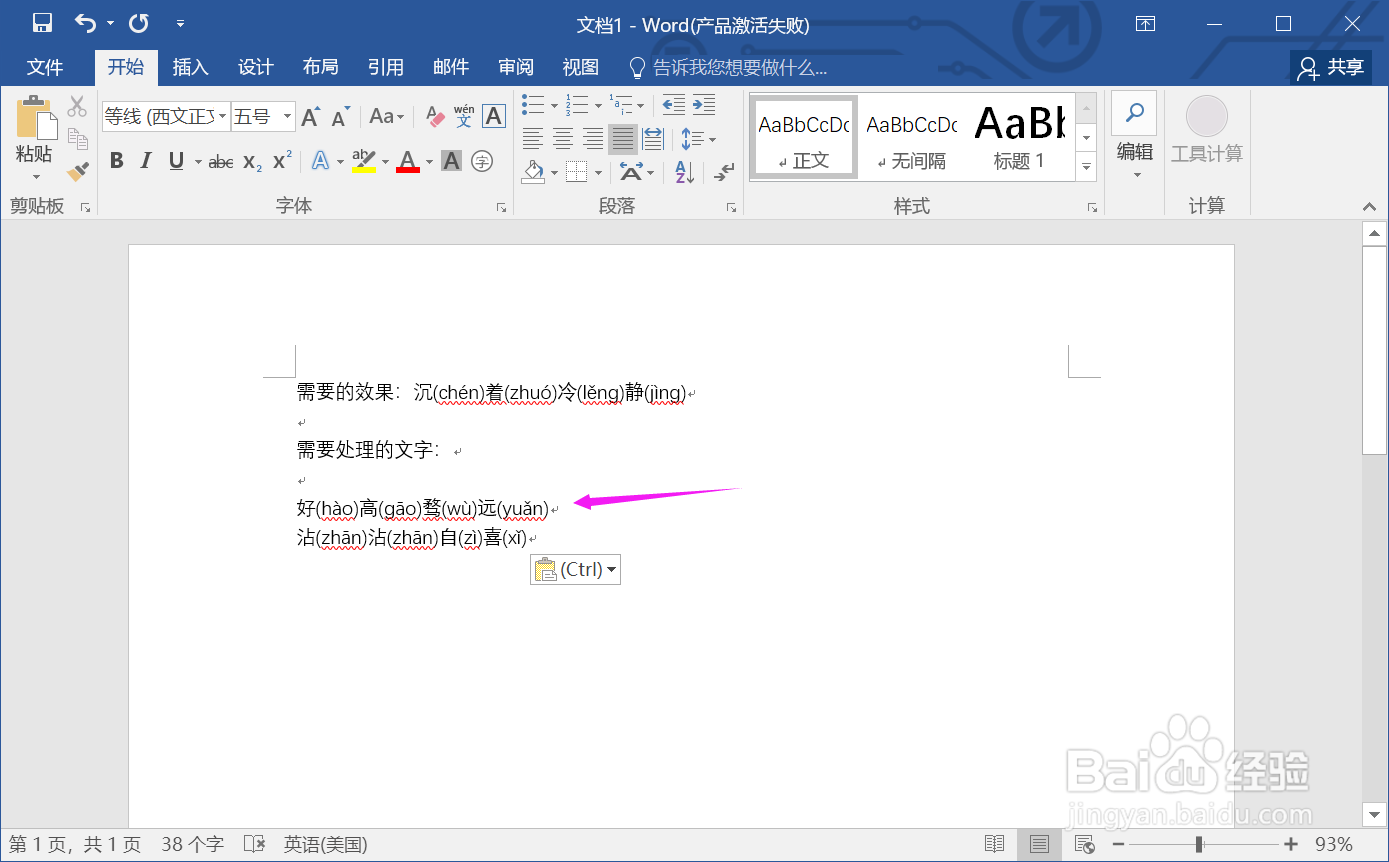
6.最后,得到横着拼音的效果文字。
总结:
1.打开Word文档。
2.选中要处理的文字,找到“字体>>文”。
3.进入拼音指南,得到文字的拼音。
4.确定后,得到带拼音头的文字。
5.复制文字,粘贴选择“只粘贴文本”。
6.最后,得到横着拼音的效果文字。
注意事项
Tips:通过对文字拼音的粘贴效果选择,就可以将文字进行横着拼音展示了。