电脑版钉钉云盘里的文件怎么分享给其他人

时间:2026-02-15 01:19:44

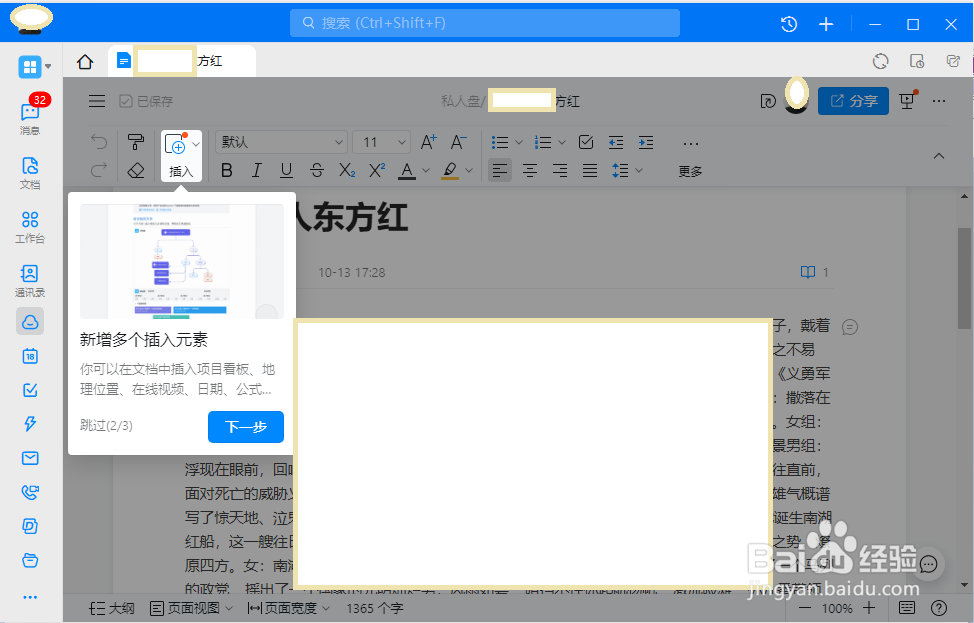
1、       打开电脑,打开电脑版钉钉,进入云盘中的私人盘,点击一个文档查看。首次进入,一般出现新功能提示:演示模式升级
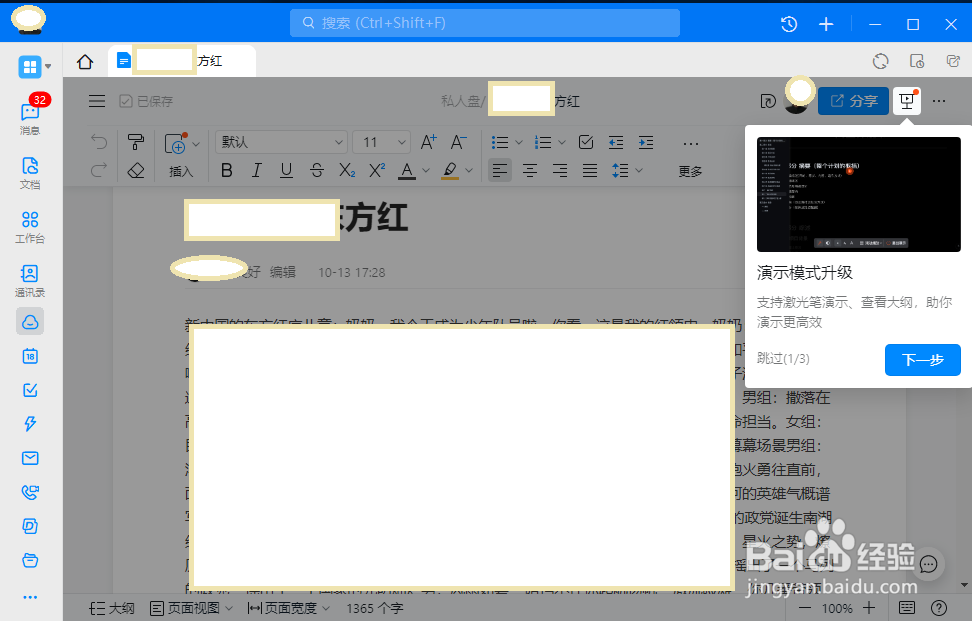
电脑版钉钉云盘里的文件怎么分享给其他人

2、       新增多个插入元素

电脑版钉钉云盘里的文件怎么分享给其他人

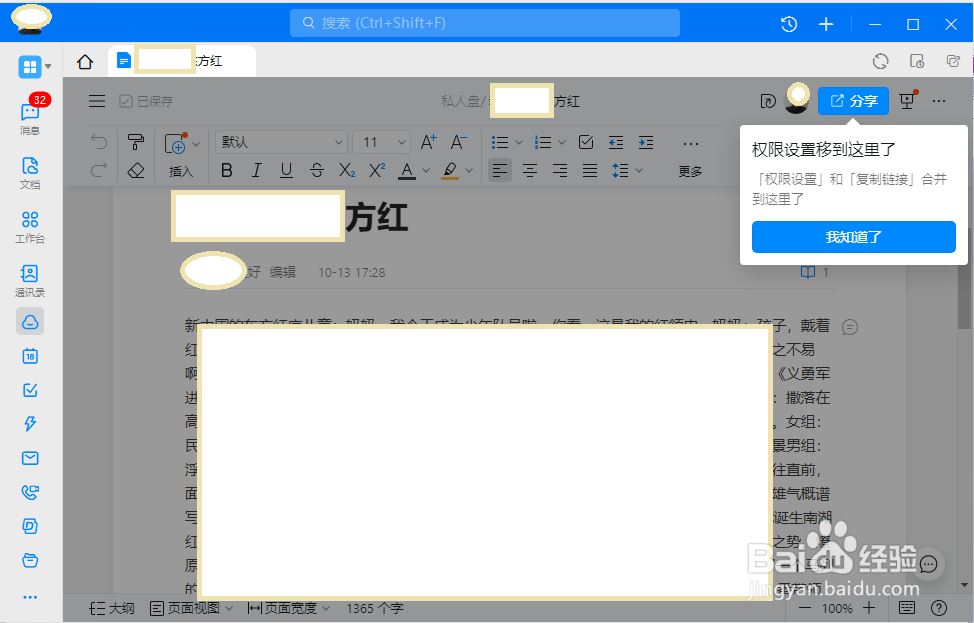
3、      权限设置 移到分享 里了。

      点击  我知道了,看到文档编辑界面

电脑版钉钉云盘里的文件怎么分享给其他人

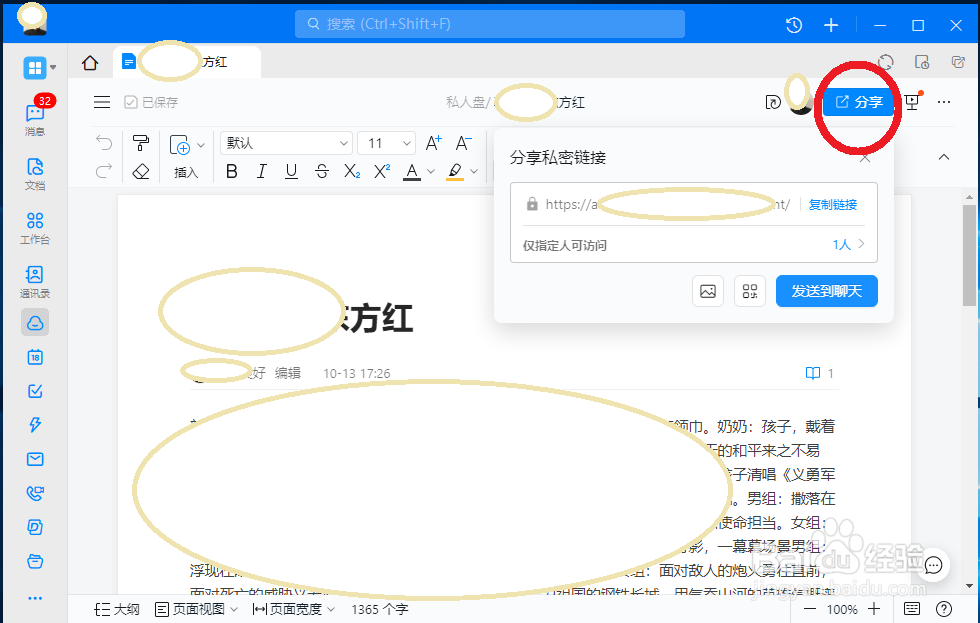
4、       在打开的文档右上角,点击 分享,下面出现  分享私密链接:

      上一行是网址  复制链接

      下一行是 仅指定人可访问

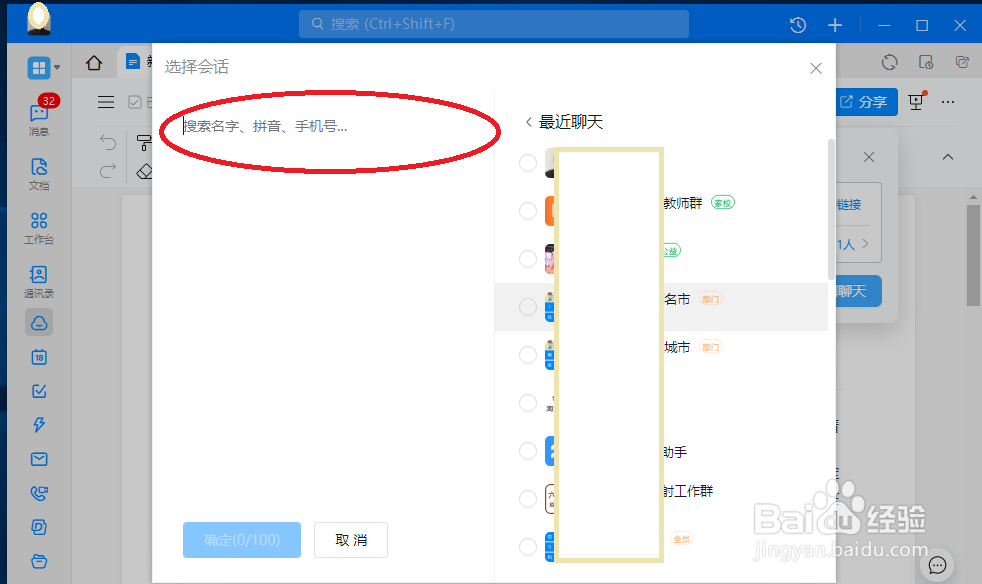
      我点击 发送到聊天
      

电脑版钉钉云盘里的文件怎么分享给其他人

5、      出现最近聊天的钉钉群、联系人,让我选

电脑版钉钉云盘里的文件怎么分享给其他人

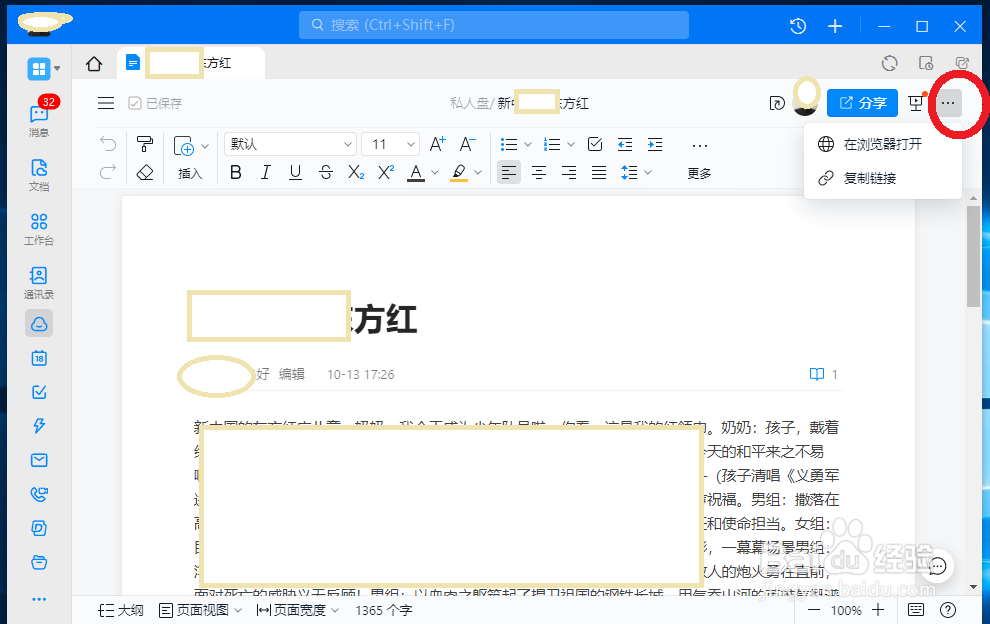
6、      在打开的文档右上角,点击···  弹出:

      第一行 在浏览器打开

      第二行  复制链接

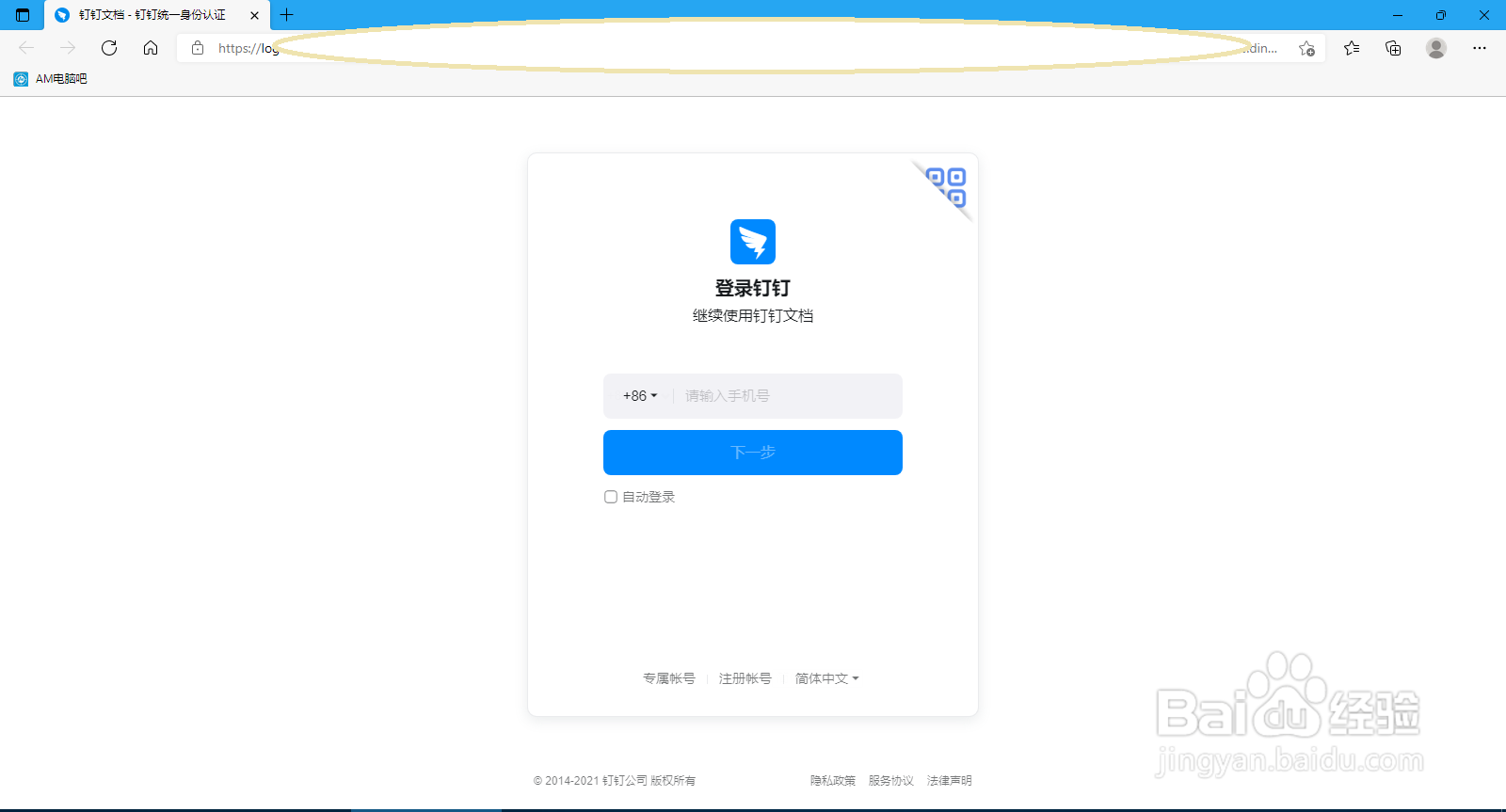
      我点击   在浏览器打开
电脑版钉钉云盘里的文件怎么分享给其他人

7、      要求我输入钉钉账号、密码登录,才能打开

电脑版钉钉云盘里的文件怎么分享给其他人

1、      在打开的文档右上角 点击 分享,出现:

 复制链接   仅指定人可访问  发送到聊天

      在打开的文档右上角 点击···,出现:

在浏览器打开    复制链接

© 2026 一点资料
信息来自网络 所有数据仅供参考
有疑问请联系站长 site.kefu@gmail.com