1、准备工作
到网上下载一个软碟通软件,注意下载的版本要9.0以上的版本才有刻录硬盘镜像的功能。
同时需要下载一个系统ISO文件,注意一下下载好之后md5校验 一下
参考经验:jingyan.baidu.com/article/9113f81b2dc7832b3214c7d4.html

2、安装好软件ultraiso之后,打开软件,点击菜单--文件---打开 找到需要刻录的光盘镜像文件
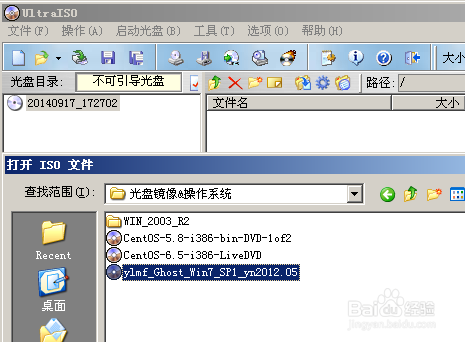
3、打开放入光盘镜像文件之后,点击 启动--- 选择“写入硬盘镜像”

4、注意点击刻录之前,要先把U盘放入电脑。如下图,选择U盘可移动设备,然后写入
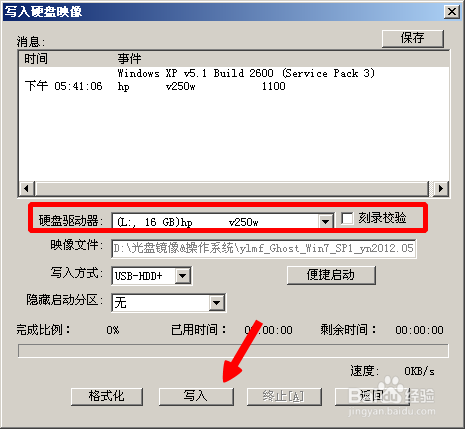
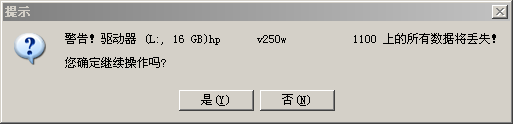
5、格式化确认
提示的对话框中。格式化之前要确认清楚数据是不是有重要的要先备份移走
6、随后系统会进入刻录系统盘的操作,这里需要等待比较长的时间。

7、刻录好之后,提示成功,把U盘重新拔插一下,放入到看到我的电脑里面,就出现光盘系统的图标了
8、其他说明
刻录好的U盘操作系统之后,如果要安装,需要设置BIOS从U盘启动,USB启动