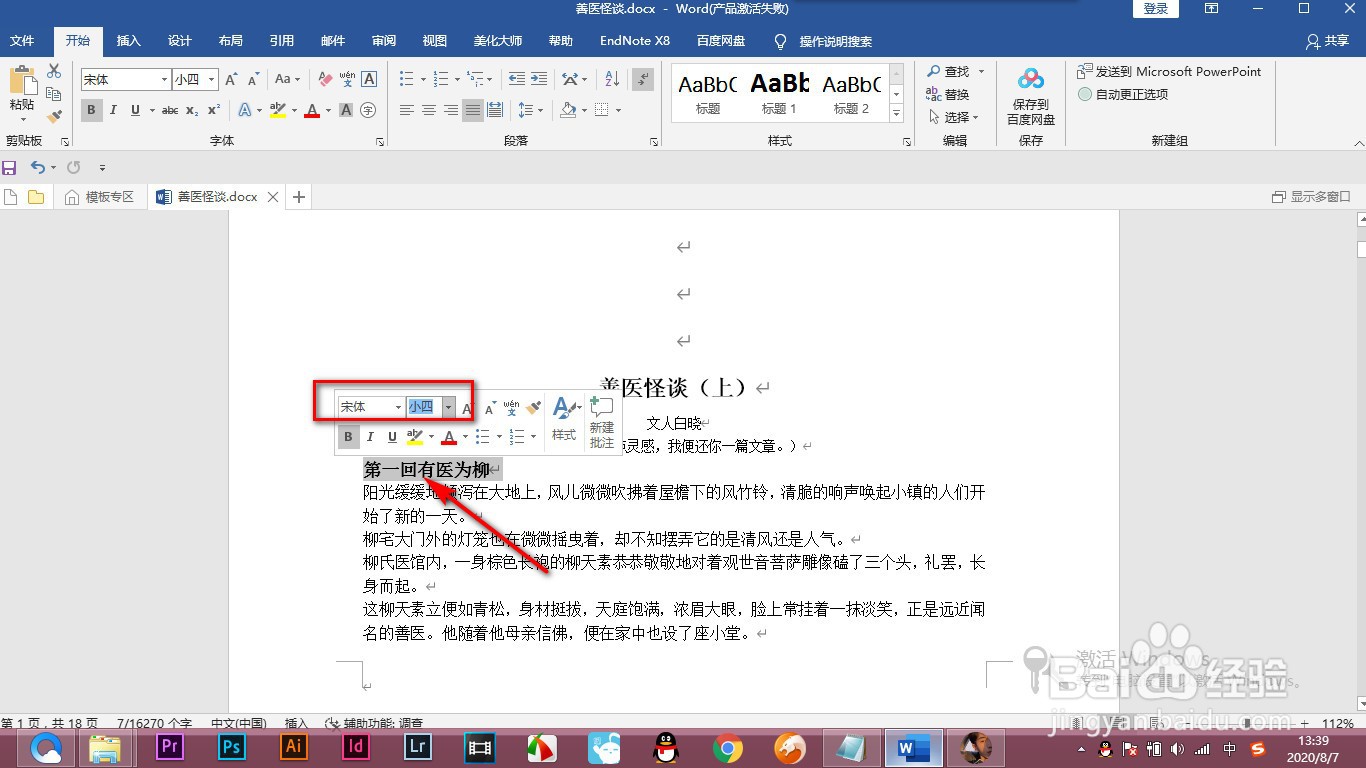
1、1.我们要将所有的章节添加标题样式,选中章节显示当前的格式并记住。
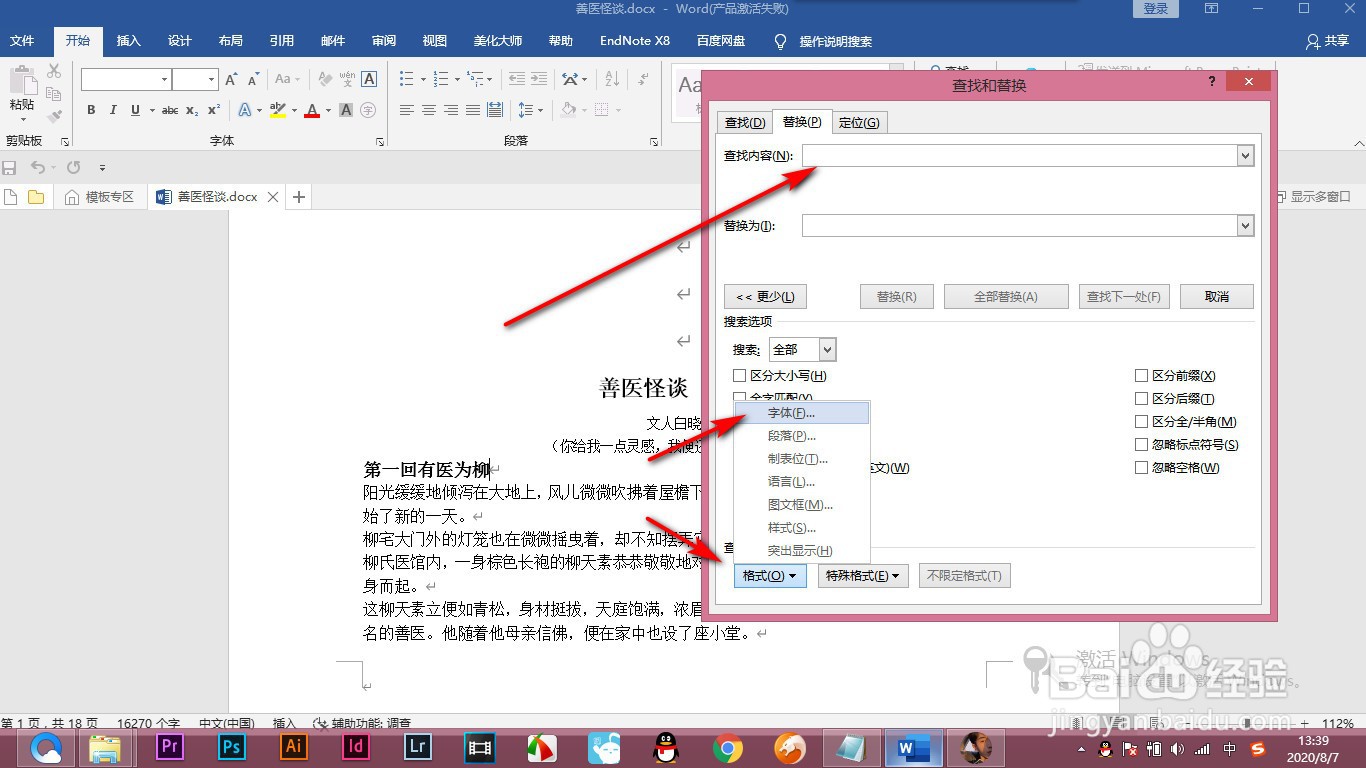
2、2.打开查找替换,点击格式选项中的字体。
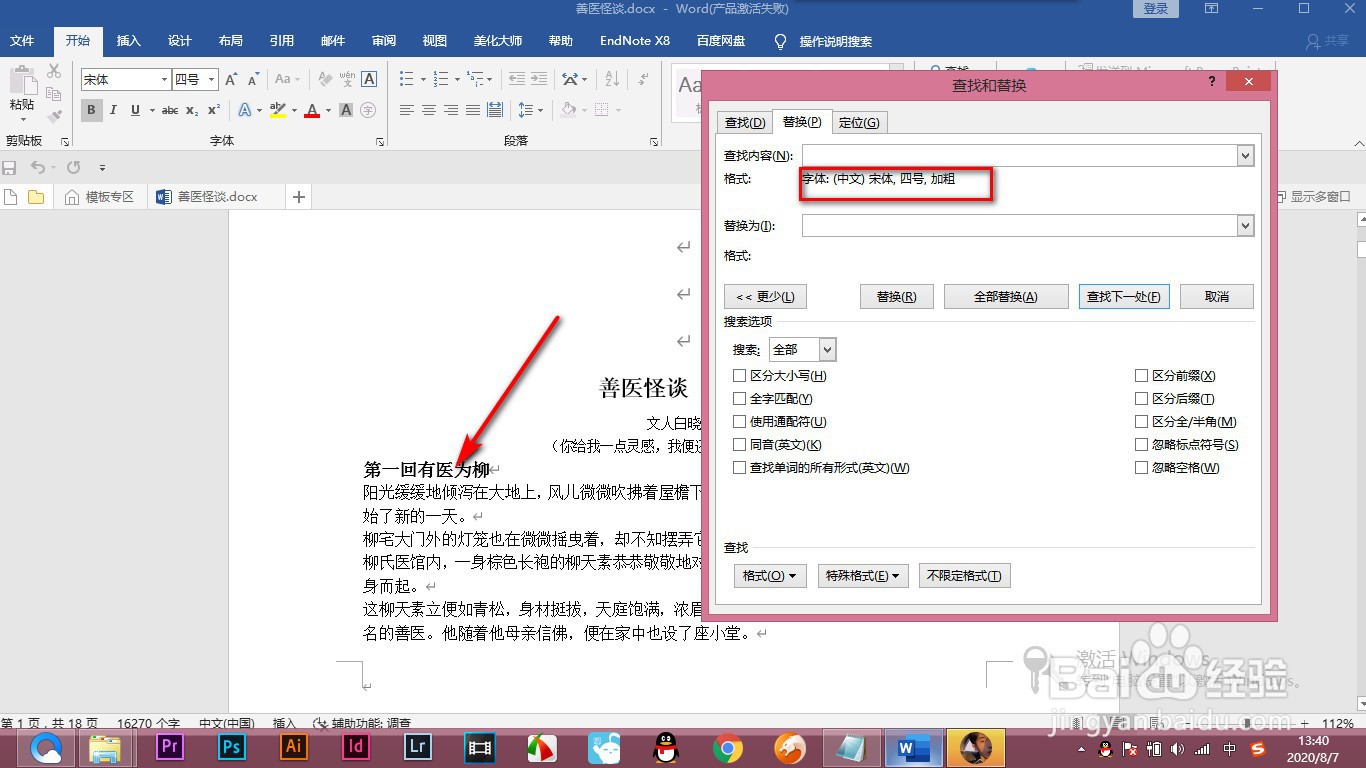
3、3.将其设置成章节标题的格式。
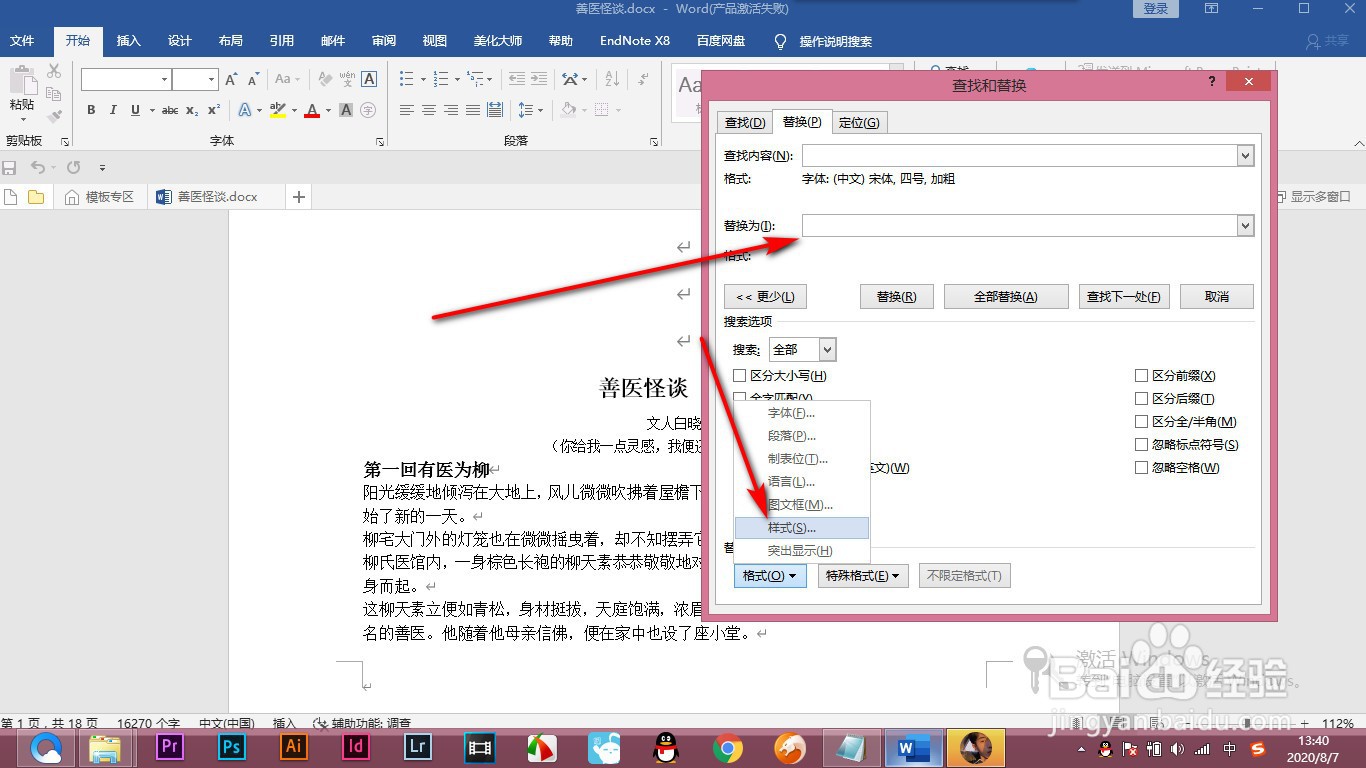
4、4.然后在替换中选择——样式。
5、5.样式选择——标题1的样式,然后点击全部替换。
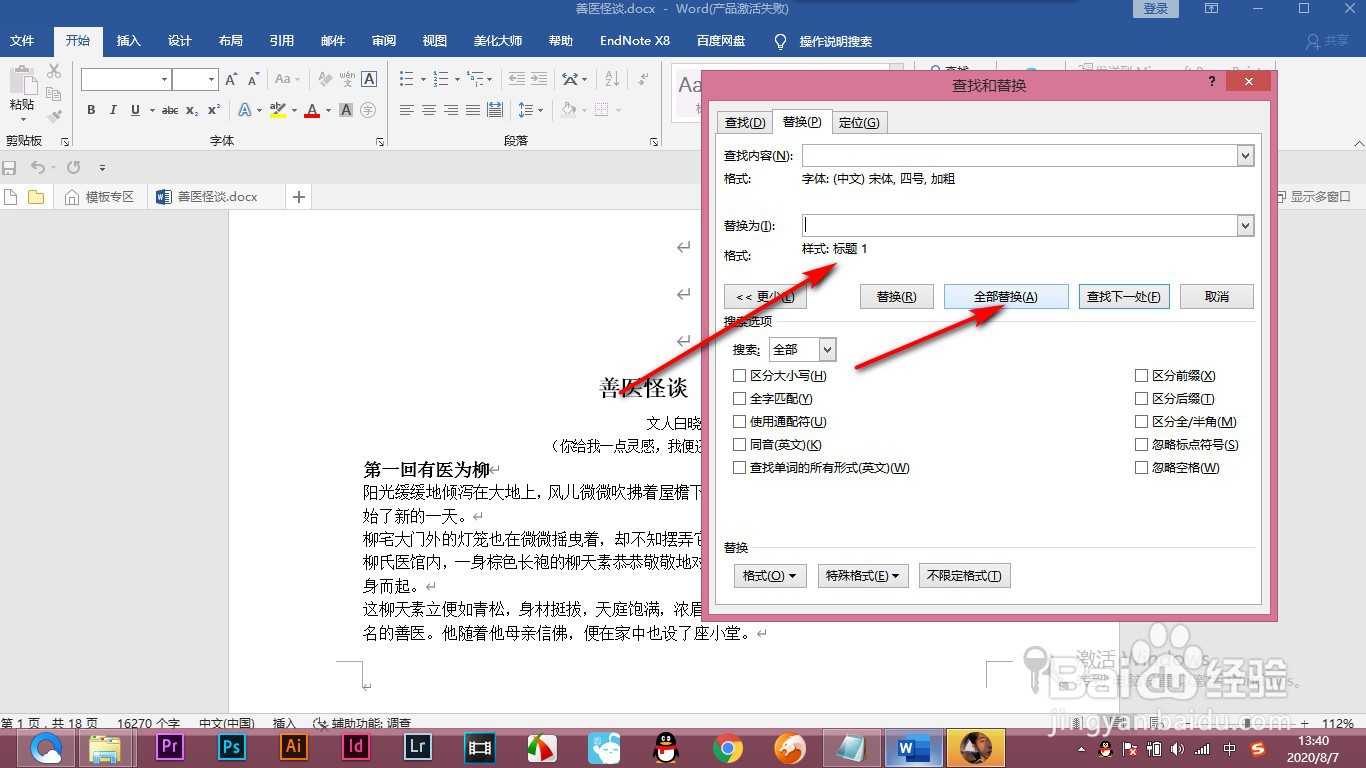
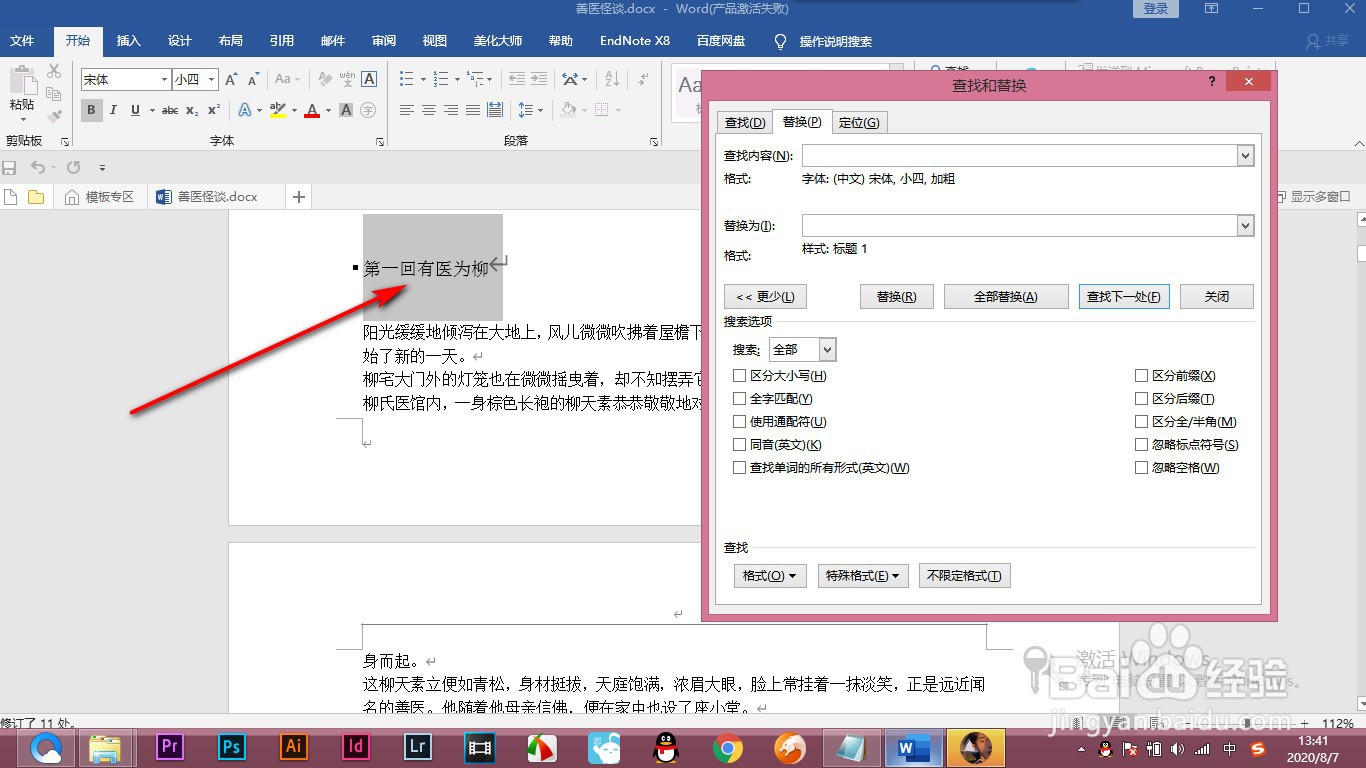
6、6.这个时候所有该字体的格式都会被替换为标题1的样式了。
1、1.我们要将所有的章节添加标题样式,选中章节显示当前的格式并记住。
2.打开查找替换,点击格式选项中的字体。
3.将其设置成章节标题的格式。
4.然后在替换中选择——样式。
5.样式选择——标题1的样式,然后点击全部替换。
6.这个时候所有该字体的格式都会被替换为标题1的样式了。