Word 2013如何预览文档打印效果

时间:2026-02-14 03:31:49

1、首先,打开Word 2013,新建一个文档

Word 2013如何预览文档打印效果

2、其次,在新建的文档中输入文本内容,这里以《山行》为例

Word 2013如何预览文档打印效果

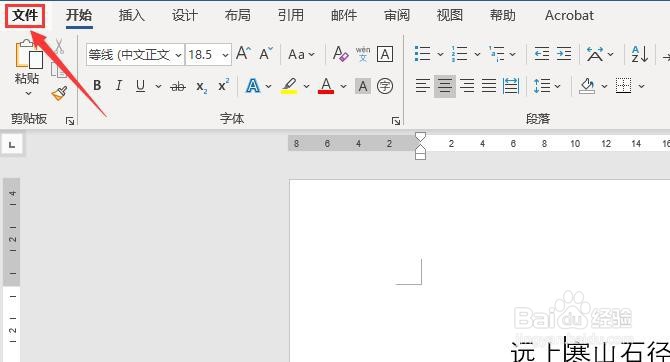
3、之后,点击菜单栏中的“文件”按钮

Word 2013如何预览文档打印效果

4、再之后,选择“文件”中的“打印”,即可进入预览打印效果的界面

Word 2013如何预览文档打印效果

Word 2013如何预览文档打印效果

5、最后,通过预览右下角的比例调节可以调节页面的显示范围,通过左下角的页码框跳转具体的页码

Word 2013如何预览文档打印效果

Word 2013如何预览文档打印效果

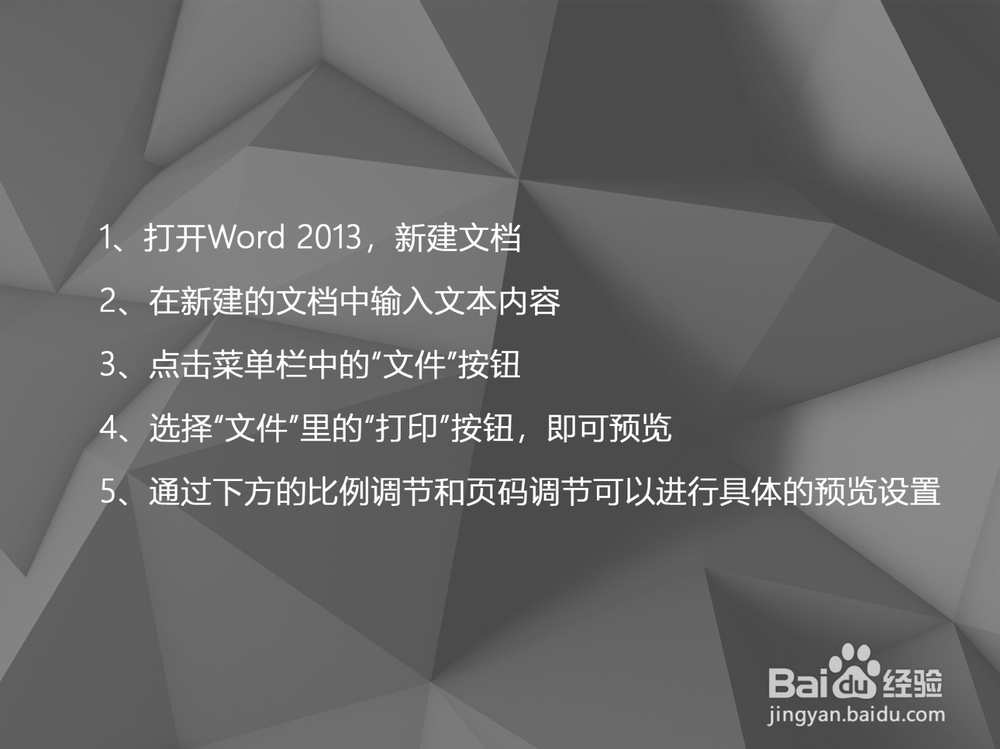
1、打开Word 2013,新建文档

2、在新建的文档中输入文本内容

3、点击菜单栏中的“文件”按钮

4、选择“文件”里的“打印”按钮,即可预览

5、通过下方的比例调节和页码调节可以进行具体的预览设置
Word 2013如何预览文档打印效果

© 2026 一点资料
信息来自网络 所有数据仅供参考
有疑问请联系站长 site.kefu@gmail.com