1、在网络上面下载想要的树叶 笔刷,这里用的是枫叶笔刷。

2、选择画笔后按F5,调出画笔预案面板,更具图像的大小设置大小,以及间距。

3、再点击画笔界面, 再点击【形状动态】在右边设置大小抖动(让枫叶有产生远近的效果)、角度抖动(模拟落下的树叶角度)、圆度抖动(模式落下的页数也的圆度)、最小圆度(设施落下的页数也的圆度的最小值) 数值如图输入,具体更急像素画布大小自己做实际修改。

4、点击散步,在右边设置散步、数量、抖动数量(模拟树叶落下时的散开效果,数值越大散布越远) 数值如图输入,具体更急像素画布大小自己做实际修改。
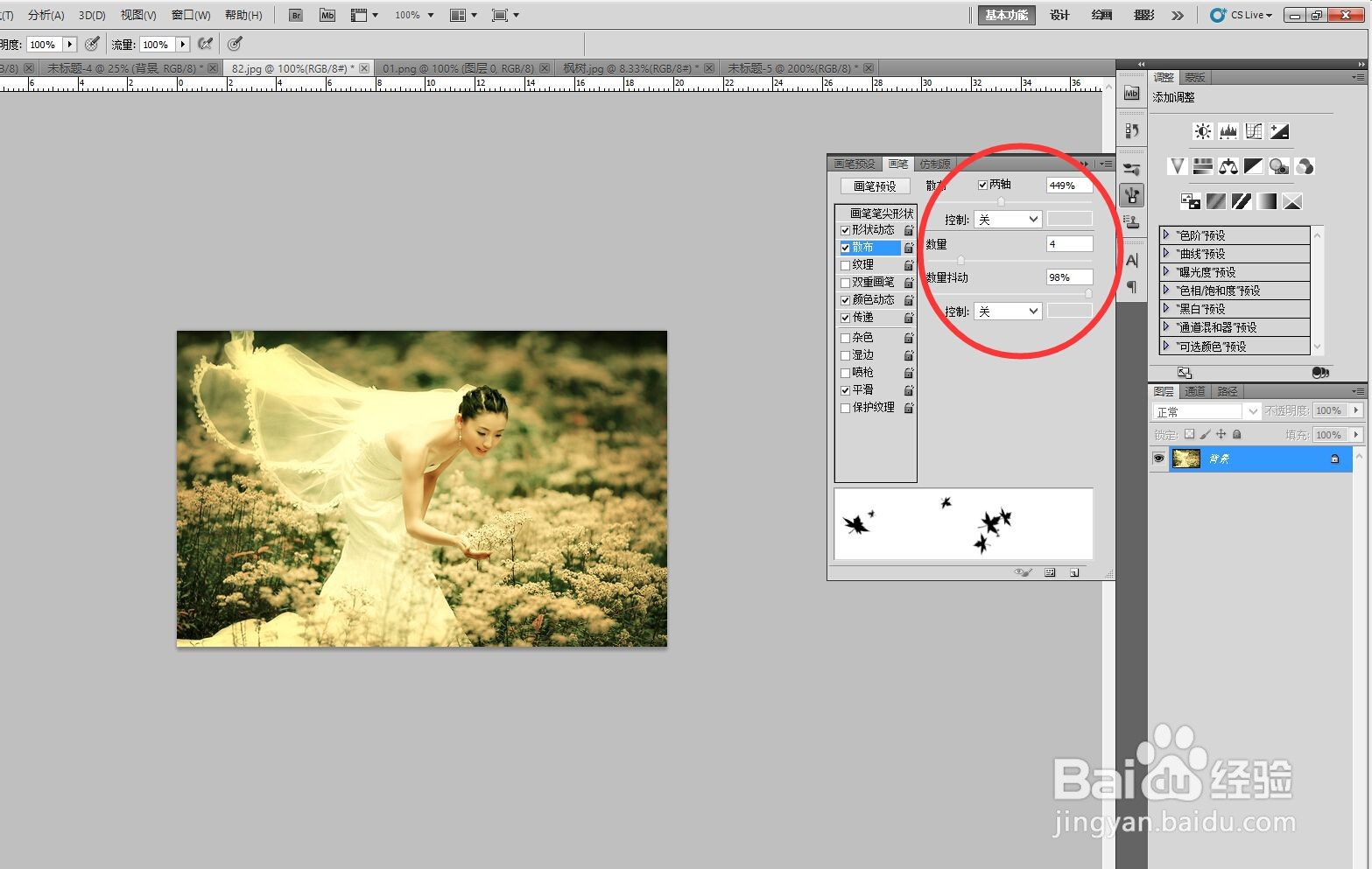
5、颜色动态,由于树叶的颜色不同,需要调节有颜色偏差的树叶;先设置想要树叶显示的前景色(例子中为#daa237)、然后再是色相抖动(在前景色的颜色偏差范围)数值如图输入,具体更急像素画布大小自己做实际修改。

6、全部调好后,在选中该图层(或者新建图层)的状态下,用鼠标左键在图像中拖动,产生落叶效果。
