如何设置百度网盘气泡提示好友分享消息

时间:2026-02-14 03:23:12

1、点击“百度网盘”

如何设置百度网盘气泡提示好友分享消息

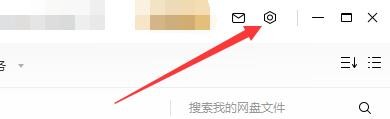
2、在“百度网盘”窗口中,点击“菜单”按钮

如何设置百度网盘气泡提示好友分享消息

3、在弹出下拉栏中,点击“设置”

如何设置百度网盘气泡提示好友分享消息

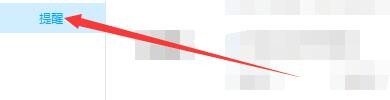
4、在“设置”窗口中,点击“提醒”

如何设置百度网盘气泡提示好友分享消息

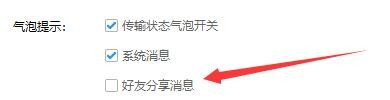
5、在“提醒”窗口中,将“好友分享消息”勾选上

如何设置百度网盘气泡提示好友分享消息

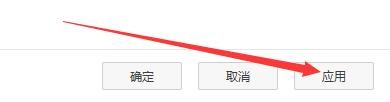
6、点击“应用”,点击“确定”即可

如何设置百度网盘气泡提示好友分享消息

© 2026 一点资料
信息来自网络 所有数据仅供参考
有疑问请联系站长 site.kefu@gmail.com