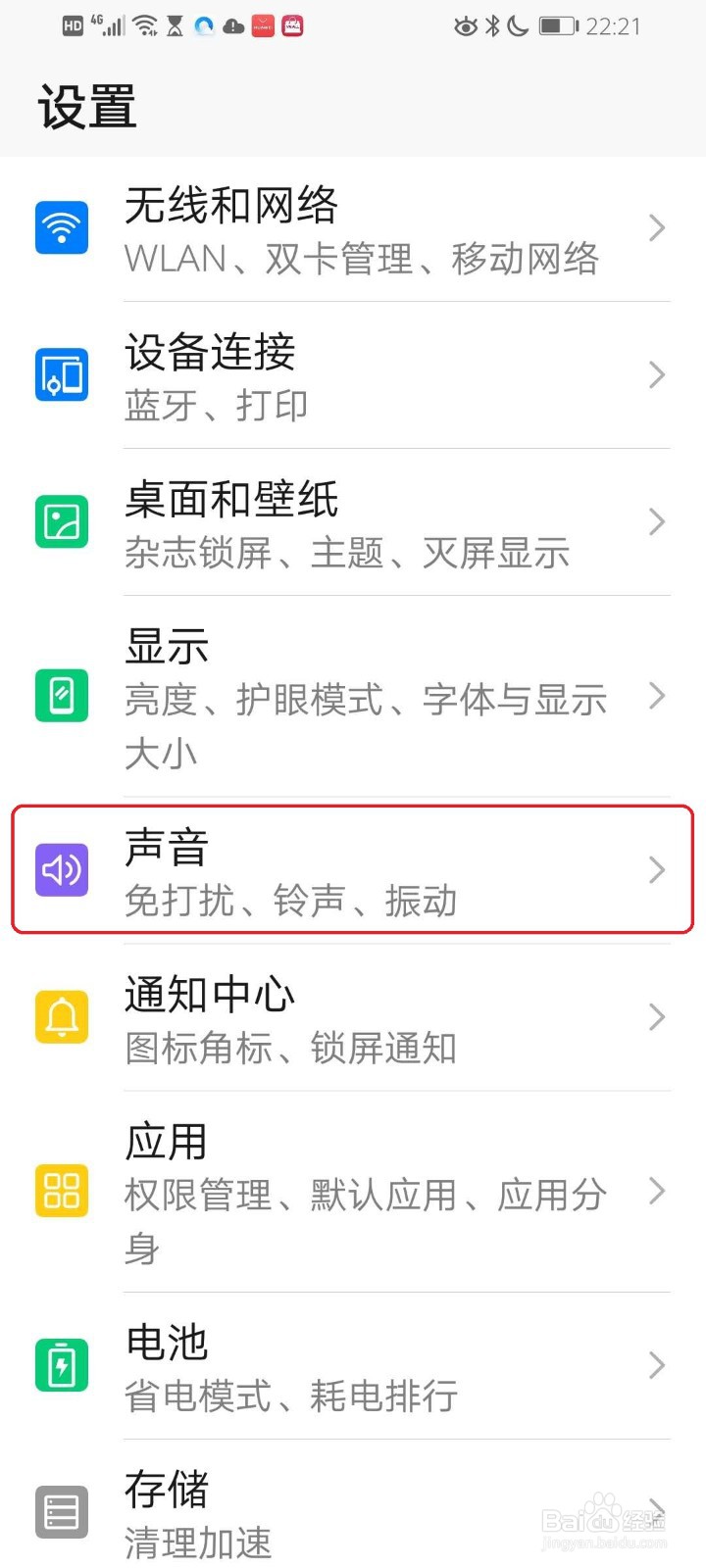
1、点击桌面的【设置】。

2、点击【声音】。
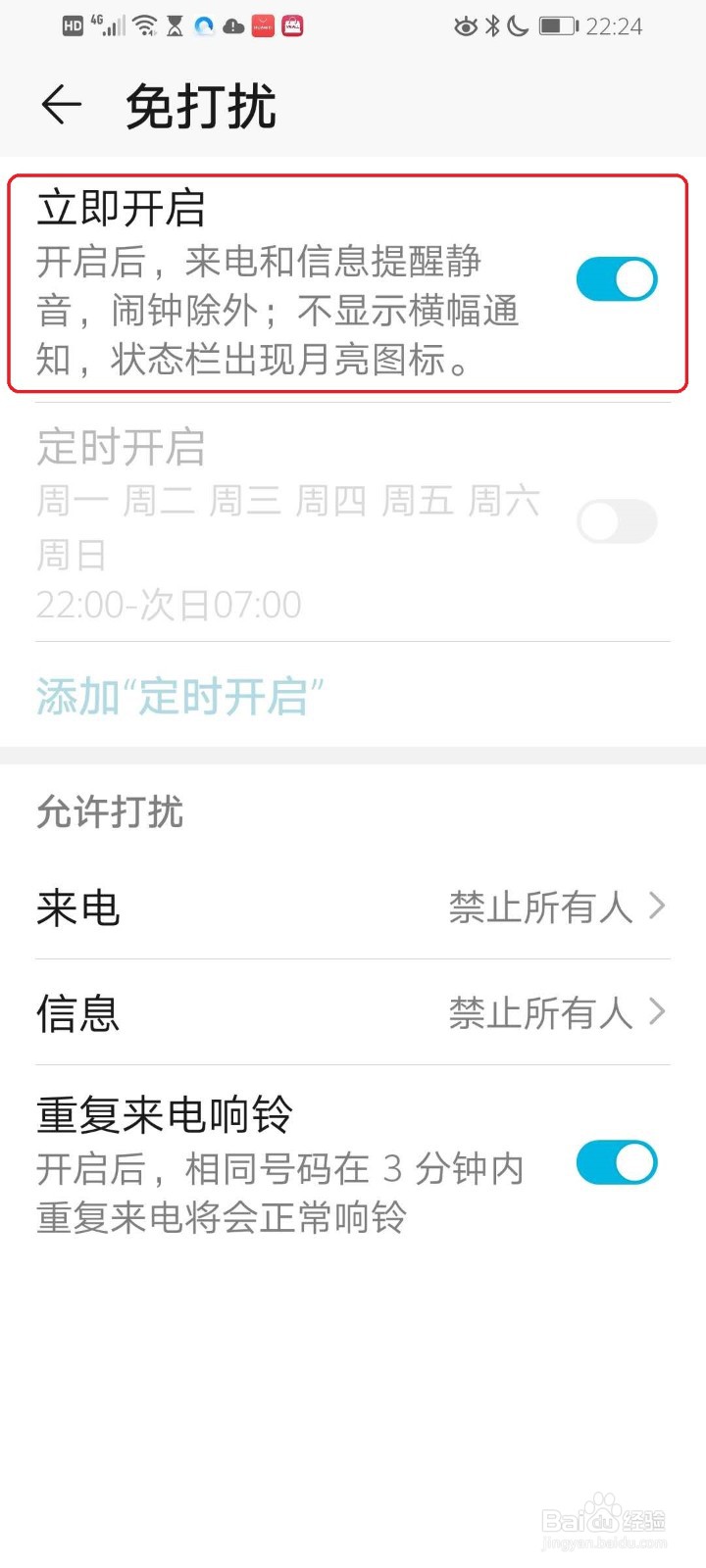
3、点击【免打扰】。

4、点击“立即开启”后面的开关。
注意:开关显示“灰色”,表示关闭;开关显示“蓝色”,表示打开。

5、免打扰模式开启。
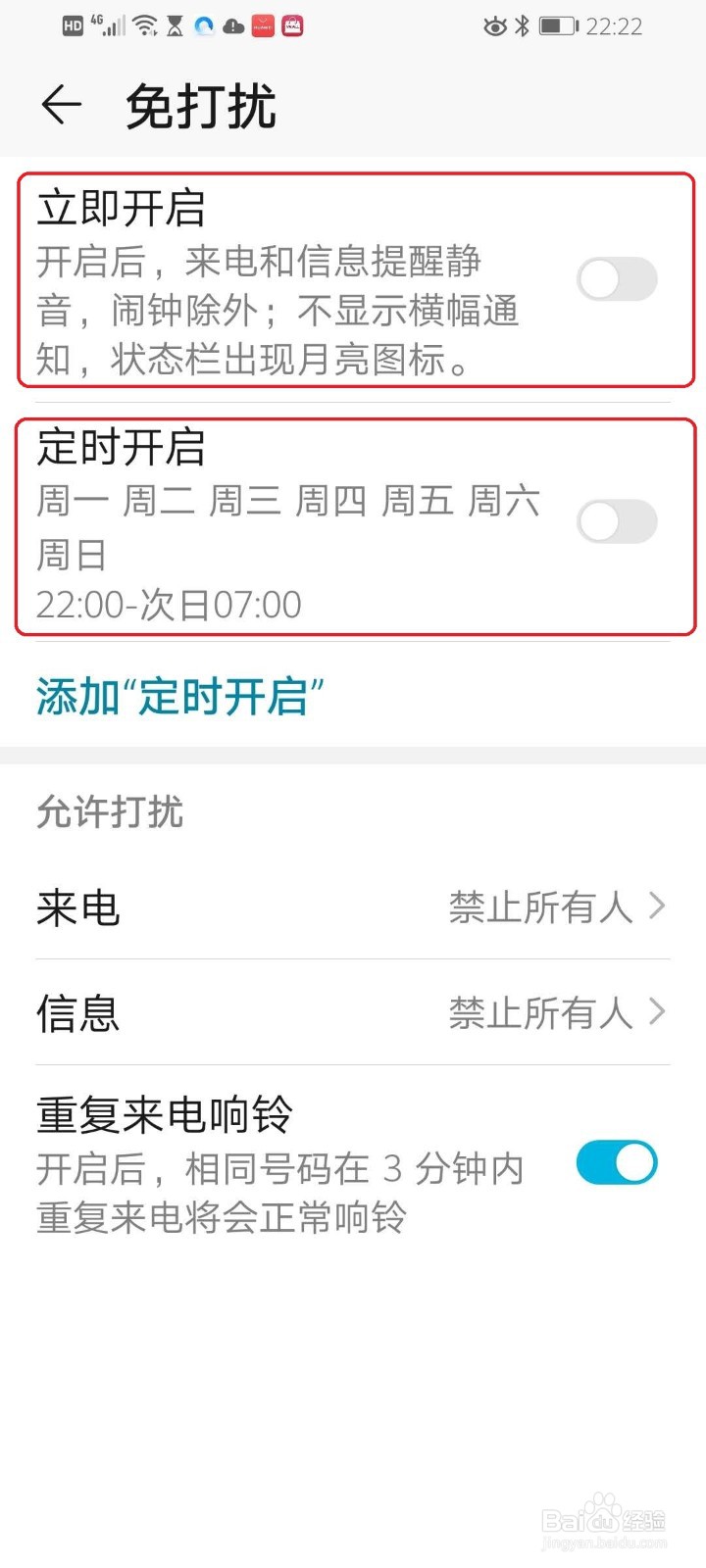
1、●点击”立即开启“后面的开关,关闭“立即开启”;
●点击”定时开启“后面的开关,打开“定时开启”。
注意:设置“定时开启”时,需要将“立即开启”关闭。
2、●点击【定时开启】。

3、设置重复时间。
●点击【重复】;
●选择“星期一到星期五”。

4、设置开始时间。
●点击【开始时间】;
●选择“23:00”
●点击【确定】。

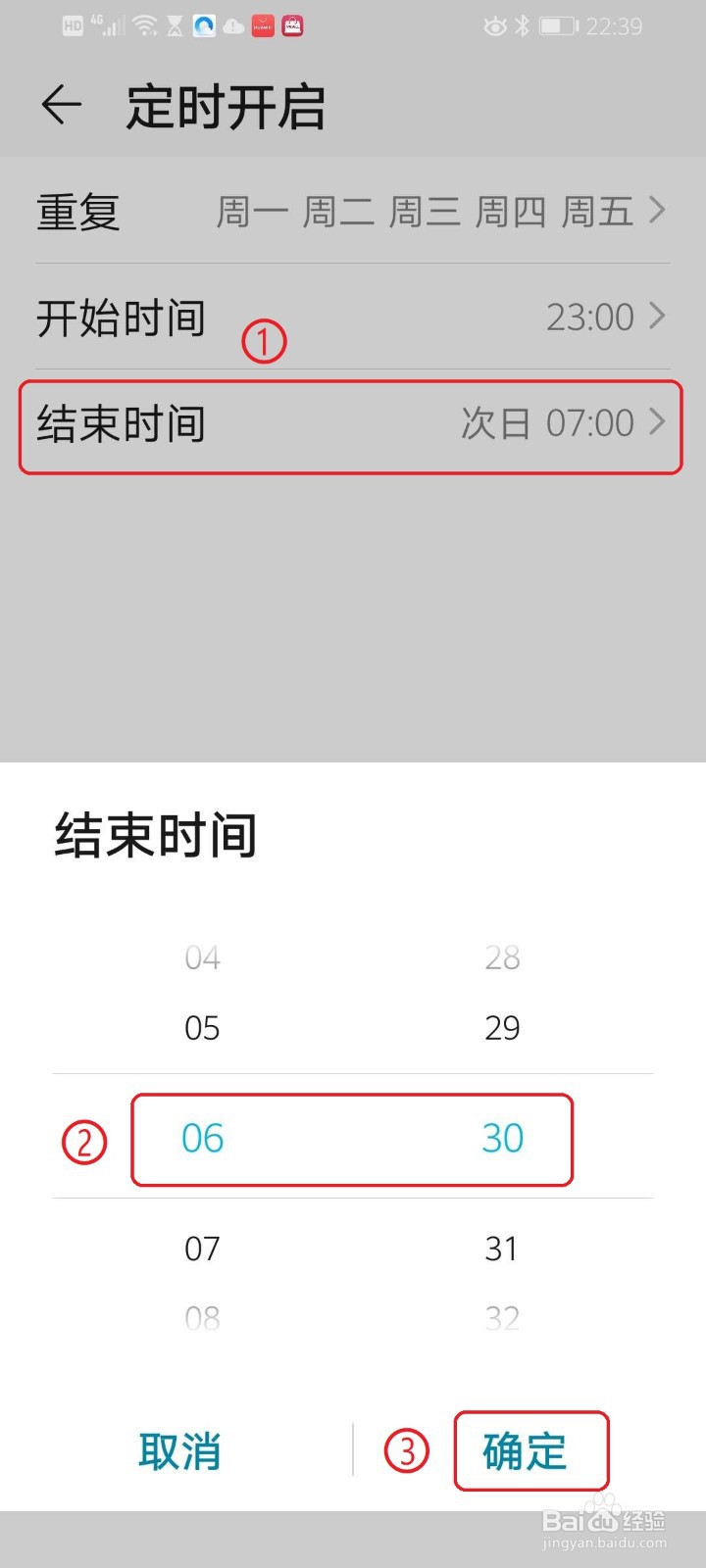
5、设置结束时间。
●点击【结束时间】;
●选择“6:30”;
●点击【确定】。
6、设置完成。
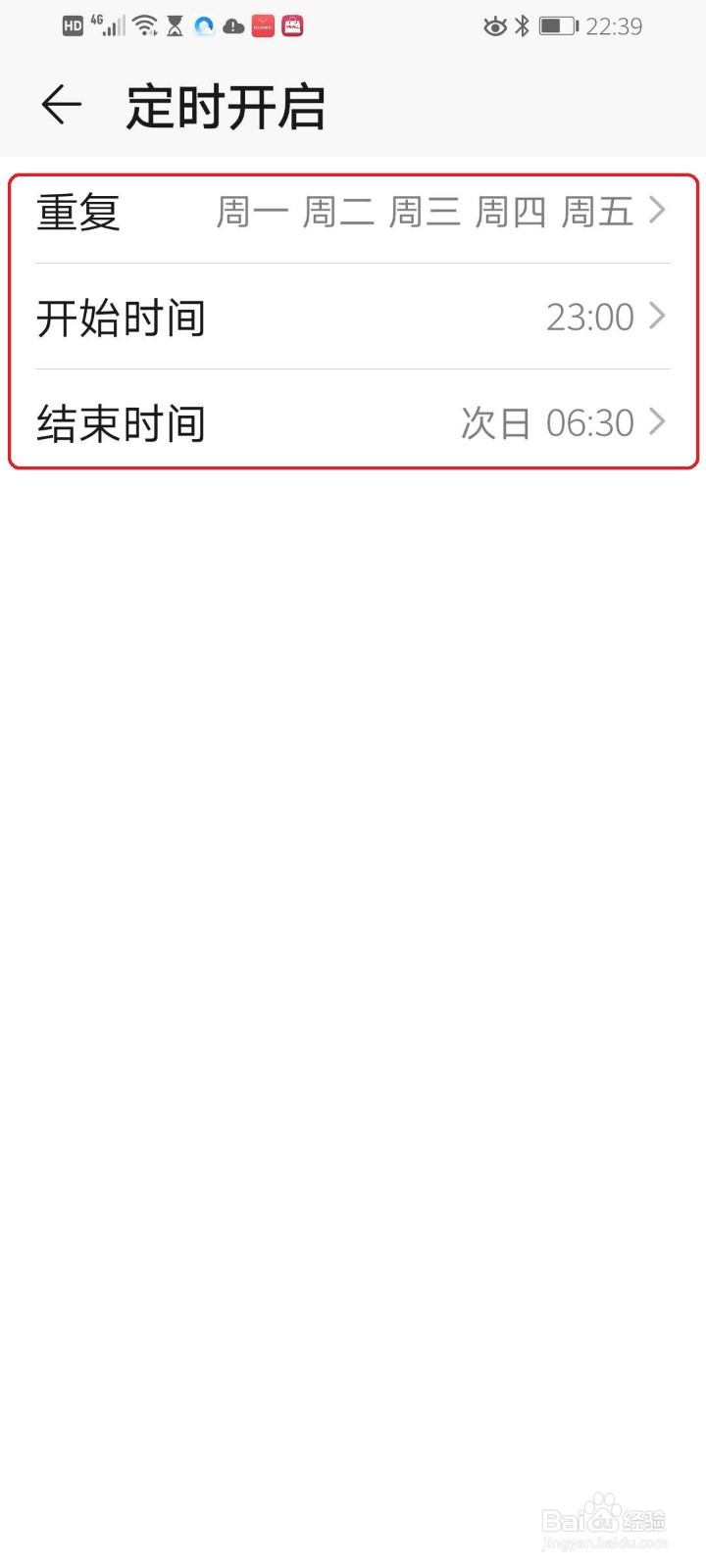
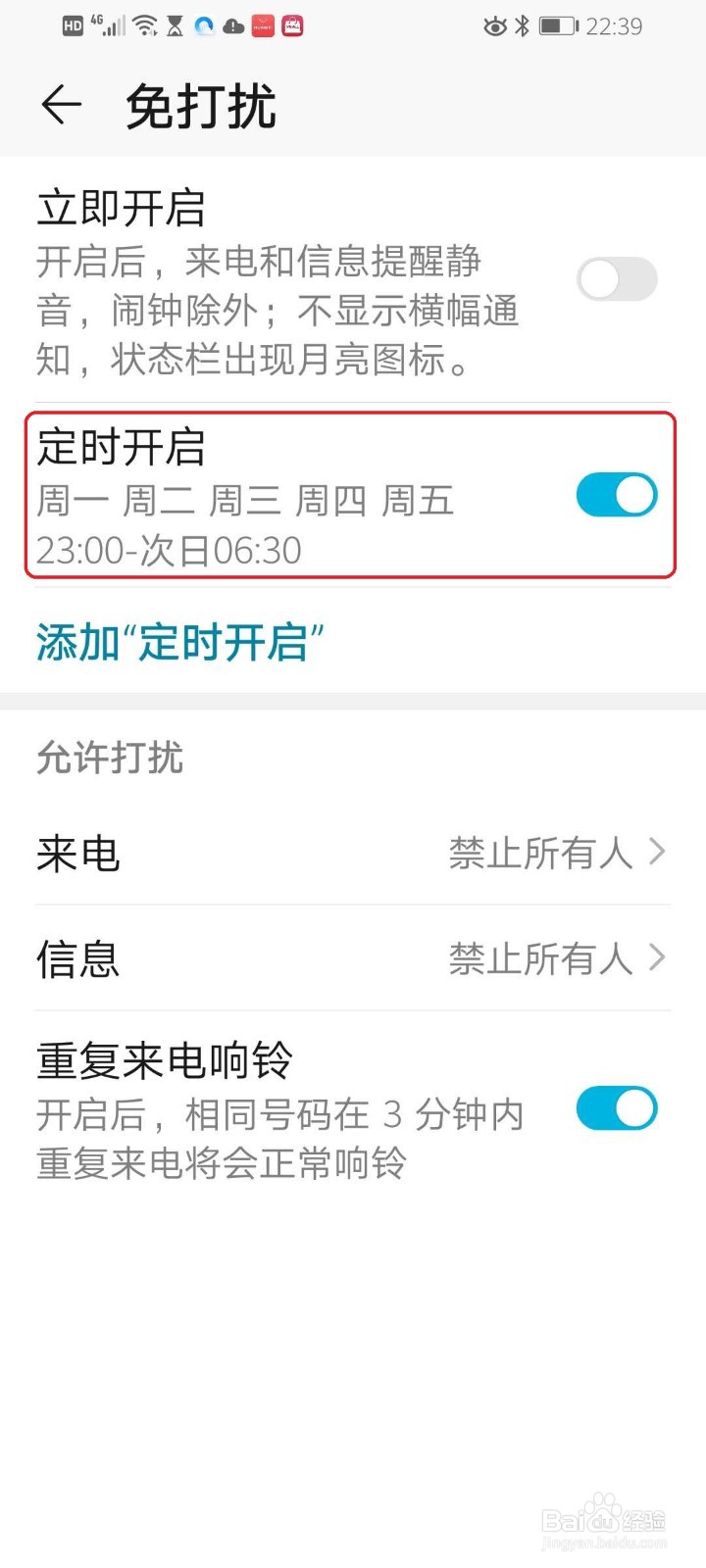
7、结果展示。