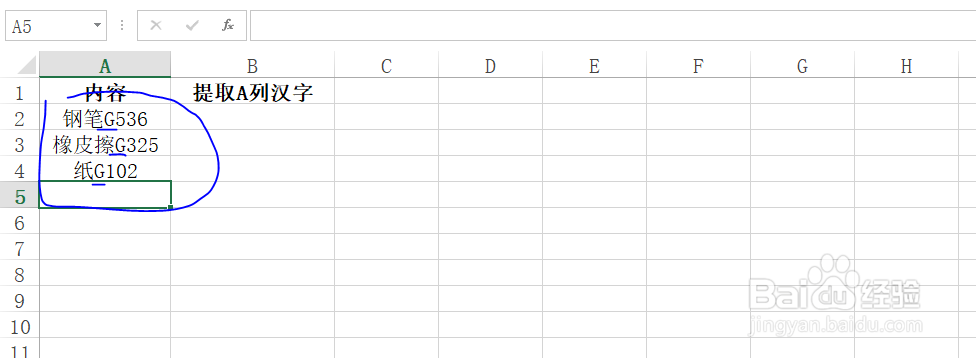
1、为了便于颂激理解,教程以态匠下列数据为例,A列中每一个汉字后面都跟着相同的字母G。
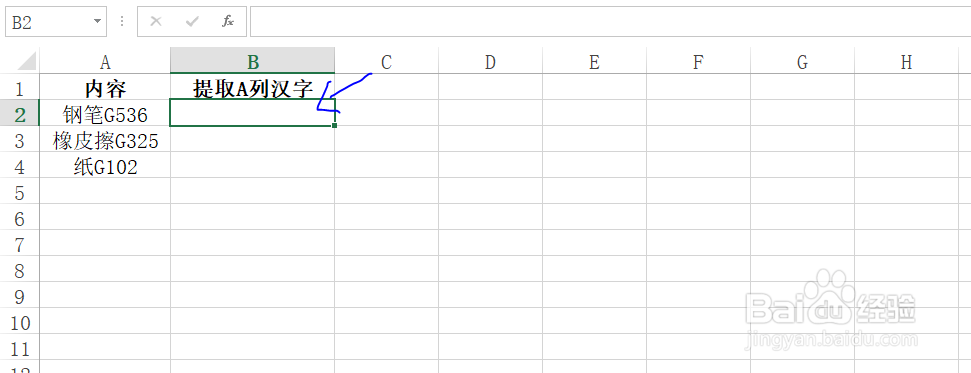
2、鼠标单击即可选择B2单元格。
3、在编辑栏中输入以下函数公式:=LEFT(A2,FIND("G",A2)-1)。left()函数表示提取左侧字符,find()函数表示查找字符位置。

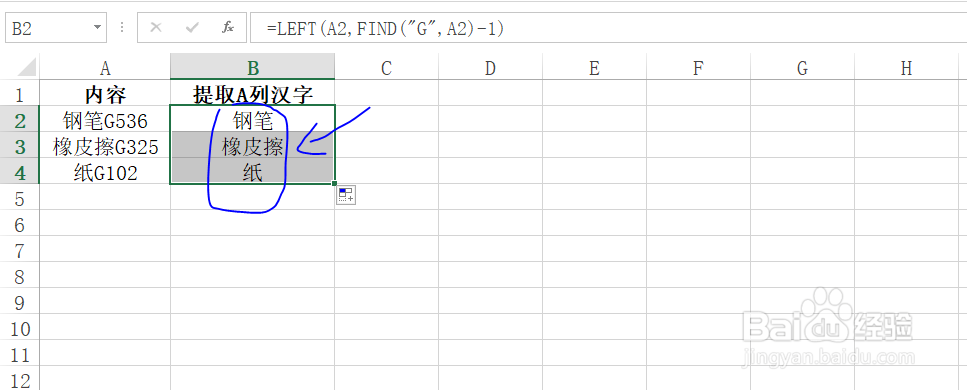
4、输入完函数之后,按下Enter键进行霸季胳确认,如图所示,此时光标会跳转到B3单元格。。

5、重新选择B2单元格,然后将鼠标移动到B2单元格的右小角,待鼠标光标变成实心十字架时,双击鼠标左键即可完成向下填充。

6、最终结果如图所示,即完成了汉字字母的分离。