1、电脑中,打开美图秀秀,点击“美化图片”

2、点击“打开图片”,在电脑中导入需要裁剪的图片

3、点击“裁剪”

4、点击“形状”

5、点击圆形形状
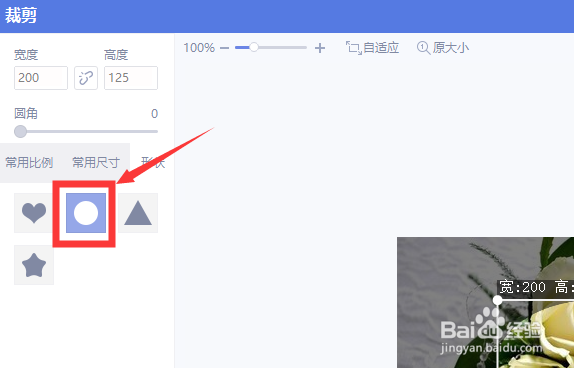
6、为了尽可能的裁剪较多的图片,先把裁剪框放大到高或宽的最大位置

7、然后在左上角中,把高和宽设置成一样的值,可以看到小编这里的图片,高度已经基本是最高的高度,所以把宽调低一点,和高度值一样


8、拖动裁剪框裁剪合适的图片位置,点击“应用当前效果”

9、就裁剪出合适的圆形图片了

10、总结
1、美图秀秀中导入需要裁剪的图片
2、点击“裁剪-形状”,点击圆形形状
3、先把裁剪框放大到高或宽的最大位置
4、把高和宽设置成一样的值
5、拖动裁剪框裁剪合适的图片位置,点击“应用当前效果”即可