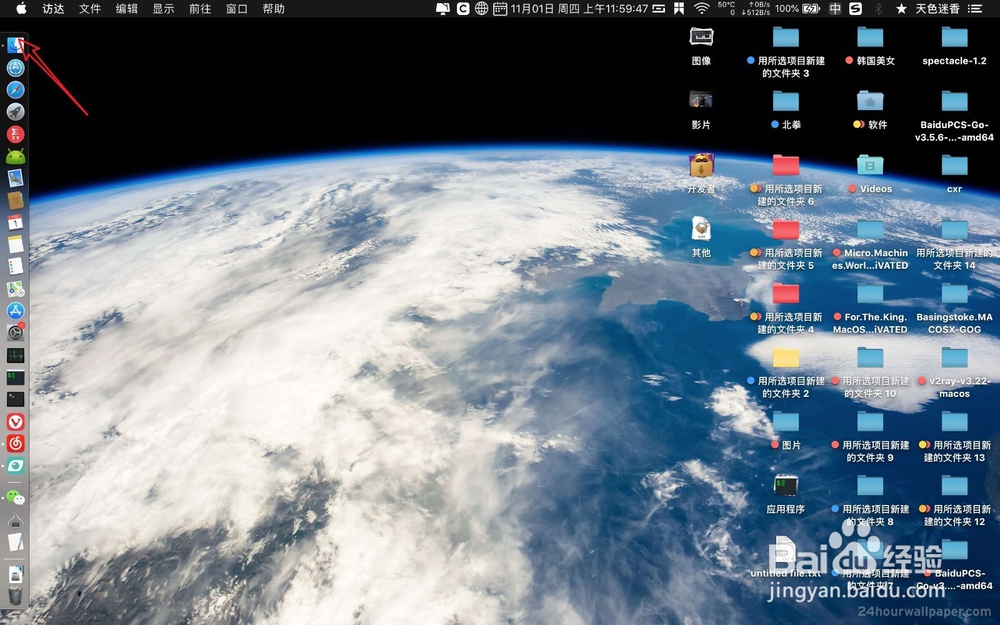
1、点击访达,之后点击应用程序。
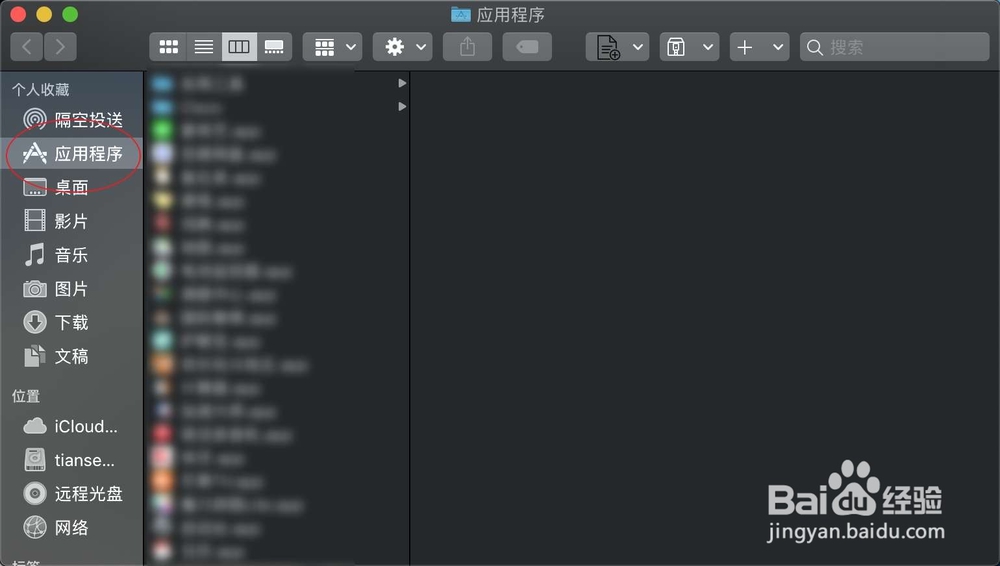
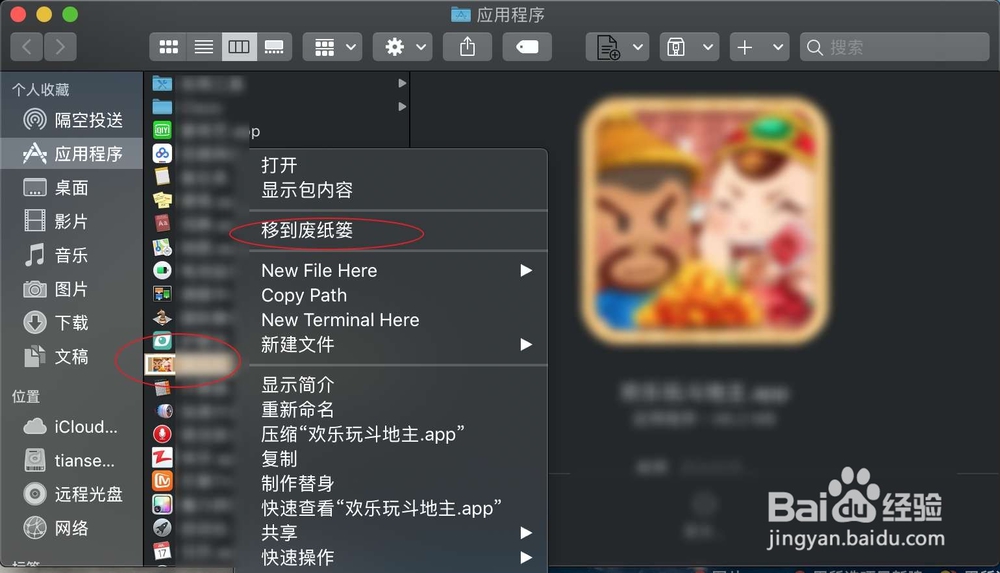
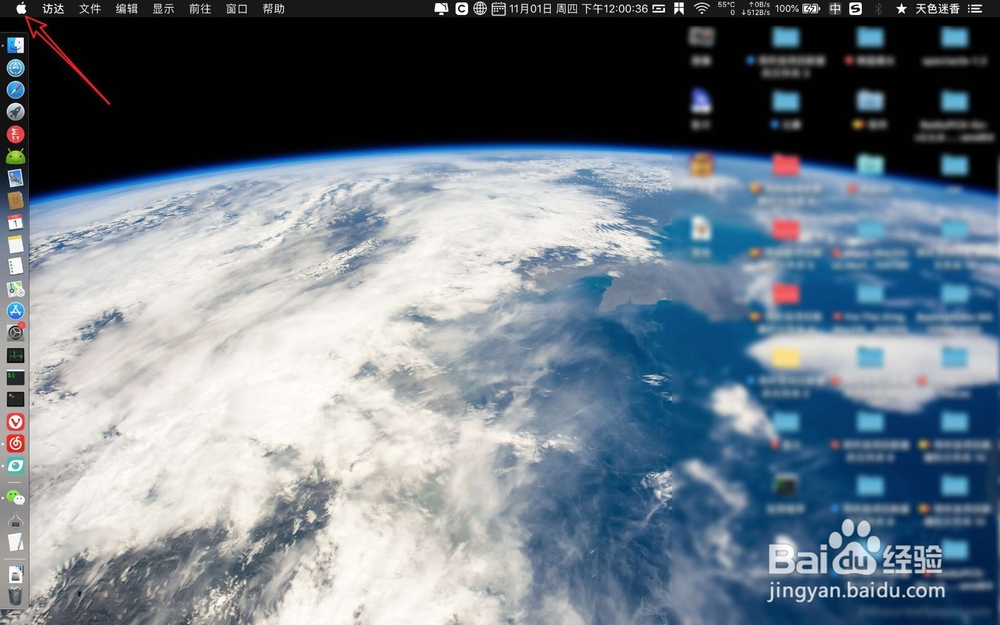
2、然后选择你未曾下载完成的系统文件,右键移到废纸篓,点击左上角的logo。(没有系统文件的,那么就不用删除了的。)因为你下载的是未完成的系统,需要把它删除了的,咩有就不用删除了的。
3、然后选择关机,关机之后按【shift】。


4、按一下电源键开机去,然后单击软件商店去。


5、搜索【macOS Mojave】,然后点击预览。

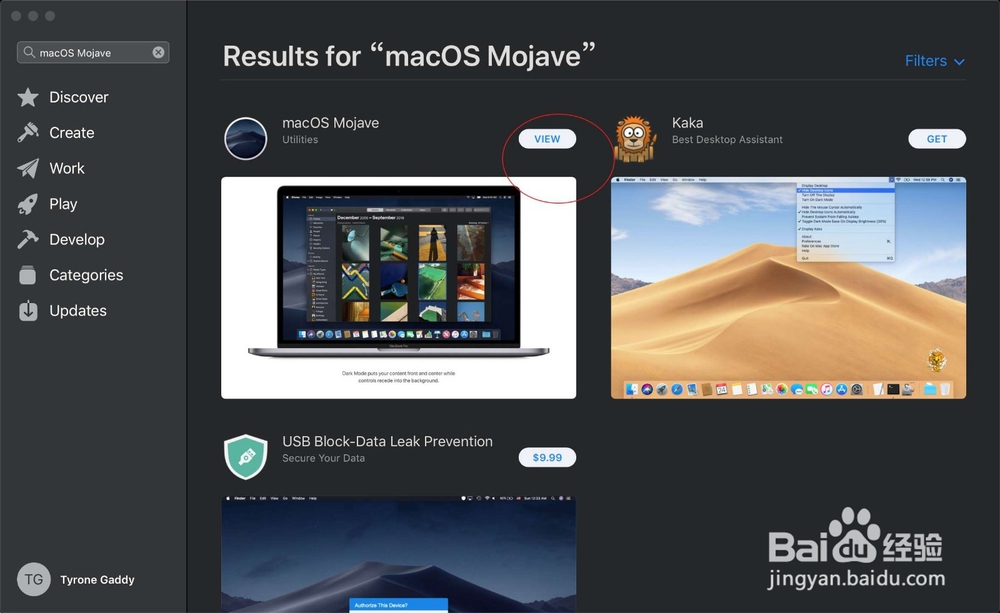
6、点击【get】,然后系统会自动下载安装了的。网络要好。

1、点击访达,之后点击应用程序。
2、然后选择你未曾下载完成的系统文件,右键移到废纸篓,点击左上角的logo。(没有系统文件的,那么就不用删除了的。)因为你下载的是未完成的系统,需要把它删除了的,咩有就不用删除了的。
3、然后选择关机,关机之后按【shift】。
4、按一下电源键开机去,然后单击软件商店去。
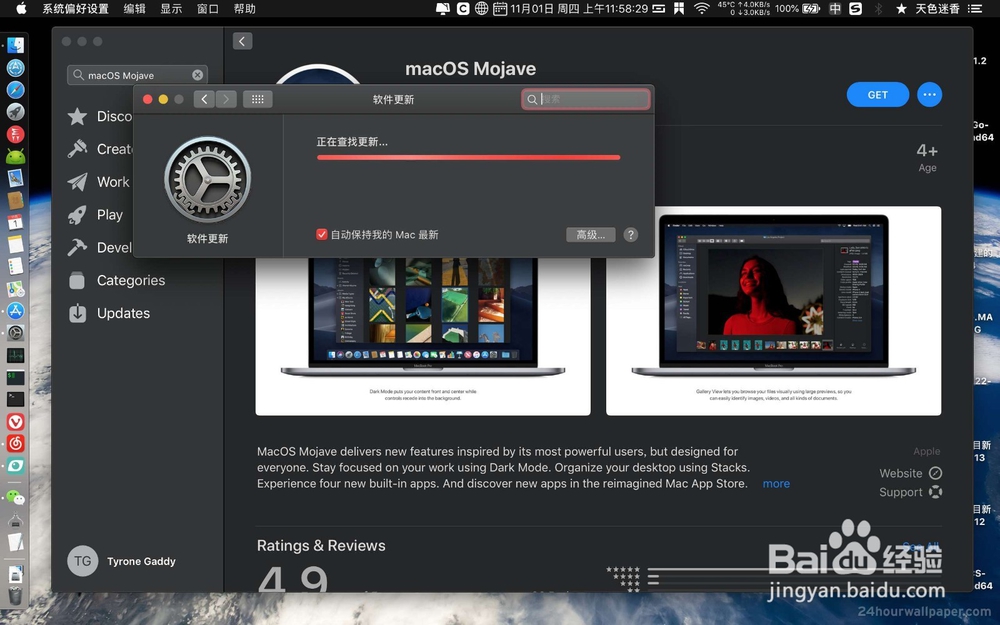
5、搜索【macOS Mojave】,然后点击预览。
6、点击【get】,然后系统会自动下载安装了的。网络要好。