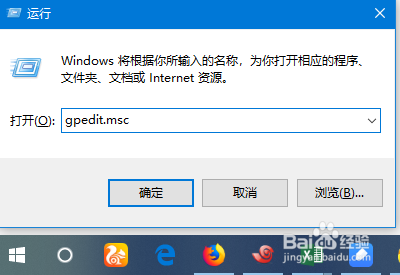
1、打开win10的本地安全策略 开始运行输入 gpedit.msc
2、进入组策略编辑器之后,找到本地安全策略--安全设置--安全选项
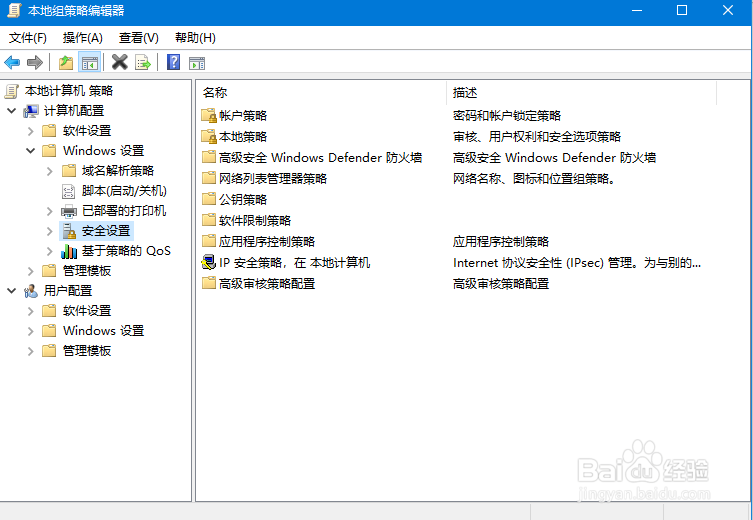
3、接着找到系统设置里面的,安全设置。如图

4、用户账号控制:以管理员批准的默认权限执行所有管理员权限,这个策略开启可以关闭此提示

5、右侧策略里面选择“用户账号控制:以管理员批准的默认权限执行所有管理员权限”
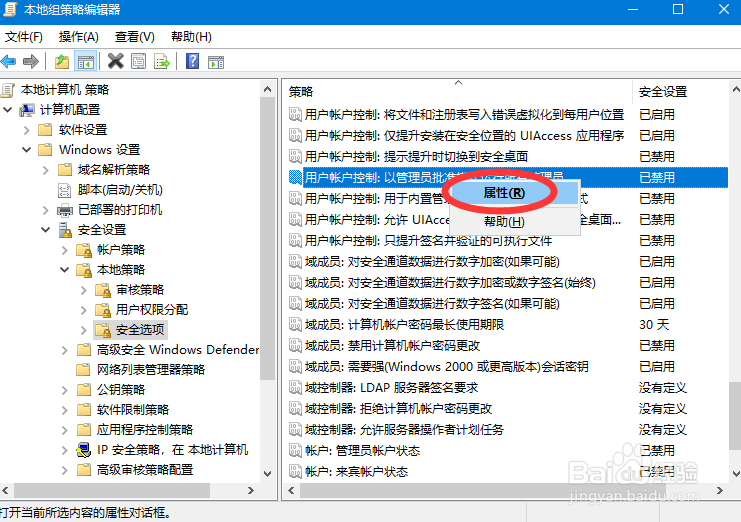
6、右击属性,选择为 启用此策略

7、再次返回确认 是否生效。如果需要马上生效 可以通过gpudate/force 刷新策略

8、用户管理员权限
以上设置是针对管理员权限的,找到计算机。右击管理,找到 用户和组
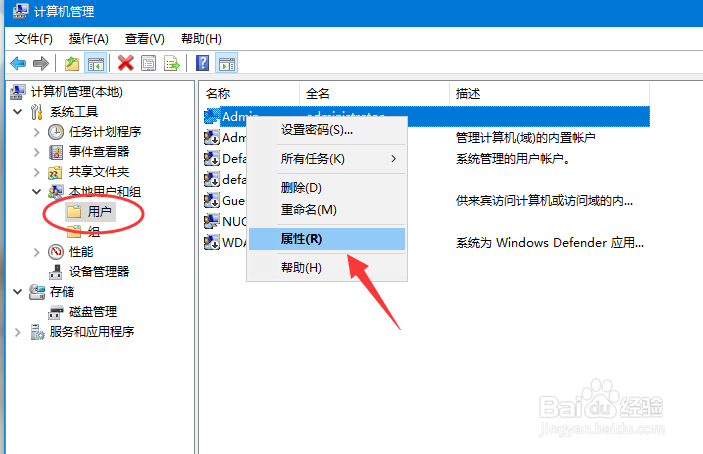
9、然后选择登录的账号,看看是不是在管理员组,添加到管理员(普通用户是没办法关闭那个提示,安装软件的)
