1、打开电脑桌面,点击【极速表格 2019】图标。

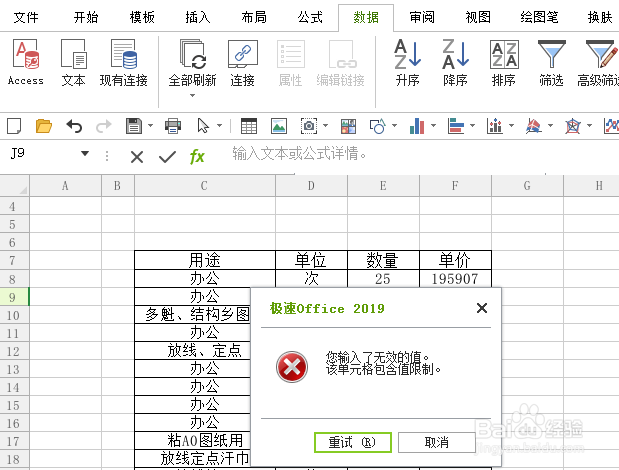
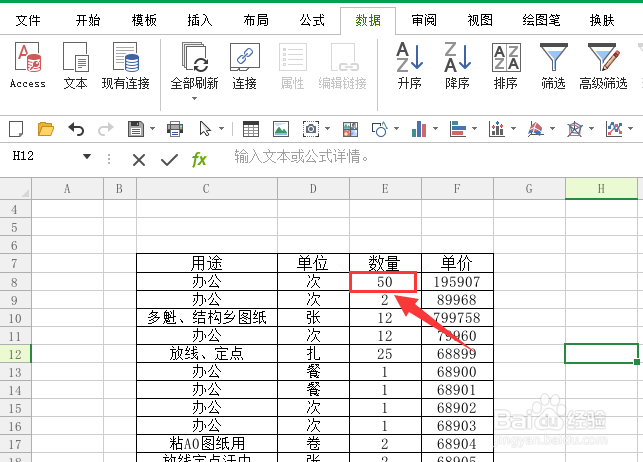
2、在表格“数量”第一单元格输入50,会弹出您输入了无效值,该单元格包含值限制窗口。
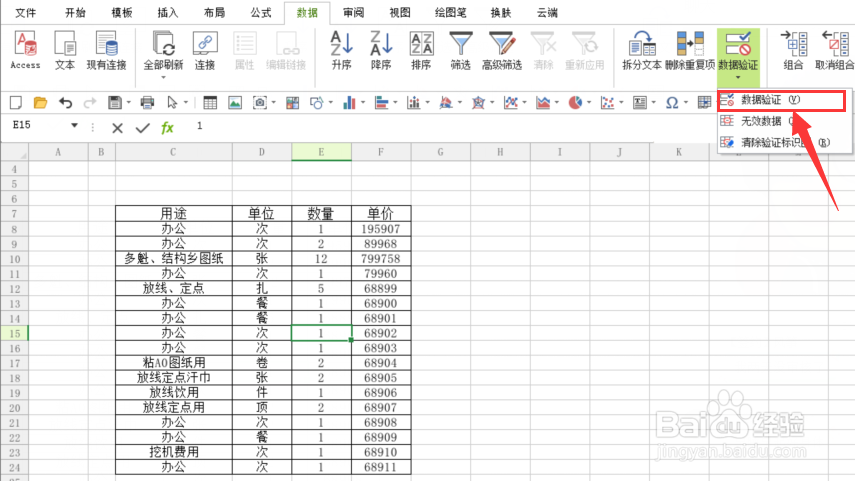
3、选定需要撤消输入值非法的单元格,点主菜单【数据】选项,然后找到【数据验证】选项点开。
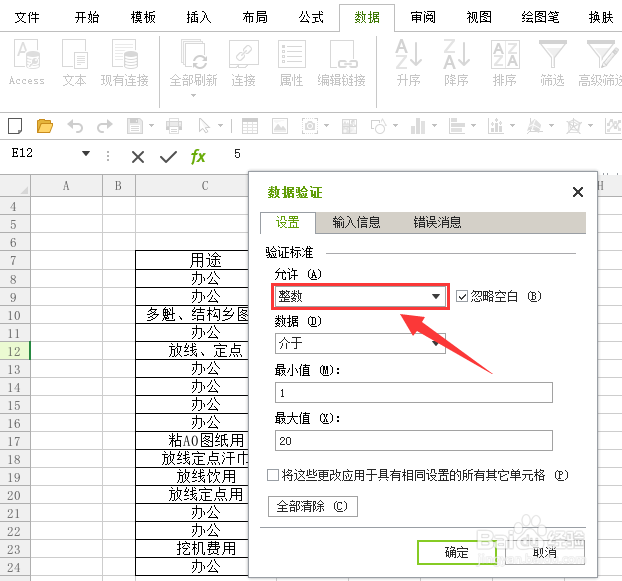
4、在数据验证窗口设置验证标准中的允许选【任何值】。
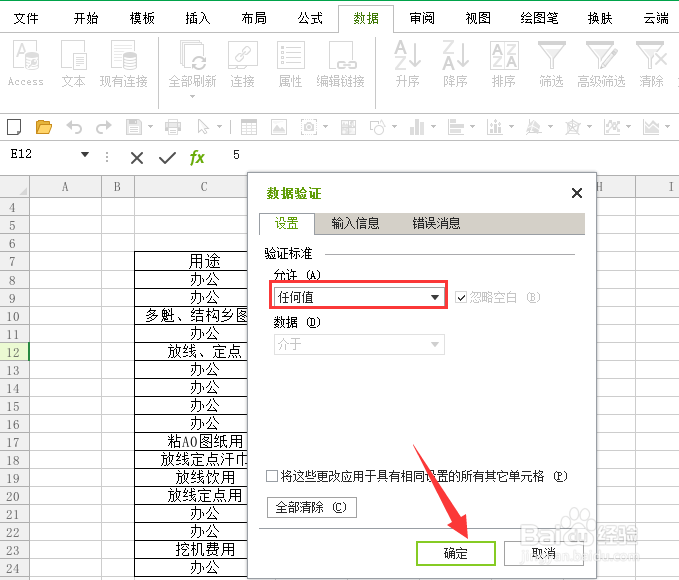
5、之后点【确定】按钮。
6、现在在单元格输入50或者任何值,将不会再弹出您输入了无效值,该单元格包含值限制窗口。
7、总结:
1、打开电脑桌面,点击【极速表格 2019】图标;
2、在表格中弹出您输入了无效值,该单元格包含值限制窗口;
3、选定需要撤消输入值非法的单元格,点主菜单【数据】选项,然后找到【数据验证】选项点开。
4、在数据验证窗口设置验证标准中的允许选【任何值】,之后点【确定】按钮即可撤销表格中输入值非法的问题。