1、打开Remote Desktop Connection Manager主面板;
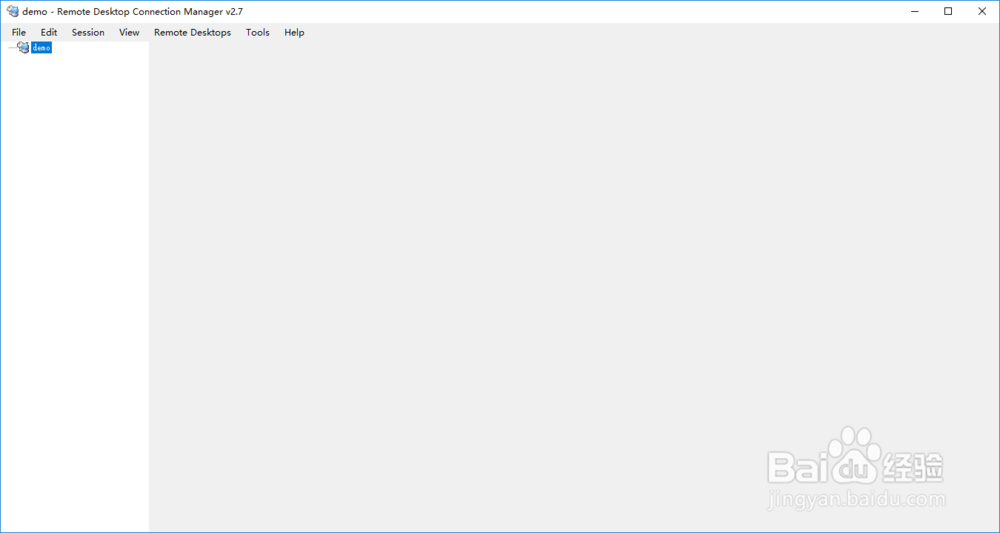
2、点击主面板左上方的配置文件图标;
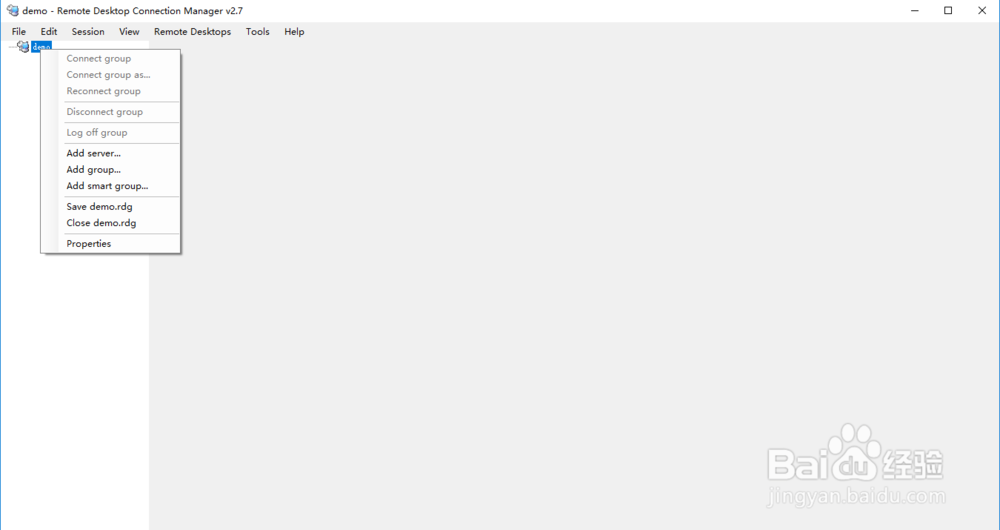
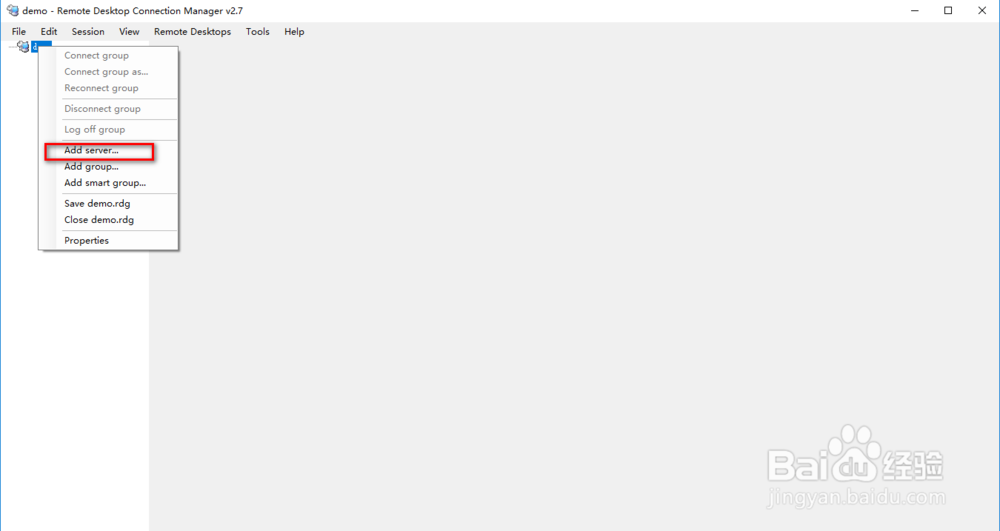
3、点击右击菜单中的“Add Server”选项;
4、Add Server对话框自动打开;
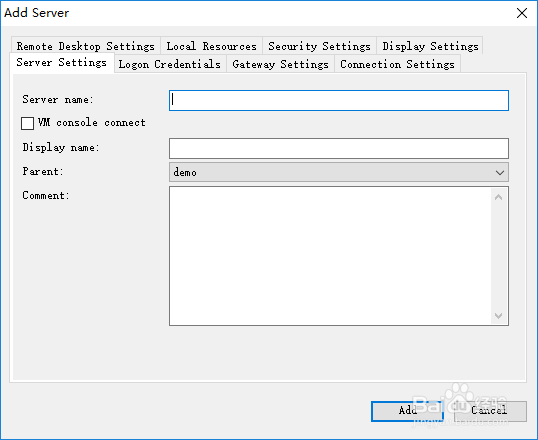
5、在Server name栏中写入计算机IP地址;
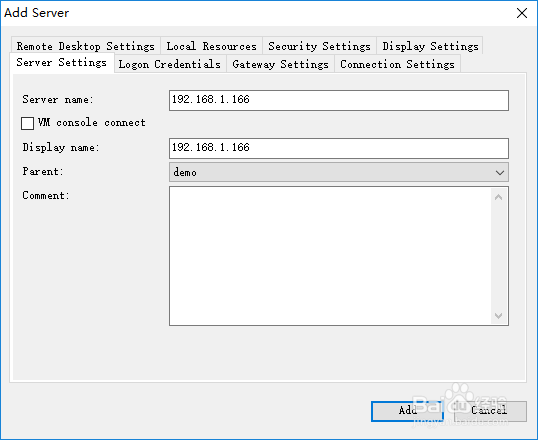
6、点击“Logon Credentials”选项卡;
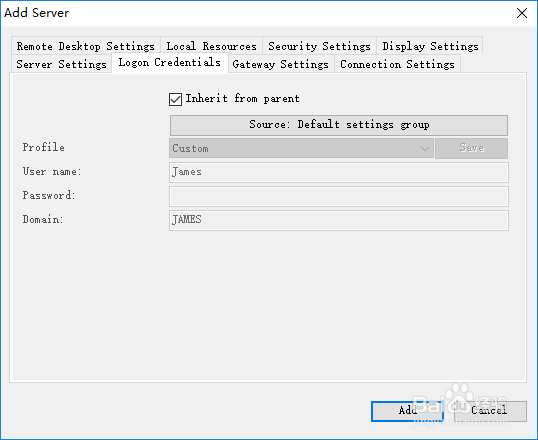
7、取消勾选“Inherit form parent”复选框,并输入用户名和密码;
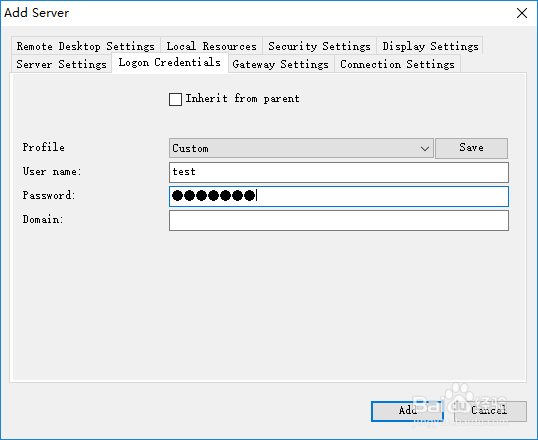
8、点击对话框中的“Add”按钮;
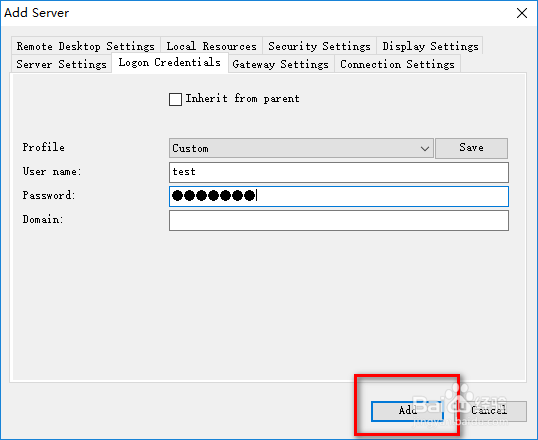
9、远程服务器添加完成。
1、打开Remote Desktop Connection Manager主面板;
2、点击主面板左上方的配置文件图标;
3、点击右击菜单中的“Add Server”选项;
4、Add Server对话框自动打开;
5、在Server name栏中写入计算机IP地址;
6、点击“Logon Credentials”选项卡;
7、取消勾选“Inherit form parent”复选框,并输入用户名和密码;
8、点击对话框中的“Add”按钮;
9、远程服务器添加完成。