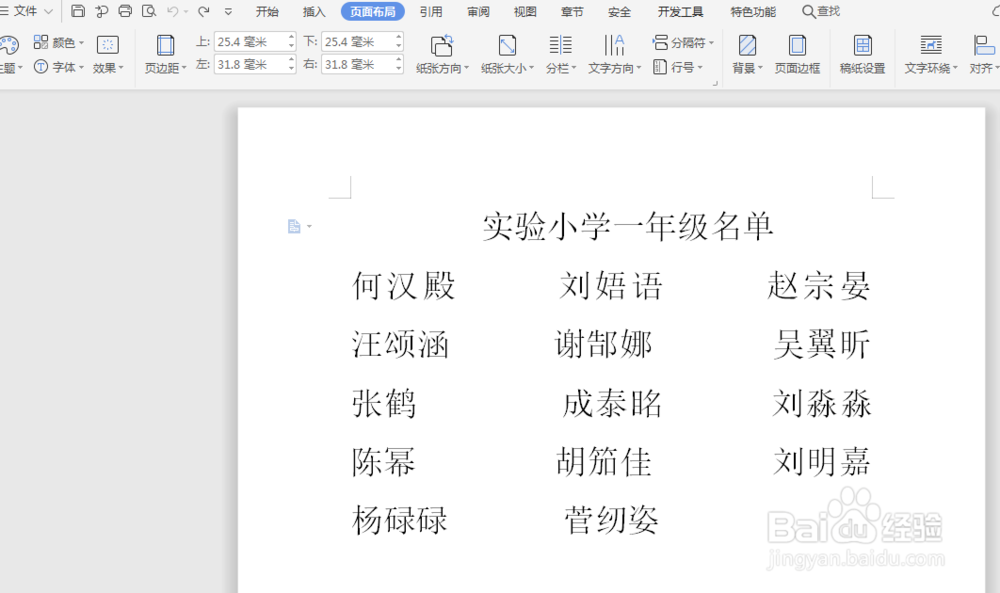
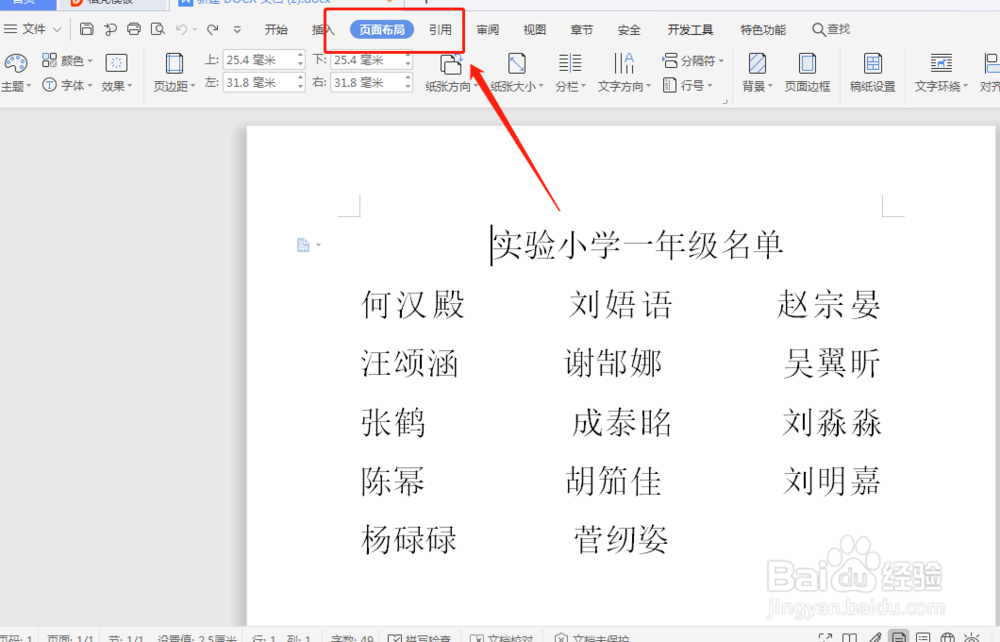
1、如图所示文档,如果要在上方设置2.5cm的装订线,首先点击【页面布局】;
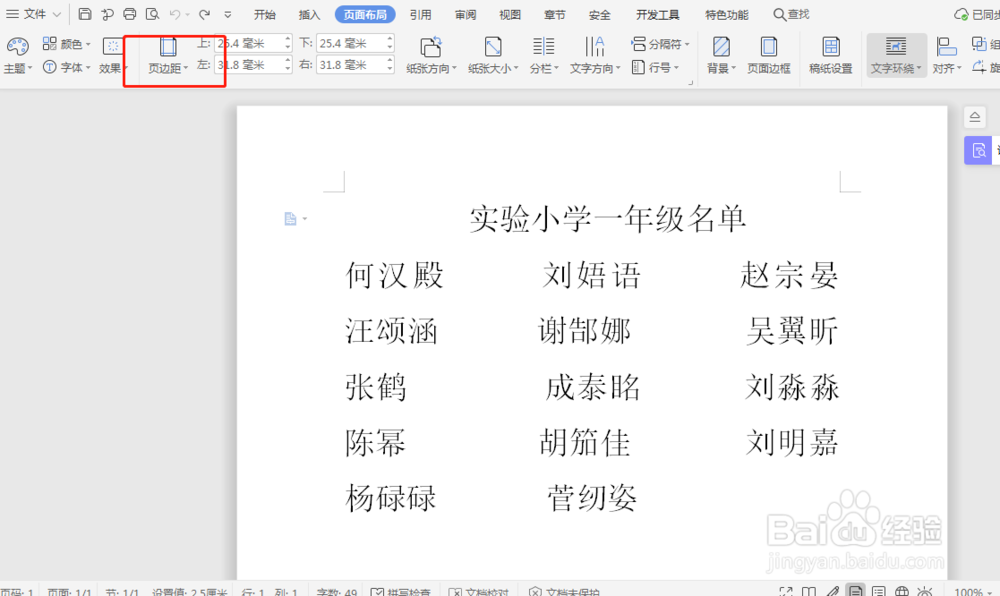
2、然后点击【页边距】;
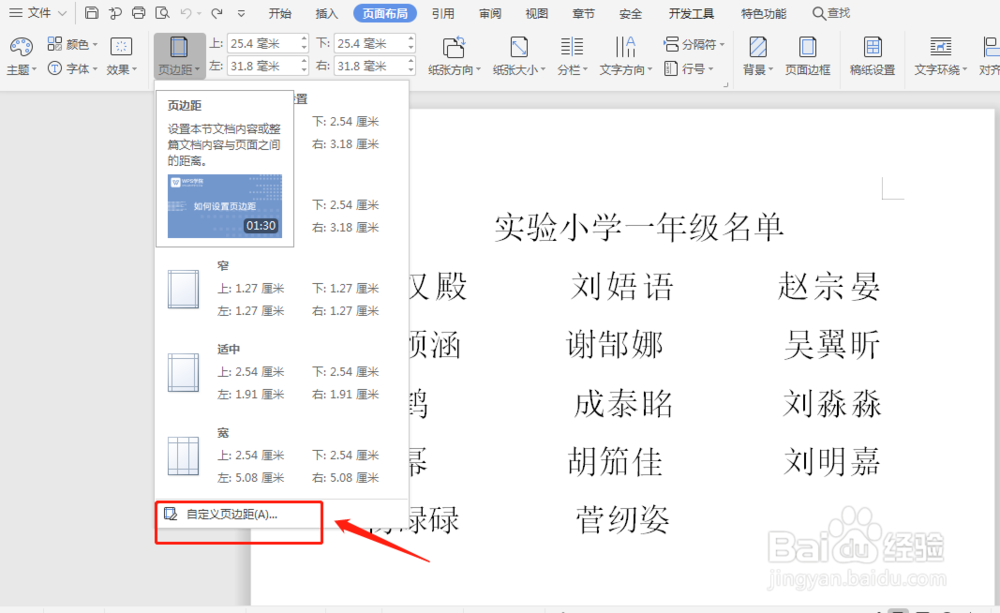
3、接着点击下拉表中的【自定义页边距】;
4、在弹出的窗口中,选择【页边距】,然后【装订线位置】选择“上”,【装订线宽】选择“2.5”;

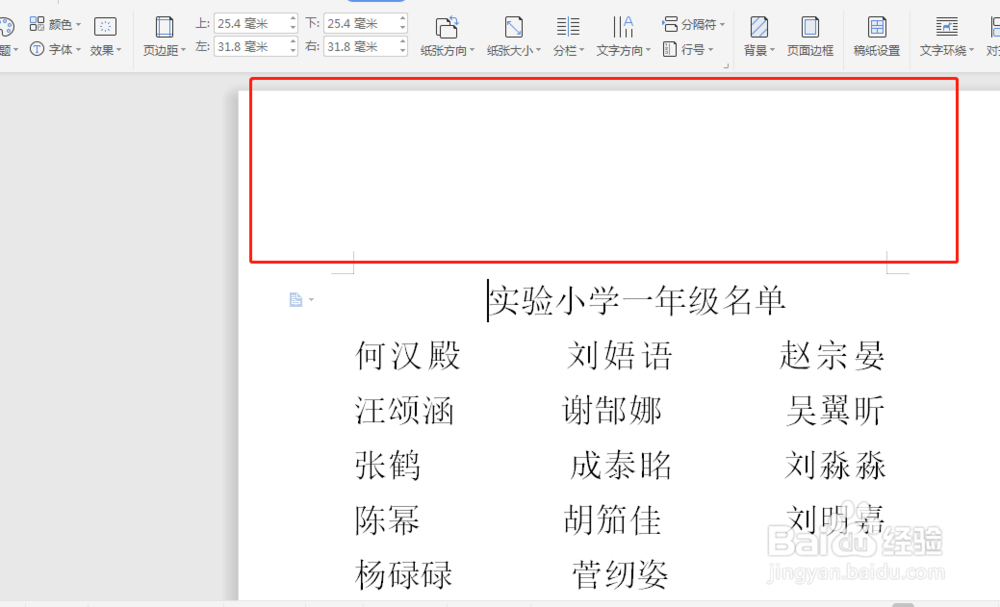
5、这时我们可以看到文档上方已经空出装订线的位置了。
1、(1)如图所示文档,如果要在上方设置2.5cm的装订线,首先点击【页面布局】;
(2)然后点击【页边距】;
(3)接着点击下拉表中的【自定义页边距】;
(4)在弹出的窗口中,选择【页边距】,然后【装订线位置】选择“上”,【装订线宽】选择“2.5”;
(5)这时我们可以看到文档上方已经空出装订线的位置了。