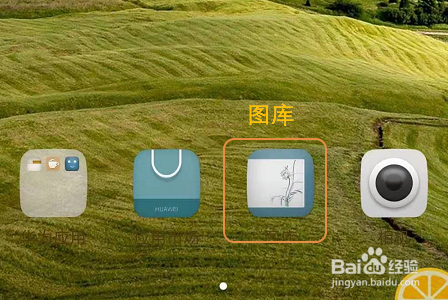
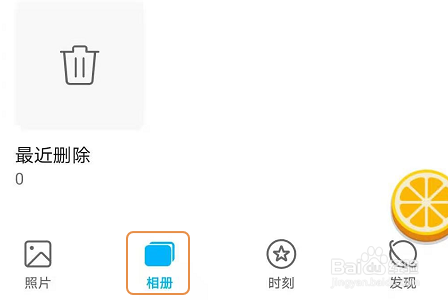
1、首先我们在荣耀手机桌面上找到下图一所示的“图库”,然后在图库应用底部点击“相册”;
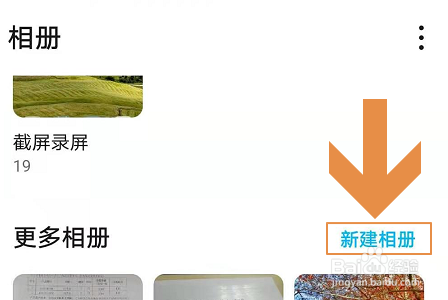
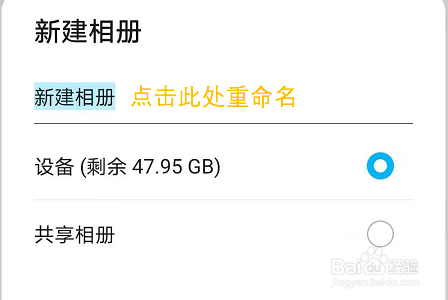
2、这样就能在对应的页面中看到新建相册选项了,下图二就是创建新相册的窗口,我们可以根据需要给新建相册重命名;
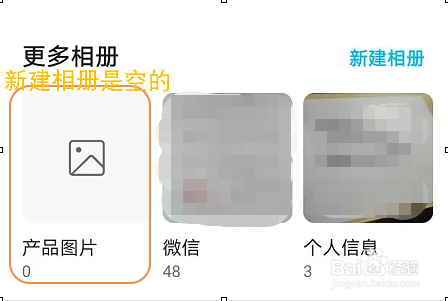
3、比如下图的“产品图片”就是小编刚刚创建的新相册,此时相册内是空的,还需要将图片移入才行;
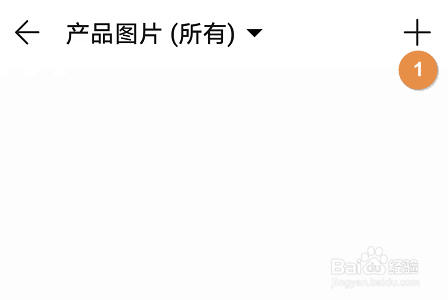
4、那么怎样移入图片呢?我们可以点击打开新建相册,然后点击右上角的“+”号,接着勾选其它相册中的图片即可,见下图二

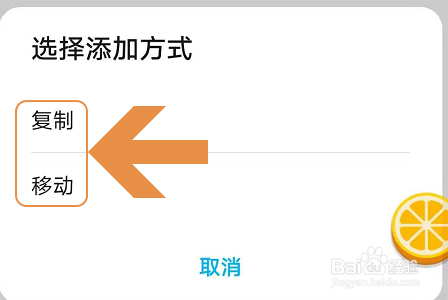
5、在移入过程中可以选择复制或者是移动这两种添加方式,区别就是复制的话原相册仍保留这些图片,而移动则相当于剪切,原来的相册内就不存在这些图片了;
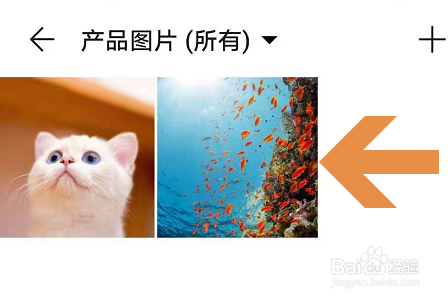
6、下图就是小编将选中的图片复制到新建相册以后的效果,点击右上角的加号还可继续移入;