虚拟机VMware Workstation安装Ubuntu 15.10方法

时间:2026-02-17 09:21:01

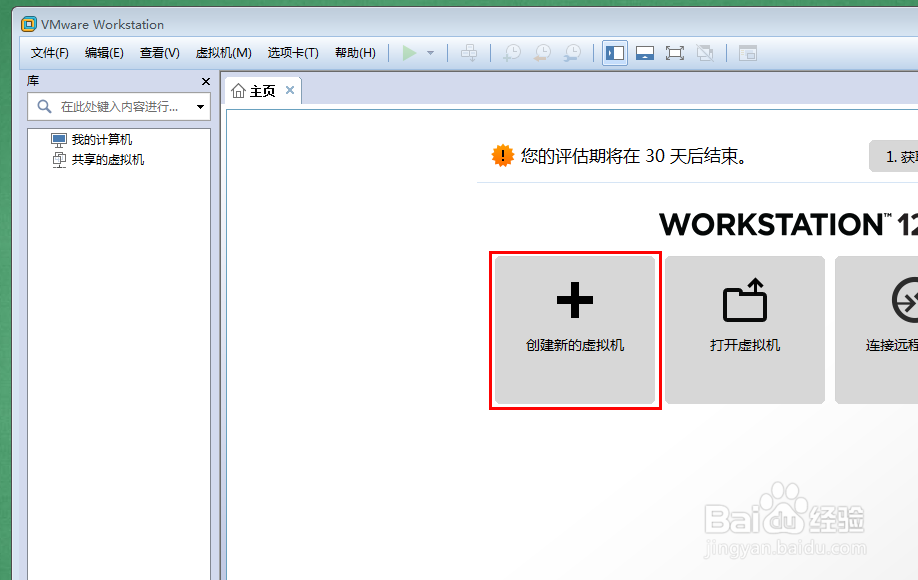
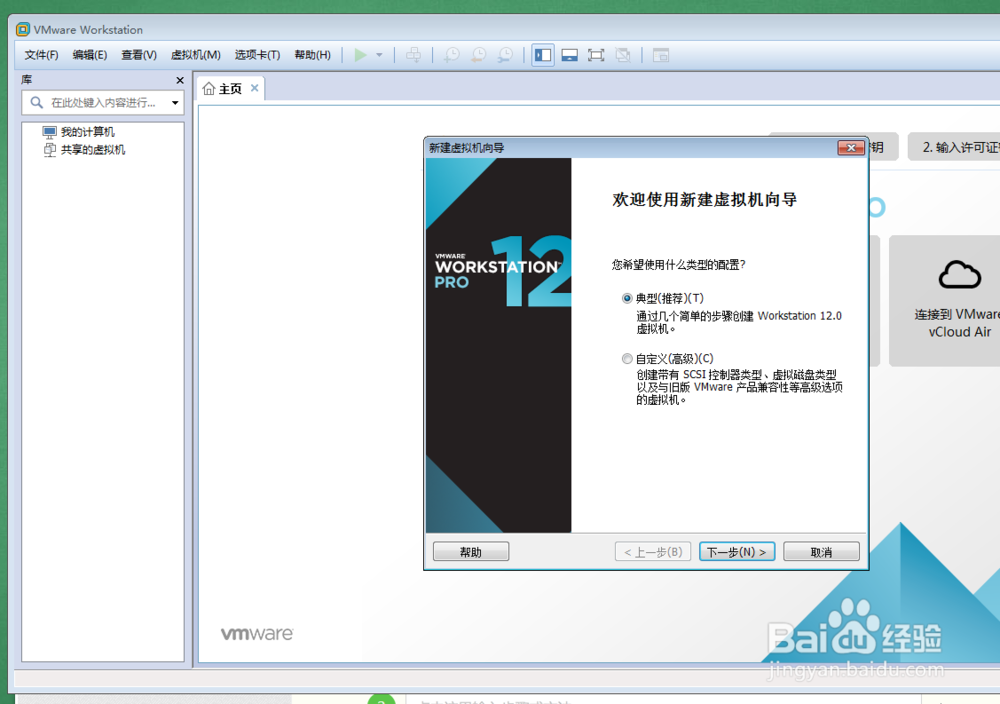
1、打开VMaware Workstation软件,创建新的虚拟机,然后根据提示点击下一步
虚拟机VMware Workstation安装Ubuntu 15.10方法

虚拟机VMware Workstation安装Ubuntu 15.10方法

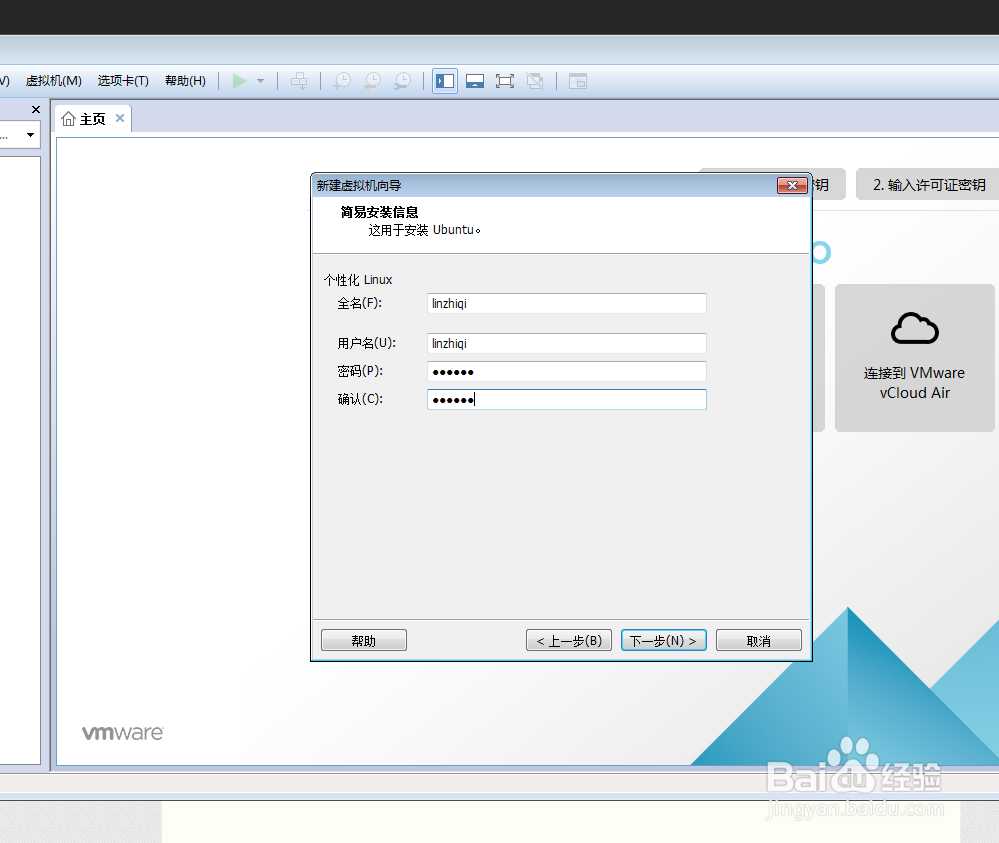
2、选择Ubuntu 15.10系统镜像,然后点下一步,输入全名、用户名和密码,否则无法进行下一步。
虚拟机VMware Workstation安装Ubuntu 15.10方法

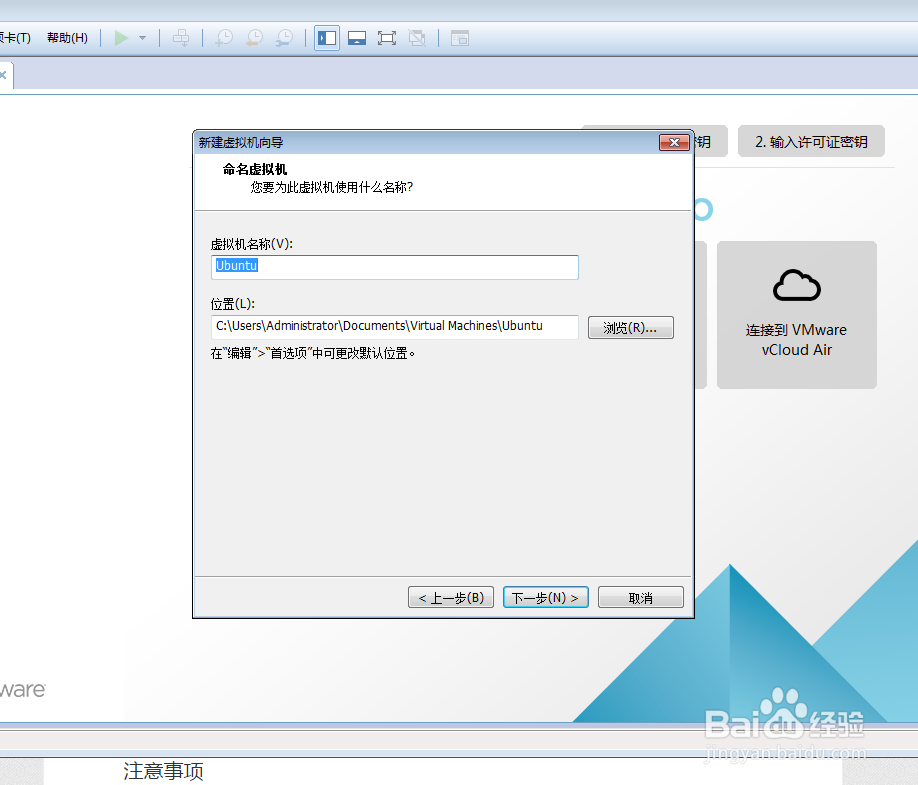
3、再点击下一步,如图,一般采用默认设置即可,之后再点下一步,直至完成。如果再出对话框就点确定。最后开始进入系统安装了。
虚拟机VMware Workstation安装Ubuntu 15.10方法

虚拟机VMware Workstation安装Ubuntu 15.10方法

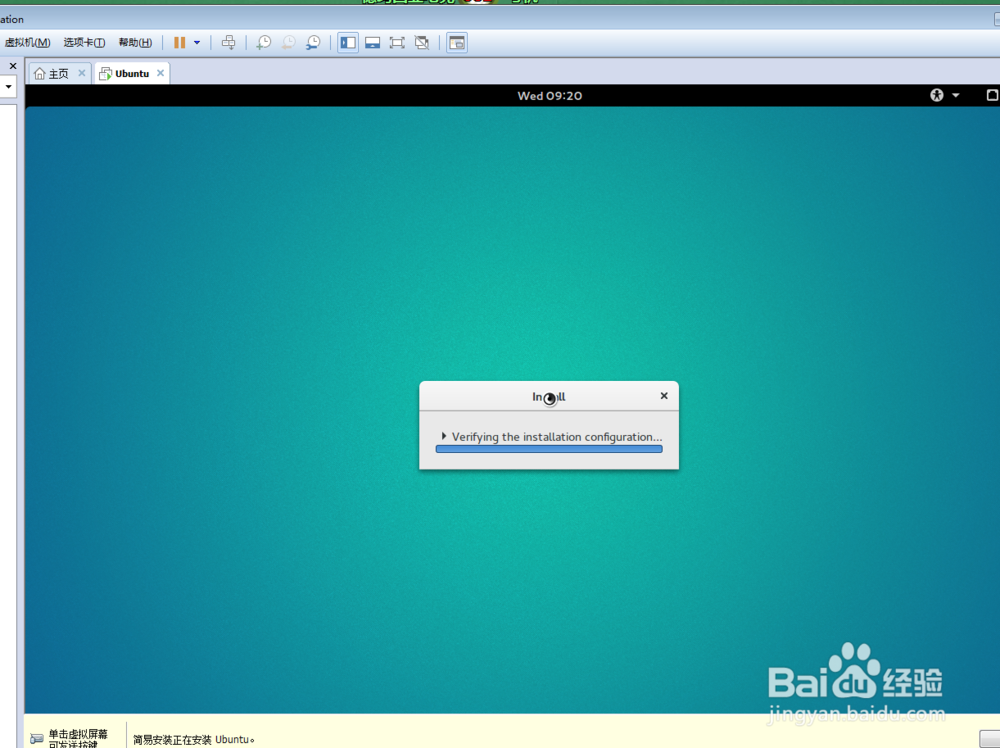
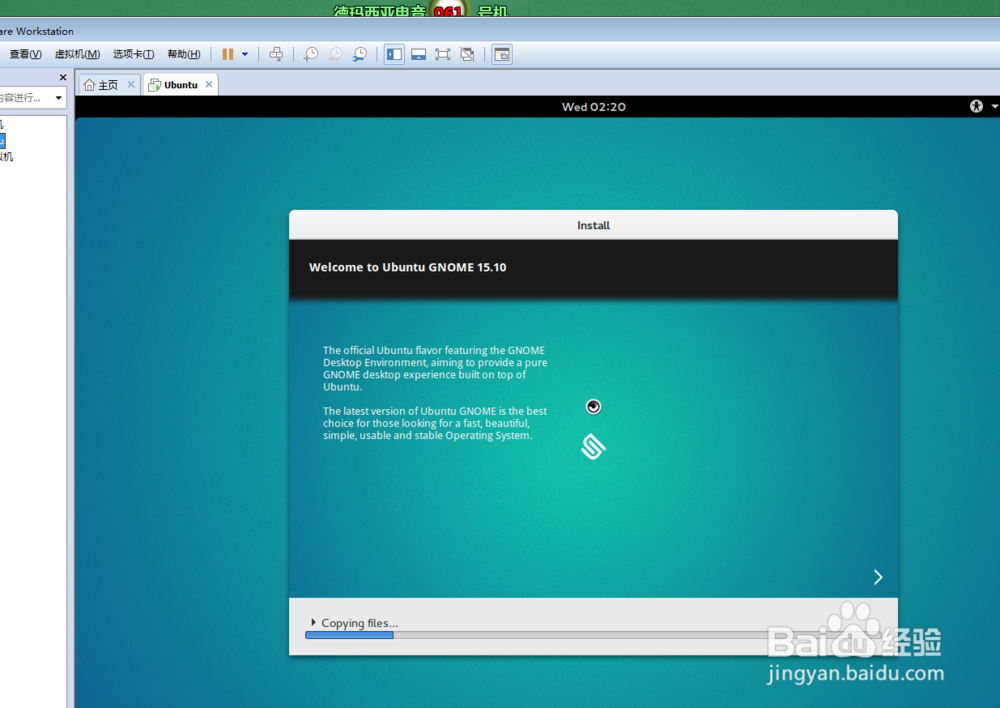
4、系统正在复制文件,大家在此可以看到Ubuntu15.10的画面又美观了不少。
虚拟机VMware Workstation安装Ubuntu 15.10方法

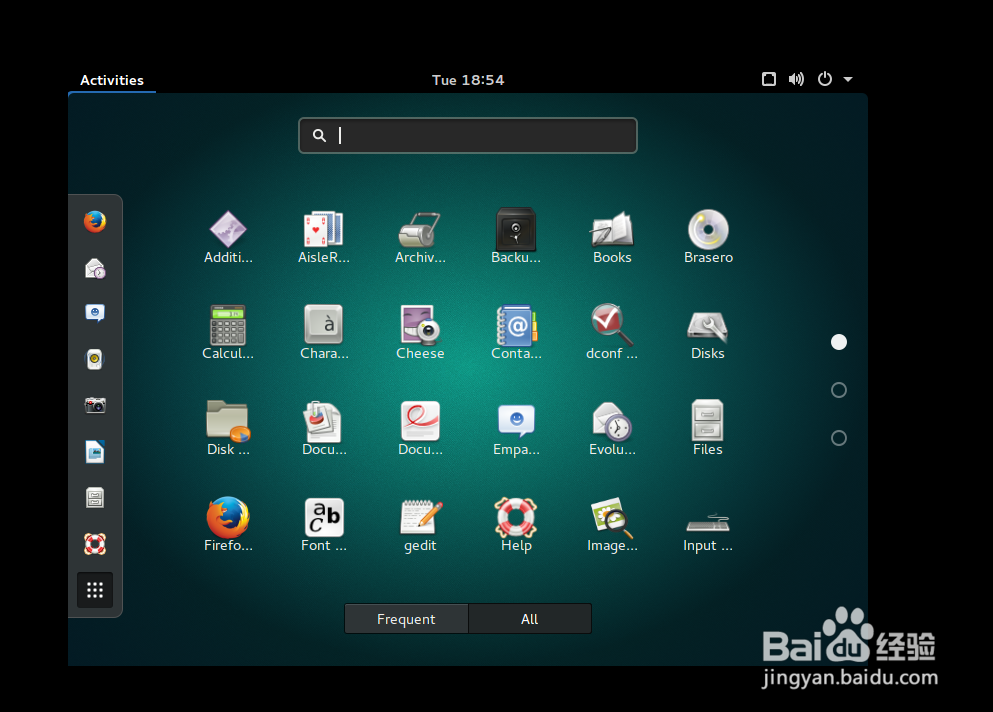
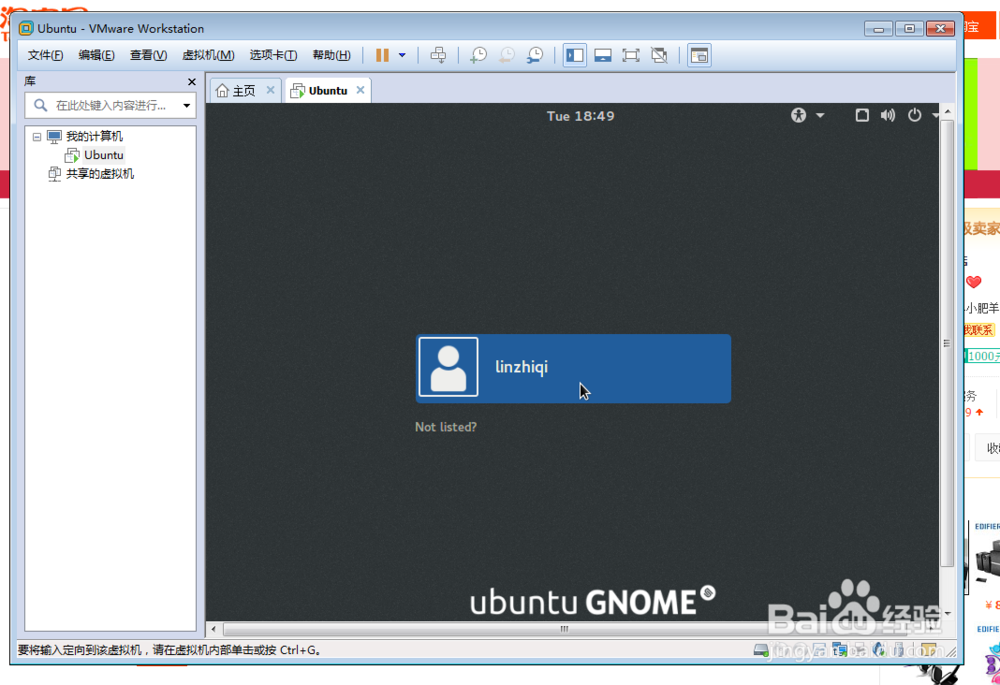
5、经过了一段时间的等待之后,Ubuntu 15.10终于完成了!大家可以看到系统登录界面了。输入密码,登录,怎么样?画面够华丽吧?
虚拟机VMware Workstation安装Ubuntu 15.10方法

虚拟机VMware Workstation安装Ubuntu 15.10方法

© 2026 一点资料
信息来自网络 所有数据仅供参考
有疑问请联系站长 site.kefu@gmail.com