小米Miui9怎么样设置静音 手机如何自动定时静音

时间:2026-02-15 11:40:10

1、在手机上滑动屏幕,找到“设置”图标,点击进入小米手机的设置页面。
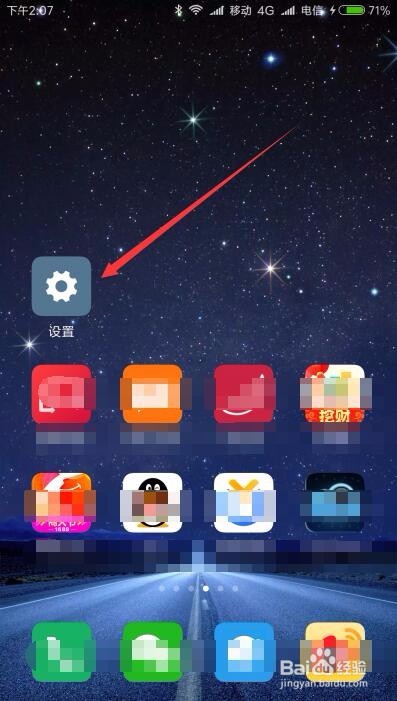
小米Miui9怎么样设置静音 手机如何自动定时静音

2、在打开的小米手机的设置页面中,点击“声音和振动”菜单项。

小米Miui9怎么样设置静音 手机如何自动定时静音

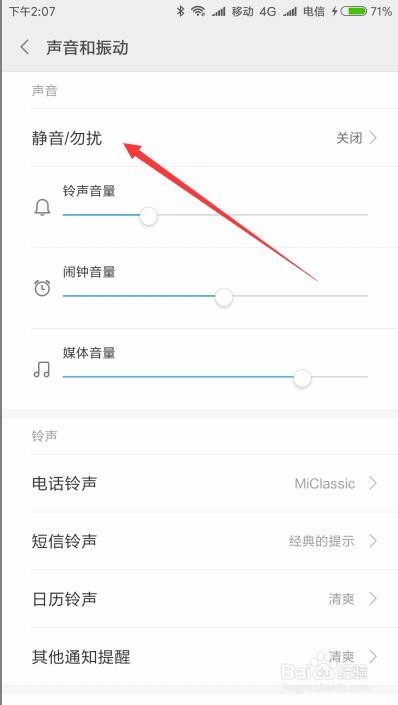
3、在打开的的声音和振动设置页面中,点击“静音/勿扰”菜单项。

小米Miui9怎么样设置静音 手机如何自动定时静音

4、在打开的设置页面中,点击“静音”菜单项,这样手机就进入了静音模式了。

小米Miui9怎么样设置静音 手机如何自动定时静音

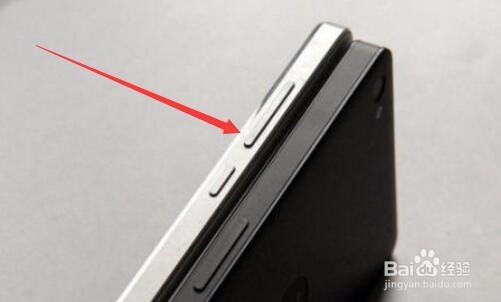
1、手机解锁屏幕后,按一下小米手机的音量减按键

小米Miui9怎么样设置静音 手机如何自动定时静音

2、这时就会在屏幕上弹出音量设置条,点击“静音”开关,就会把手机设置为静音。
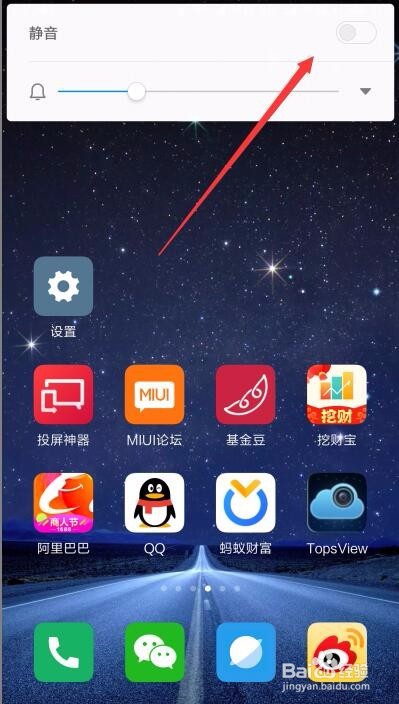
小米Miui9怎么样设置静音 手机如何自动定时静音

3、同时按一下下拉箭头,还可以设置静音时间哦,在时间结束后会自动结束静音。
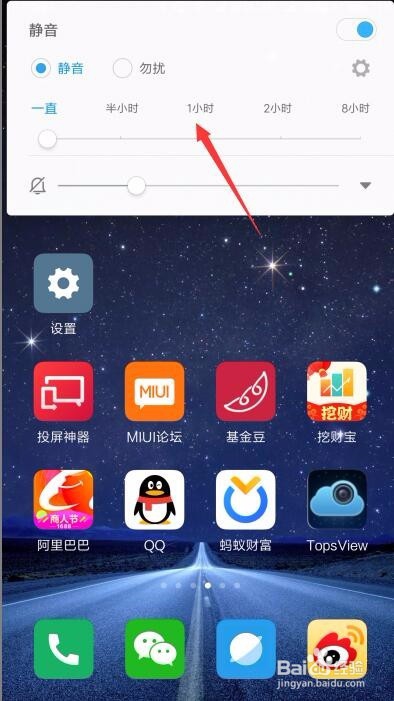
小米Miui9怎么样设置静音 手机如何自动定时静音

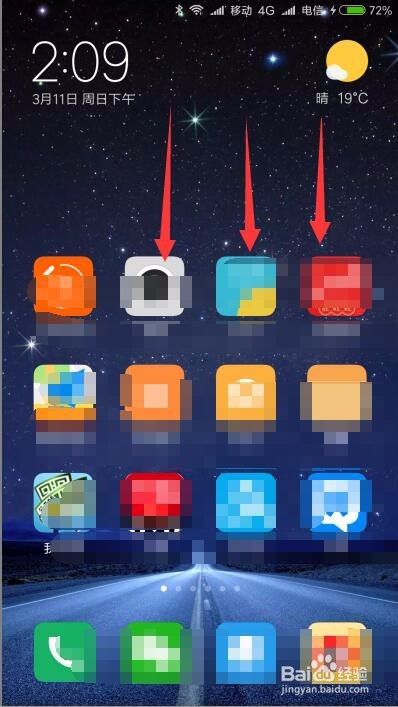
1、另外我们也可以在手机的主屏向下拉动屏幕

小米Miui9怎么样设置静音 手机如何自动定时静音

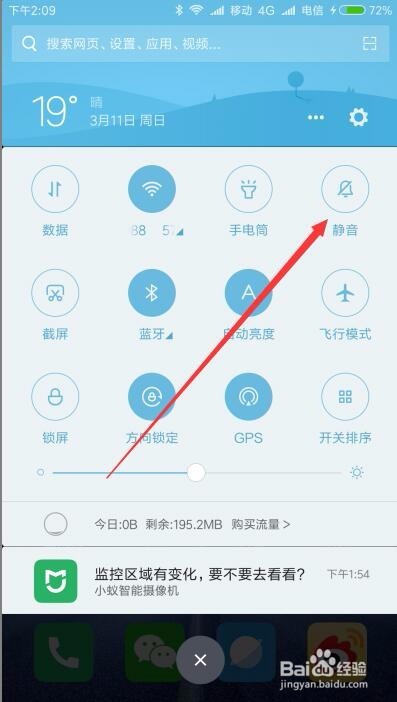
2、在弹出的下拉快捷菜单中找到“静音”图标。

小米Miui9怎么样设置静音 手机如何自动定时静音

3、点击“静音”图标后,手机马上就进入了静音模式了。同时在上面的状态栏显示出静音的图标。
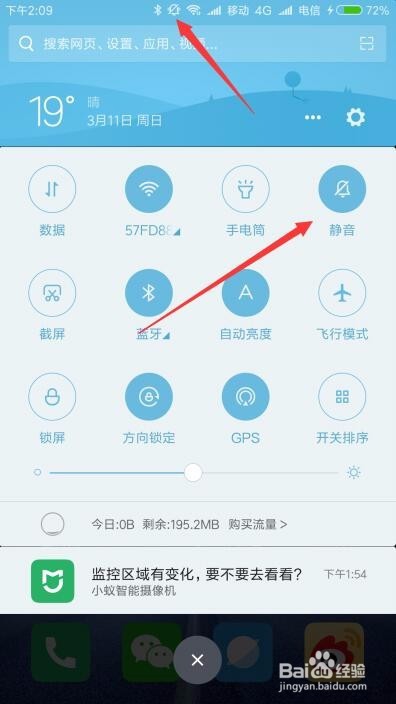
小米Miui9怎么样设置静音 手机如何自动定时静音

© 2026 一点资料
信息来自网络 所有数据仅供参考
有疑问请联系站长 site.kefu@gmail.com