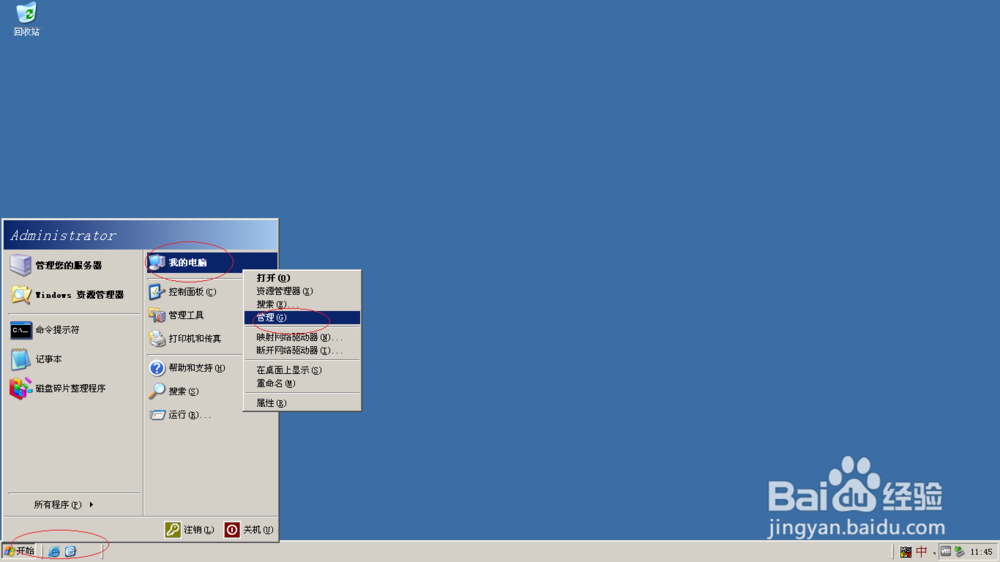
1、鼠标右击开始菜单"我的电脑"图标,选择"管理"项
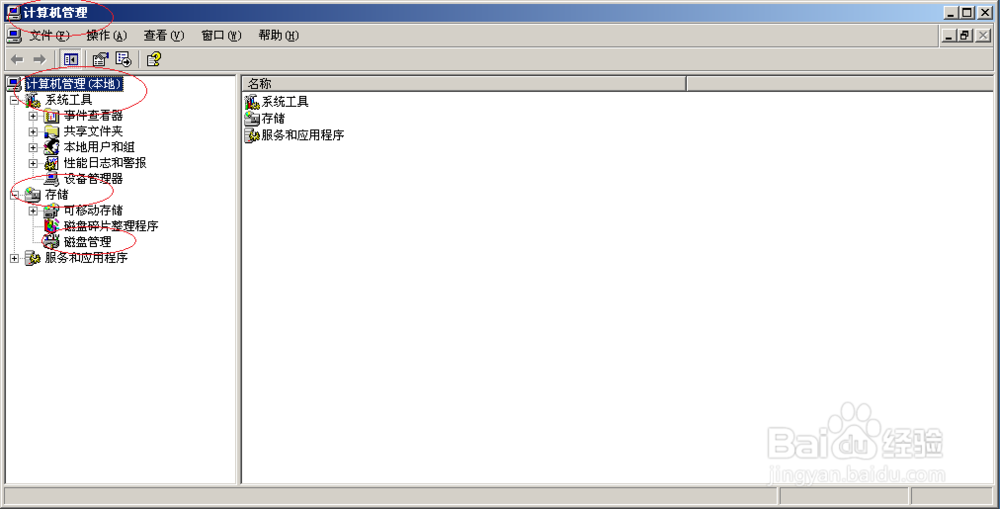
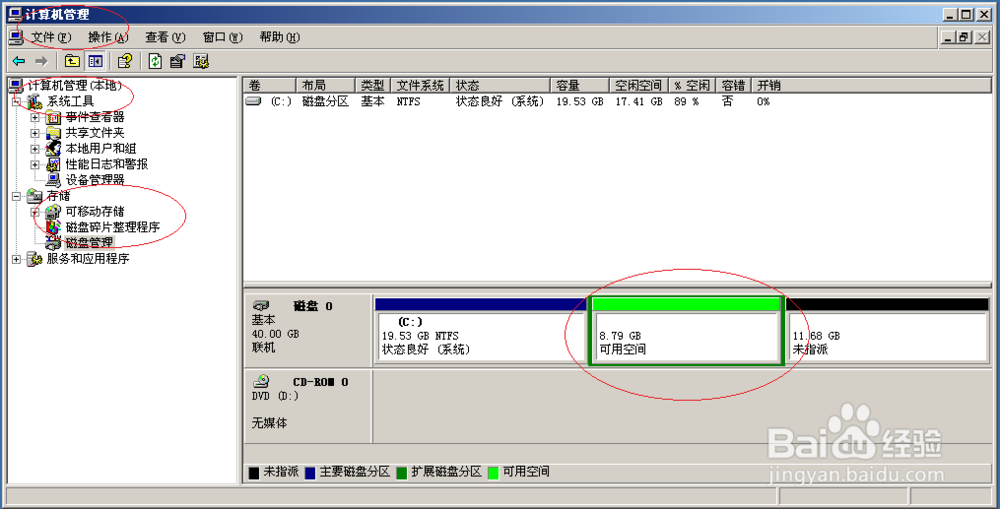
2、选择"存储→磁盘管理"项
3、鼠标右击"磁盘 0"未指派区域,选择"新建磁盘分区"项

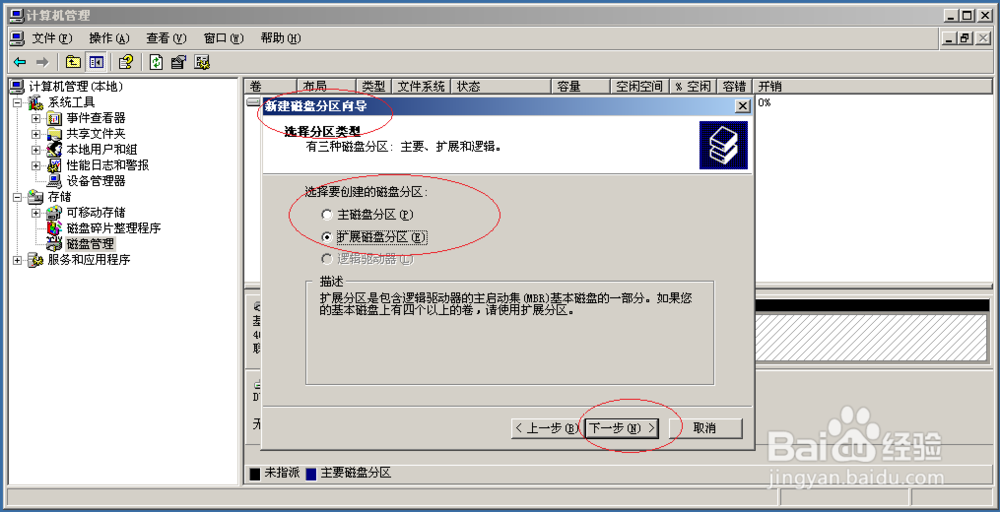
4、勾选"选择分区类型→扩展磁盘分区"单选框

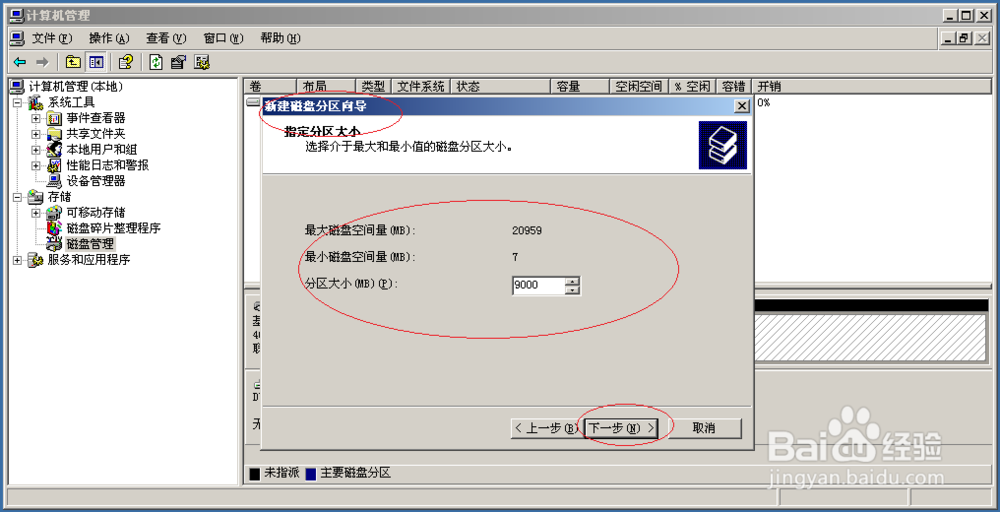
5、点击分区大小文本框右侧上下箭头
6、完成操作,感谢朋友们的关注

1、鼠标右击开始菜单"我的电脑"图标,选择"管理"项
2、选择"存储→磁盘管理"项
3、鼠标右击"磁盘 0"未指派区域,选择"新建磁盘分区"项
4、勾选"选择分区类型→扩展磁盘分区"单选框
5、点击分区大小文本框右侧上下箭头
6、完成操作,感谢朋友们的关注