1、首先打开电脑桌面已经安装好的分区助手

2、然后打开后选择c盘

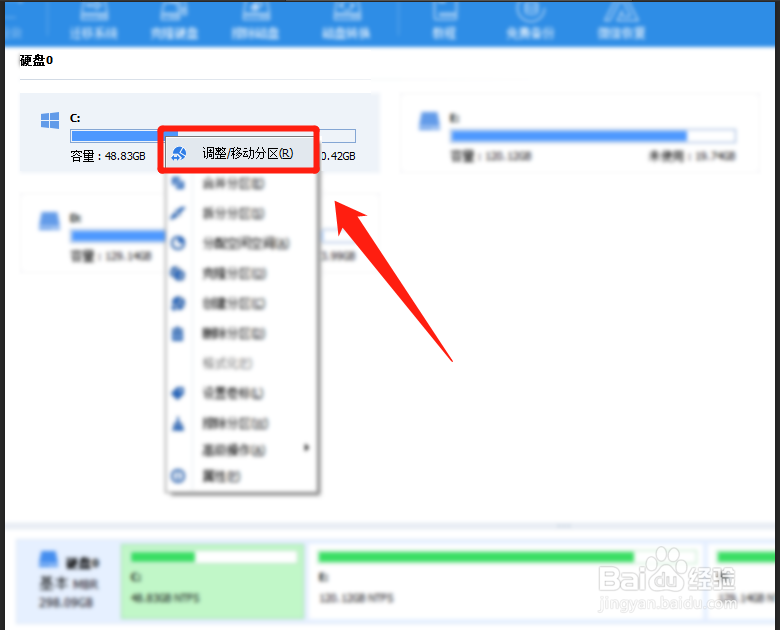
3、右键点击c盘,在下拉菜单点击调整移动分区
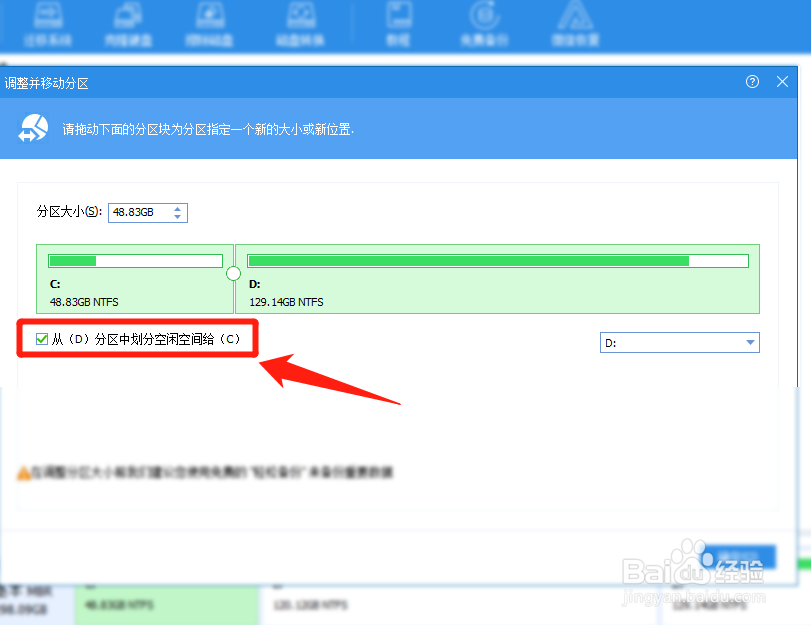
4、在弹出的界面,我们勾选从d分区划分空闲空间给c分区
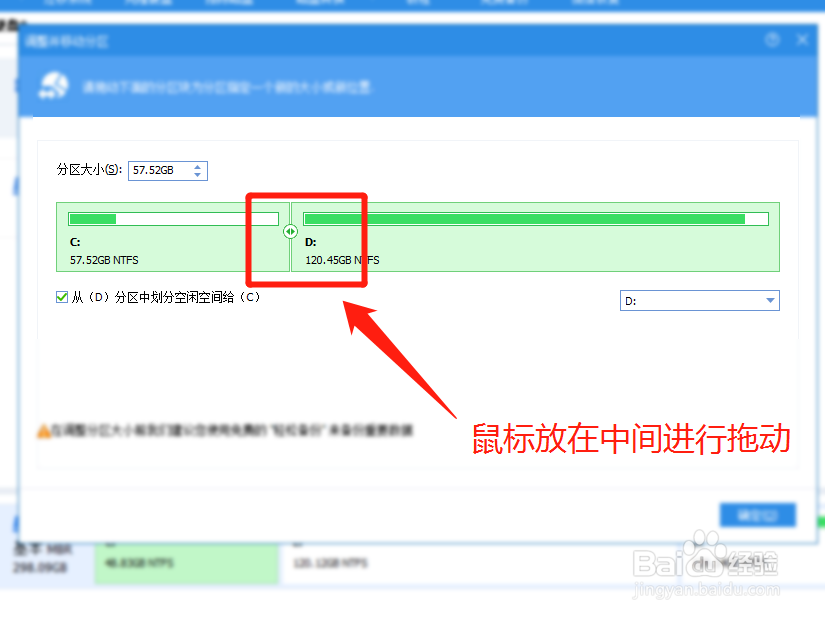
5、这时将鼠标放在c盘与d盘中间的圆圈,鼠标会变成双向十字箭头,此时进行拖动调整大小。
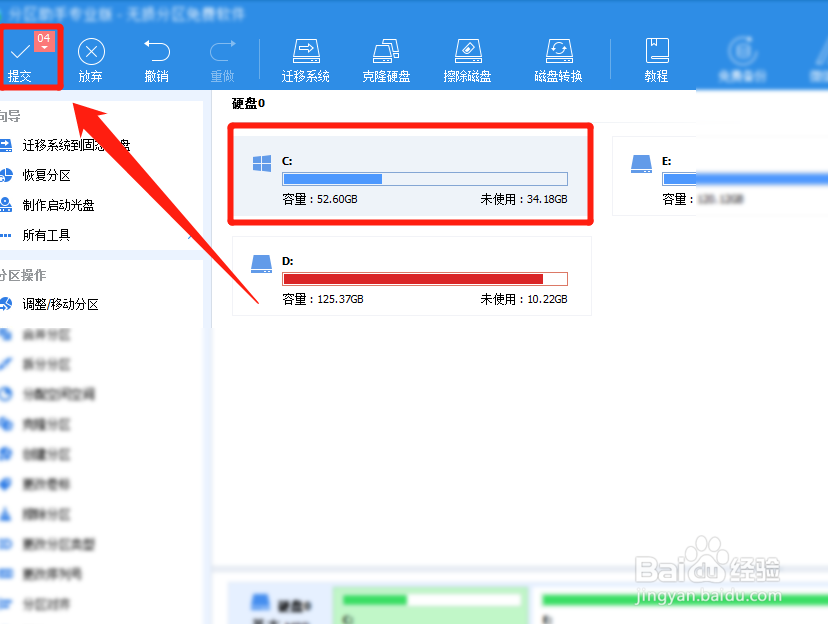
6、最后当调整好以后,点击确定,再点击右上角的提交,就可以完成c盘空间大小。
1、首先打开电脑桌面已经安装好的分区助手
2、然后打开后选择c盘
3、右键点击c盘,在下拉菜单点击调整移动分区
4、在弹出的界面,我们勾选从d分区划分空闲空间给c分区
5、这时将鼠标放在c盘与d盘中间的圆圈,鼠标会变成双向十字箭头,此时进行拖动调整大小。
6、最后当调整好以后,点击确定,再点击右上角的提交,就可以完成c盘空间大小。