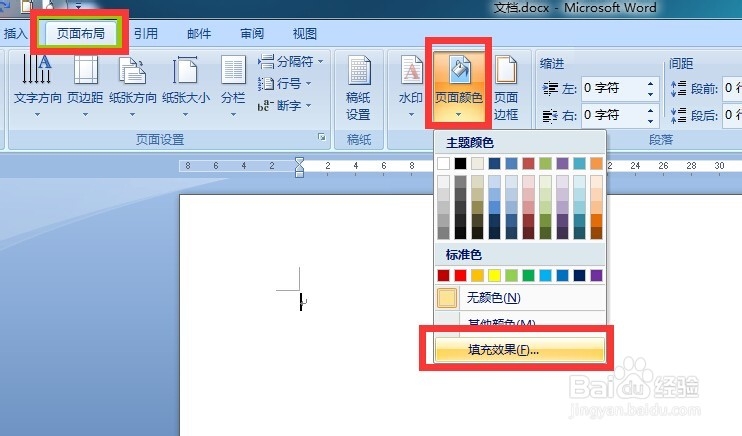
1、打开word软件,选择页面布局——页面背景——页面颜色——填充效果。
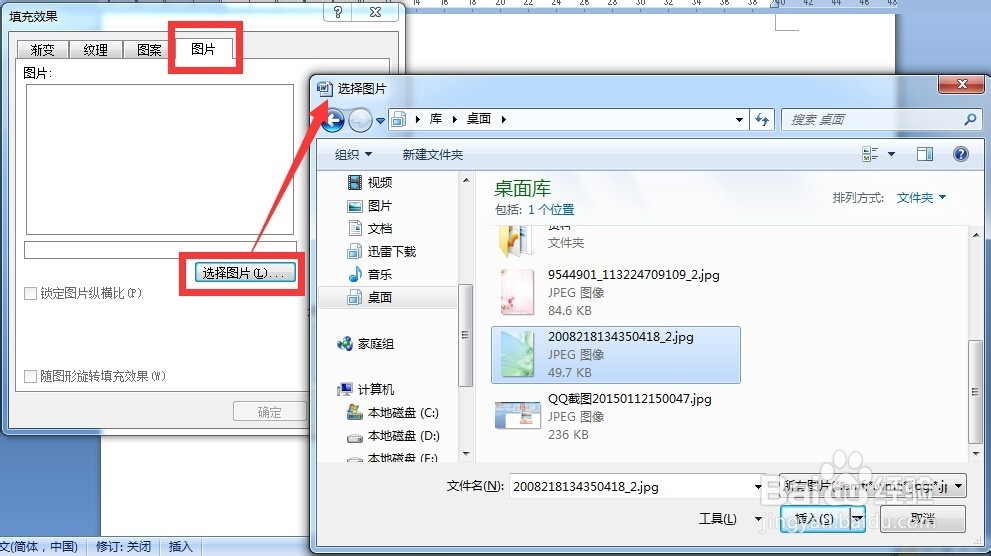
2、之后弹出填充效果对话框,选择图片——选择图片,选择图片后插入即可。
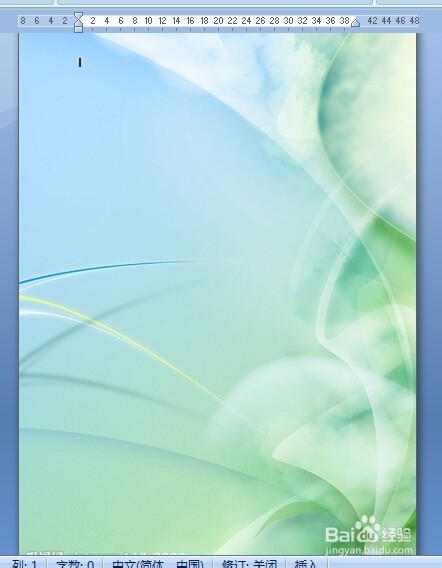
3、最后点击确定按钮,最终效果如下图所示。
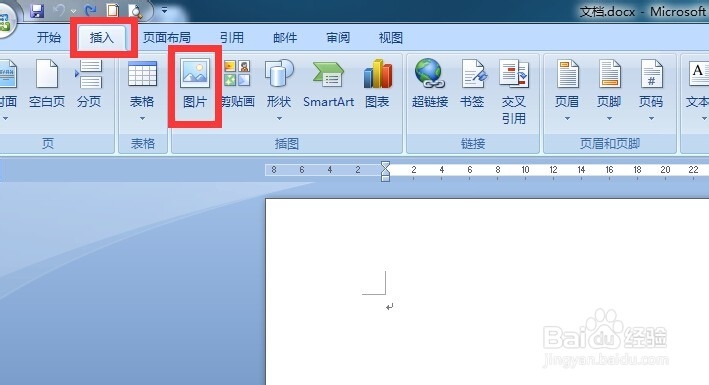
1、打开word文件,选择插入——插图——图片。
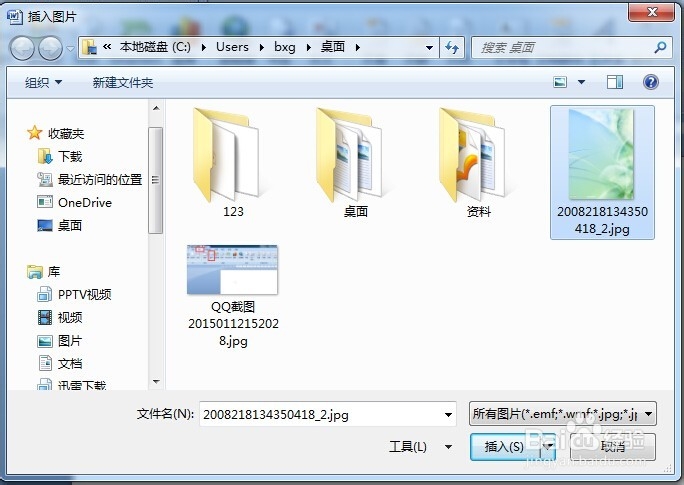
2、之后会弹出插入图片对话框,选择一个图片,点击插入按钮后,图片就会加载至word文档中。
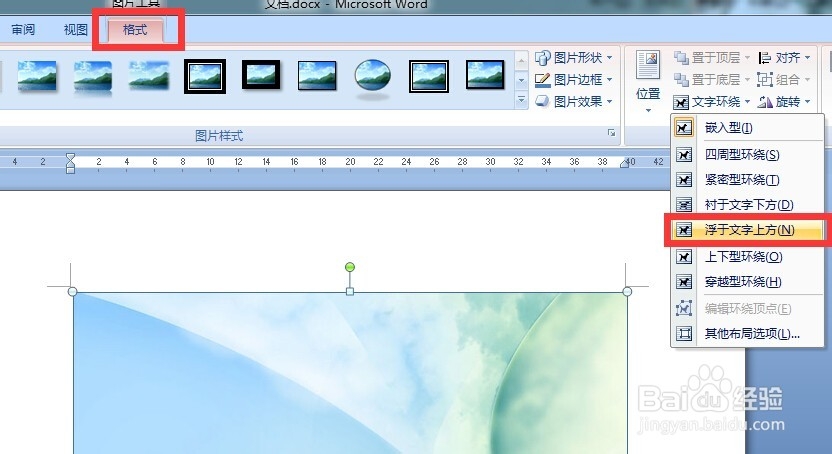
3、插入word中的图片,默认会选中图片。这时候选择格式——文字环绕——浮于文字上方。
4、然后,可以将图片移动至word文档的左上角,之后拉动图片右下角至文档的右下角,直至合适位为止。
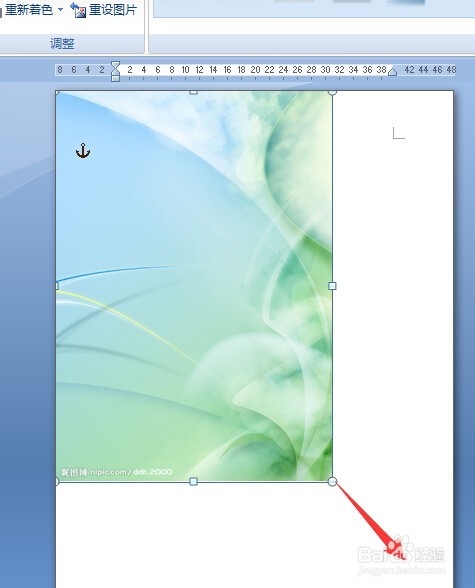
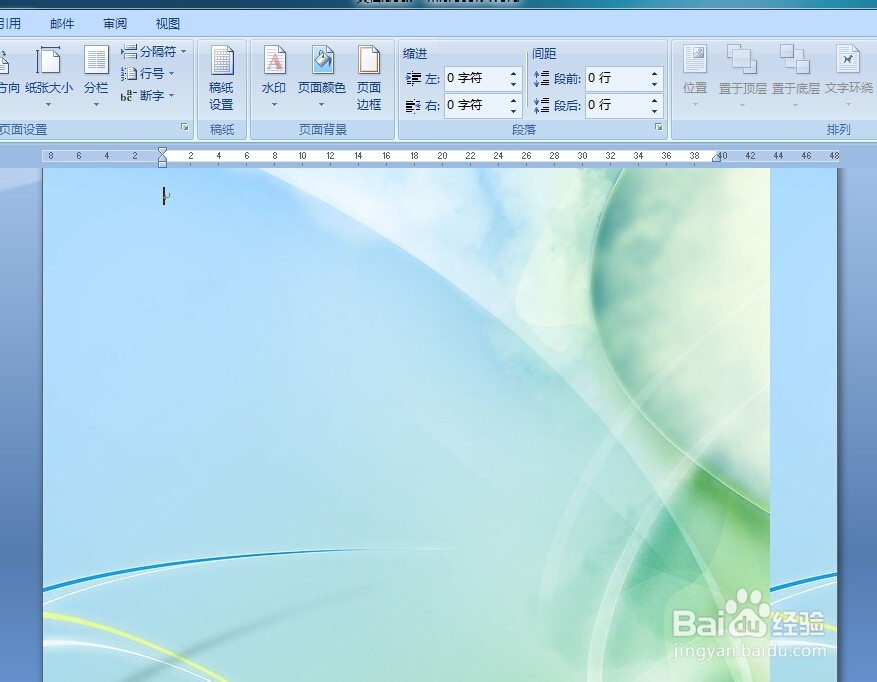
5、最后,插入的图片效果如下图所示。