revit创建坡道方法

时间:2026-02-12 11:56:38

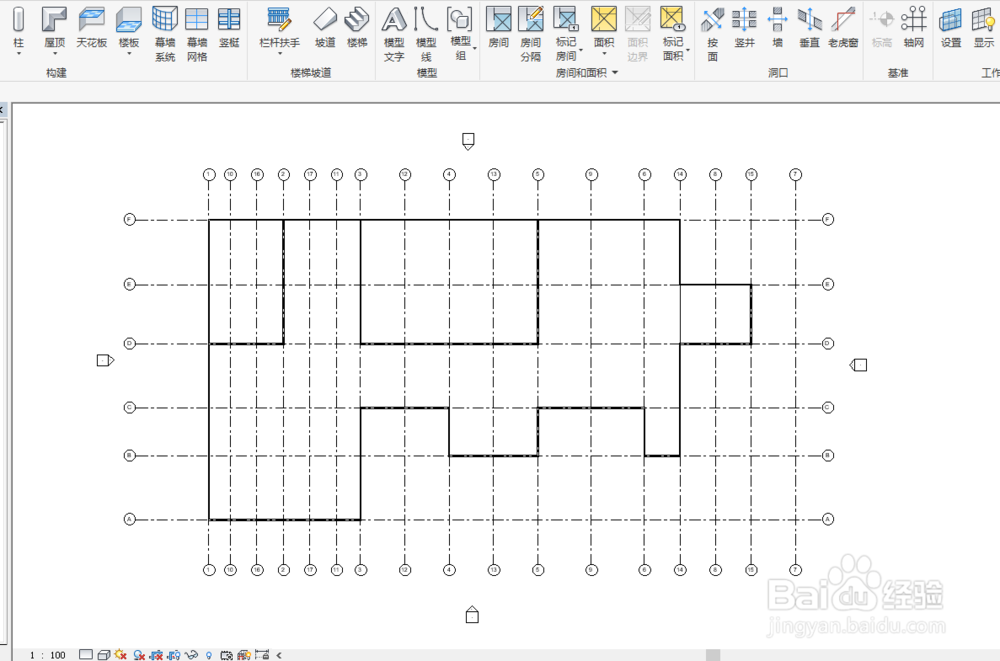
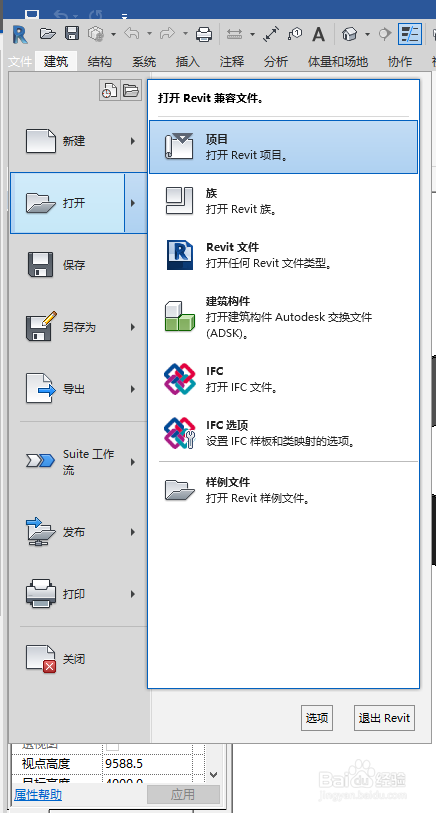
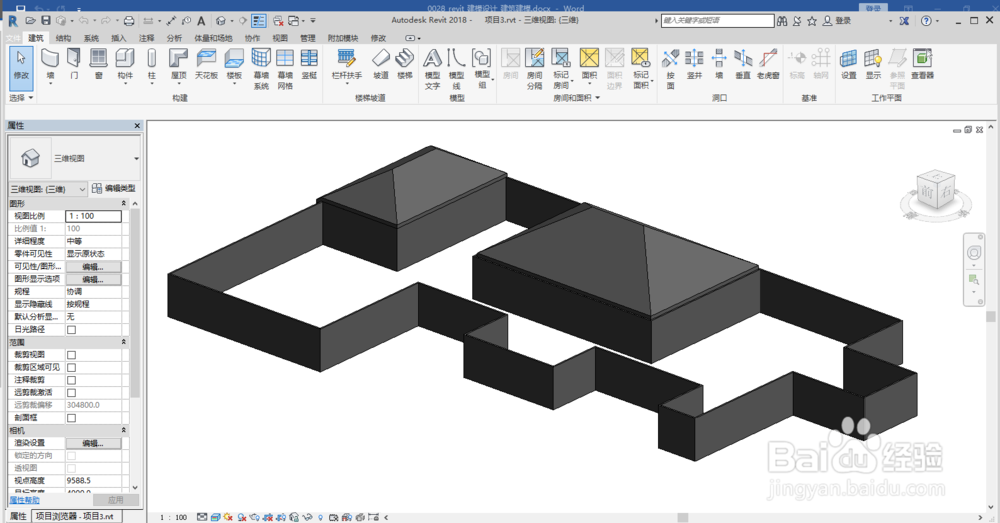
1、打开或者新建一个项目文件,并三维视图或要创建坡道的平面视图;
revit创建坡道方法

revit创建坡道方法

revit创建坡道方法

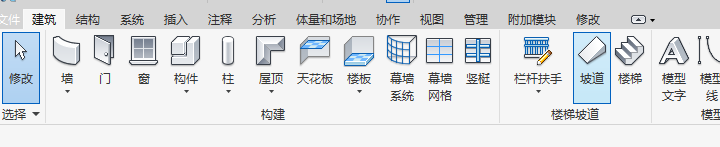
2、单击“建筑”选项卡 “楼梯坡道”面板 “坡道”;

revit创建坡道方法

revit创建坡道方法

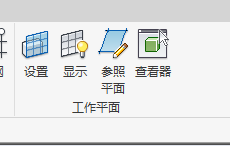
3、要选择不同的工作平面,可在“建筑”、“结构”或“系统”选项卡上单击“工作平面”面板 “设置”;

revit创建坡道方法

revit创建坡道方法

revit创建坡道方法

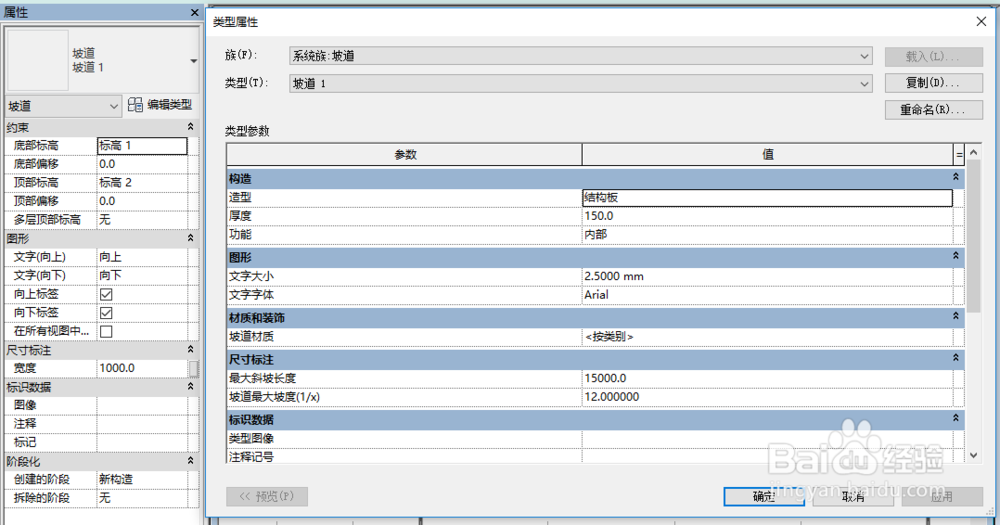
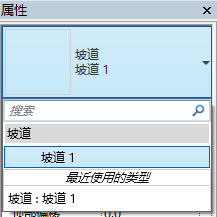
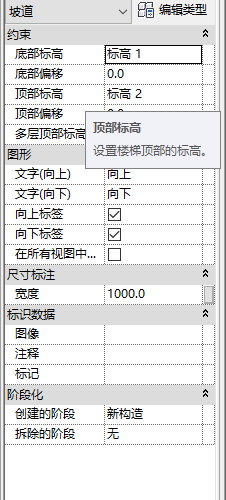
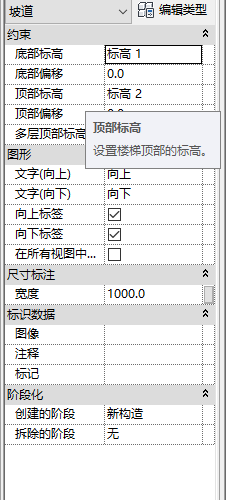
4、在属性里面选择合适的属性类型,单击编辑类型修改成合适的参数;

revit创建坡道方法

revit创建坡道方法

revit创建坡道方法

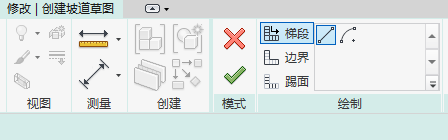
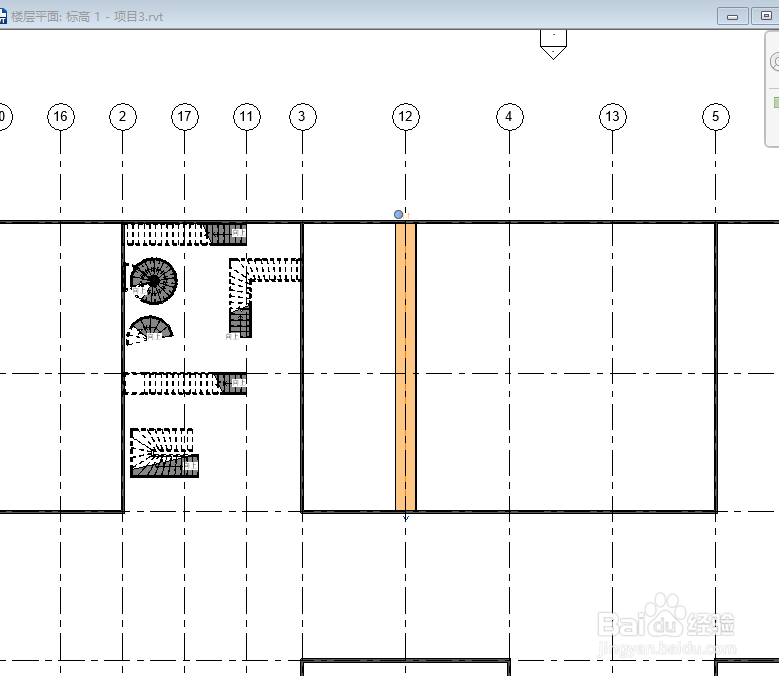
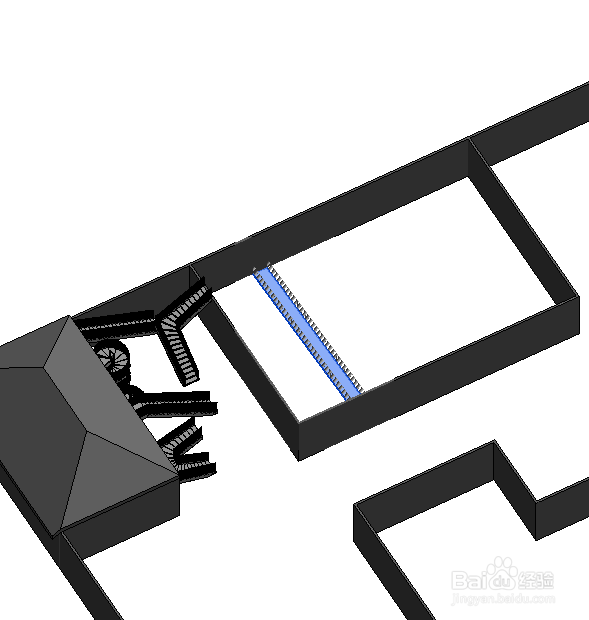
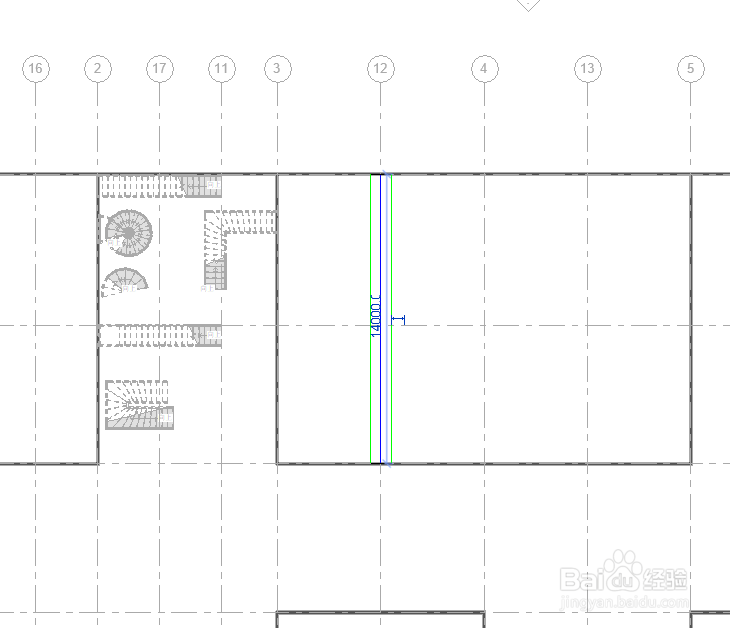
5、单击“修改 | 创建坡道草图”选项卡 “绘制”面板,选择 (线)或 (圆心-端点弧)两种方式之一在绘图区创建坡道平面图;单击确定按钮完成创建,在三维视图查看效果。
revit创建坡道方法

revit创建坡道方法

revit创建坡道方法

6、如需修改参数,可先选中要修改的实例,在左边属性栏或者视图中直接修改即可。
revit创建坡道方法

revit创建坡道方法

© 2026 一点资料
信息来自网络 所有数据仅供参考
有疑问请联系站长 site.kefu@gmail.com