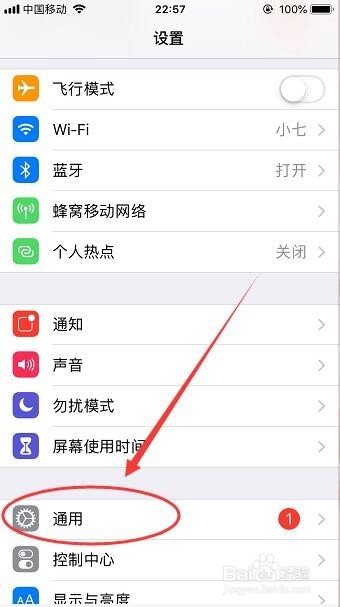
1、首先打开iPhone手机里面的 设置,在页面里打开 通用,如下图
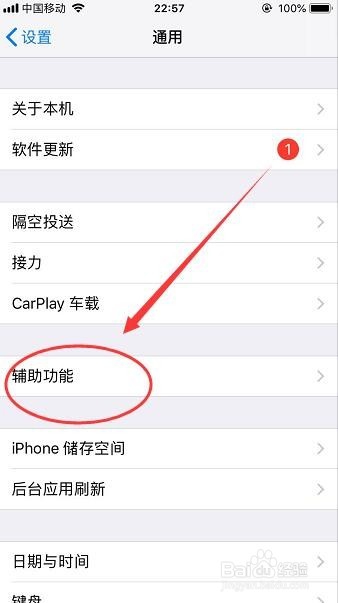
2、打开通用页面之后点开里面的 辅助功能,如下图
3、然后在辅助功能页面里往下翻看找到 辅助触控,如下图

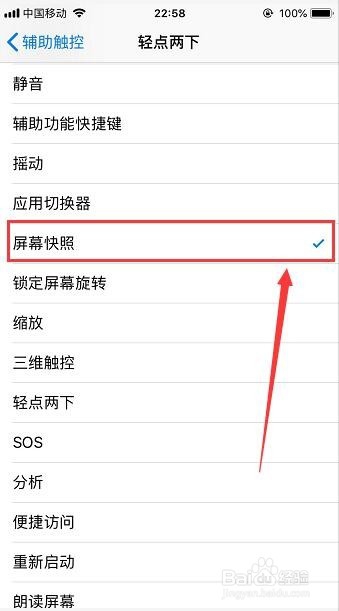
4、点击打开辅助触控页面,然后在页面里打开 轻点两下,如下图

5、在轻点两下选项页面里选择 屏幕快照,选择点击打勾,然后只要轻点两下小白点也就是辅助触控就可以直接截图啦,如下图
1、在 辅助触控 页面里打开 自定顶层菜单,如下图

2、打开自定顶层菜单之后,把屏幕快照的添加到菜单里,如下图
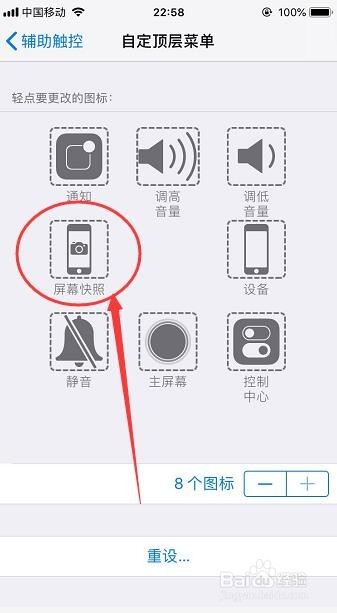
3、然后在手机屏幕上点开小白点,再点击下菜单栏的 屏幕快照 就可以直接截图啦,如下图

4、第三种:就是同时按住手机的电源键和home键,就可以直接截图啦,如下图
