1、打开雨伞插画的效果图。

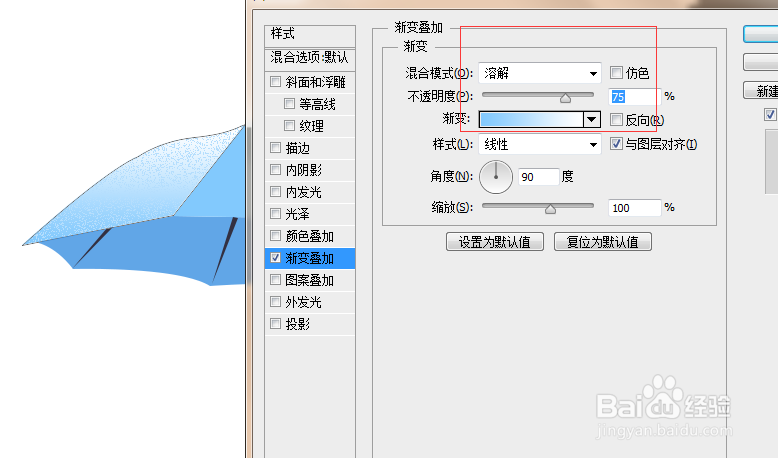
2、选中要添加肌理效果的图层,以形状 1 为例,双击打开图层样式面板,进行如图设置,注意这里要选 溶解 ,调整透明度,完成。
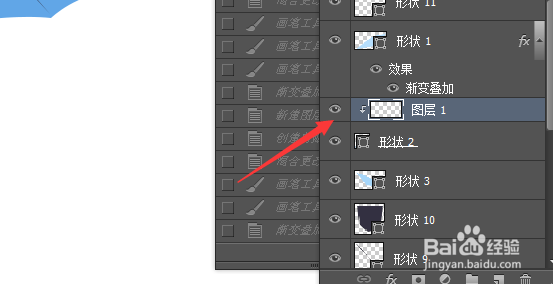
1、以形状 2 为例,新建图层 1 ,在图层1上创建剪贴蒙版(快捷键:ctrl + alt + G)。
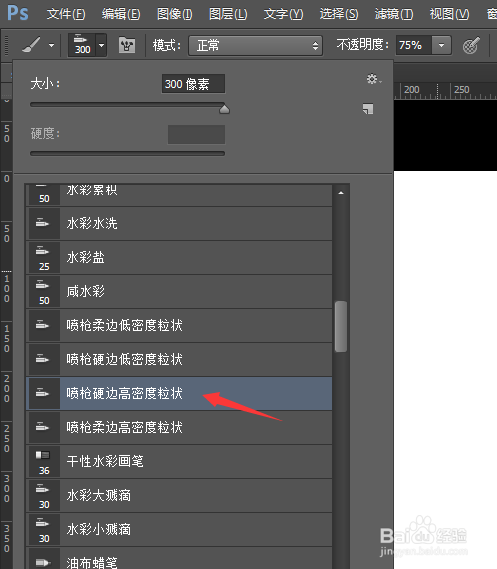
2、找到画笔(快捷键:B) ---设置 ---大列表---喷枪硬边高密度粒状,画笔大小改为最大。
3、前景色设置为形状2的颜色。
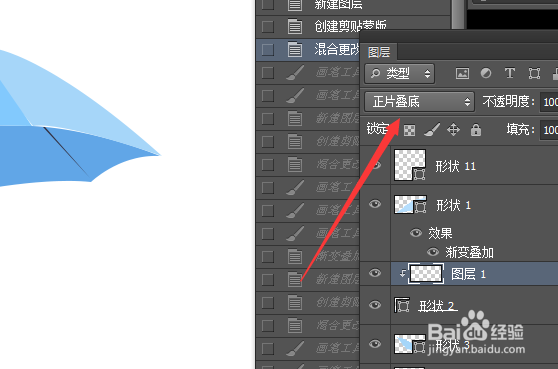
4、图层1混合模式为 正片叠底 让颜色变暗。
5、慢慢的刷出肌理的感觉,一直到想要的效果为止。
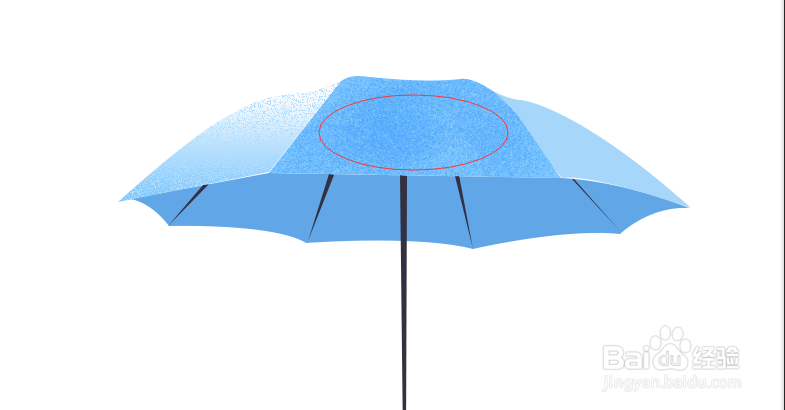
1、打开雨伞插画的效果图。
2、选中要添加肌理效果的图层,以形状 1 为例,双击打开图层样式面板,进行如图设置,注意这里要选 溶解 ,调整透明度,完成。
1、以形状 2 为例,新建图层 1 ,在图层1上创建剪贴蒙版(快捷键:ctrl + alt + G)。
2、找到画笔(快捷键:B) ---设置 ---大列表---喷枪硬边高密度粒状,画笔大小改为最大。
3、前景色设置为形状2的颜色。
4、图层1混合模式为 正片叠底 让颜色变暗。
5、慢慢的刷出肌理的感觉,一直到想要的效果为止。