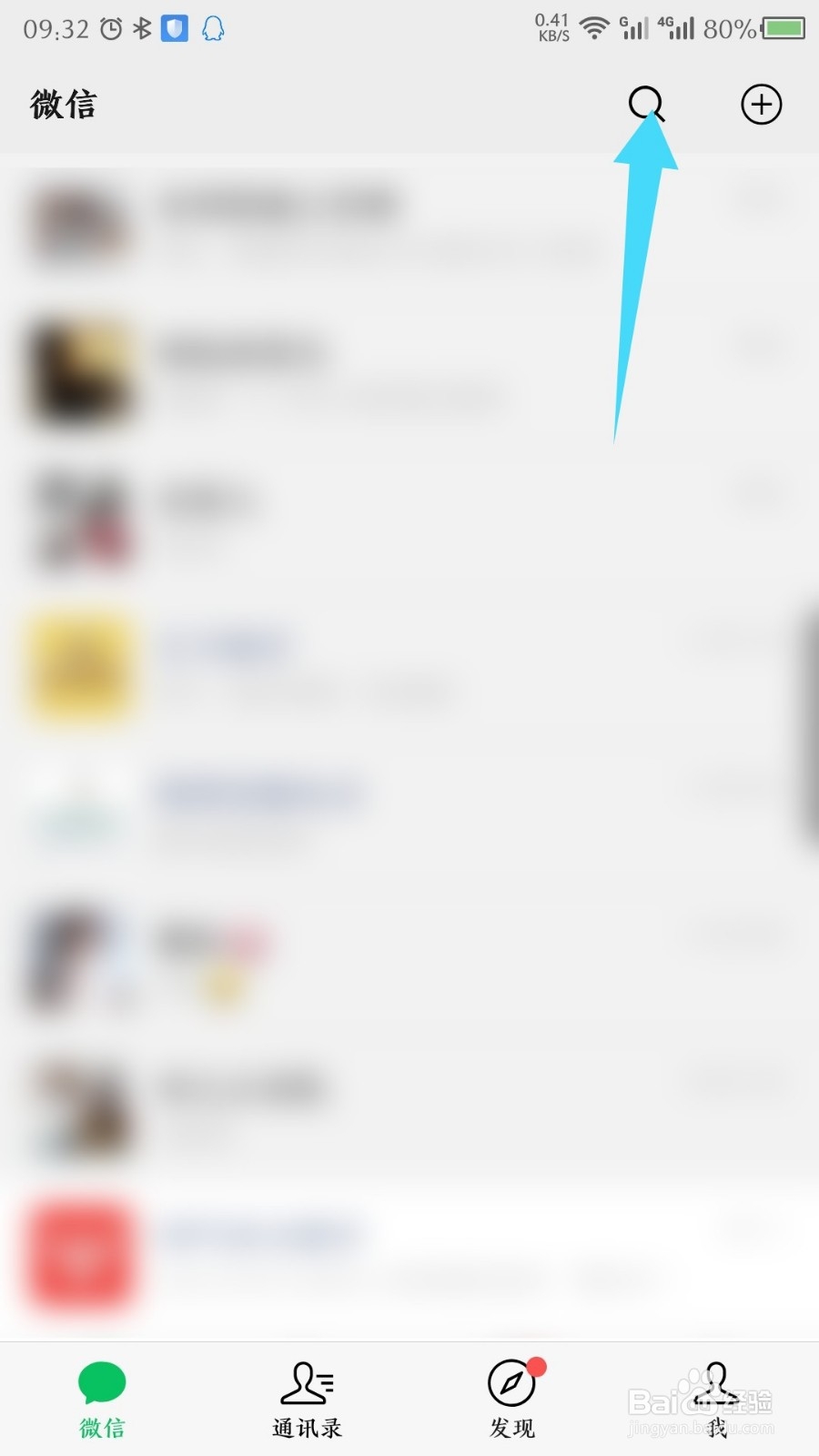
1、 首先要打开腾讯QQ小程序,点击微信顶部的搜索图标。如图所示
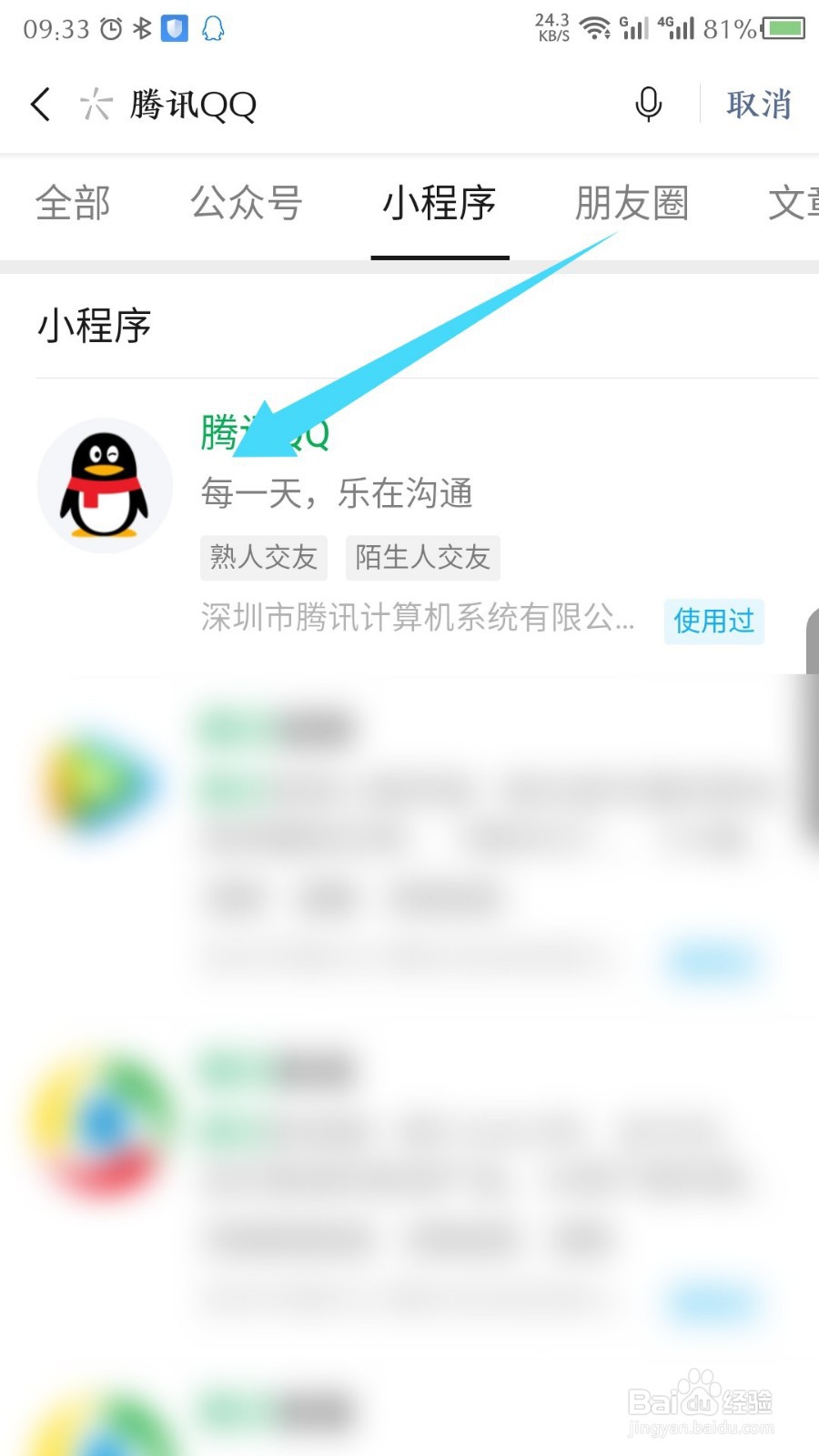
2、然后输入要打开的腾讯QQ,在搜索结果中,点击小程序腾讯QQ。如图所示
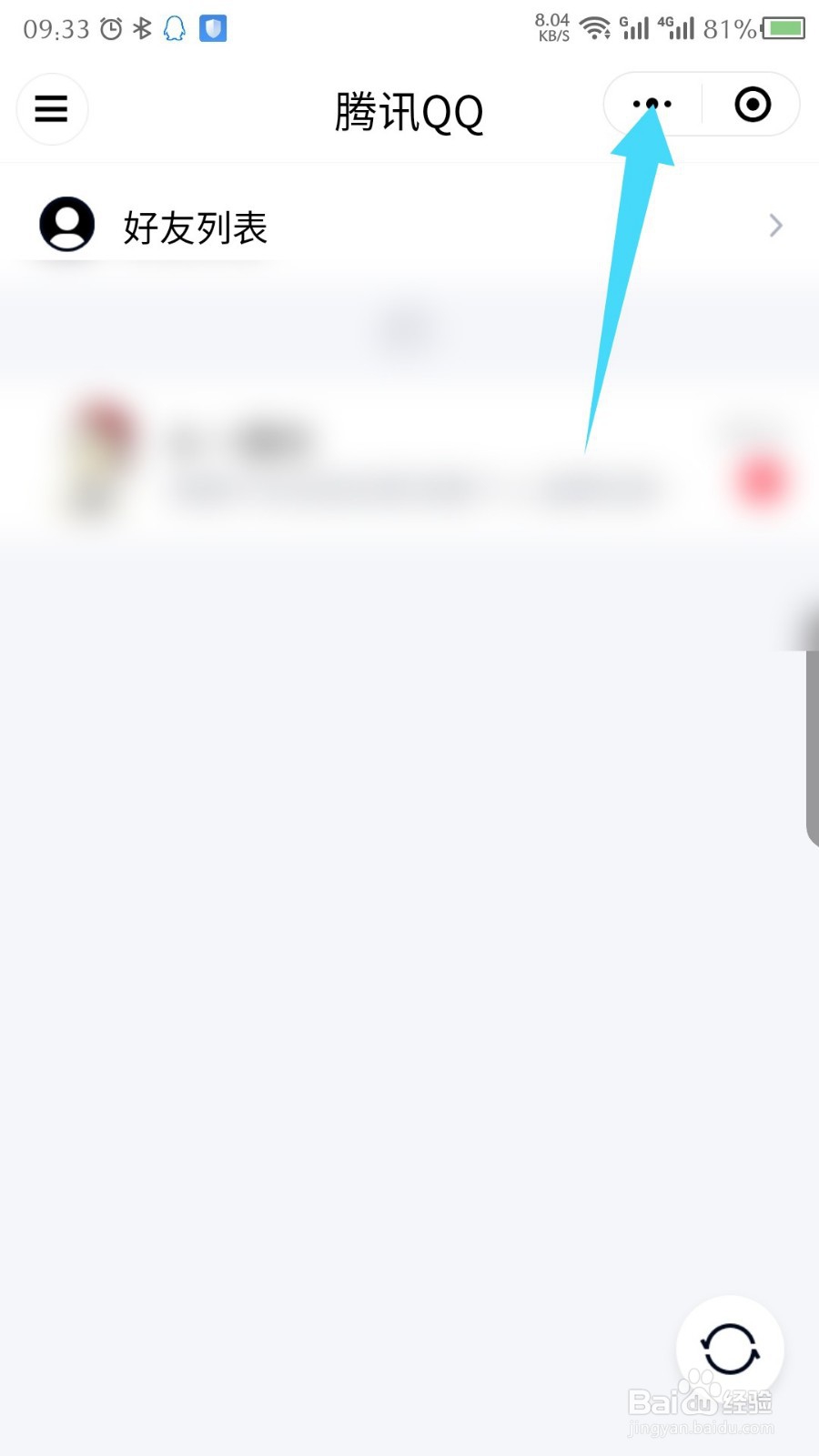
3、在打开的小程序里面,点击右上角的三个点。如图所示
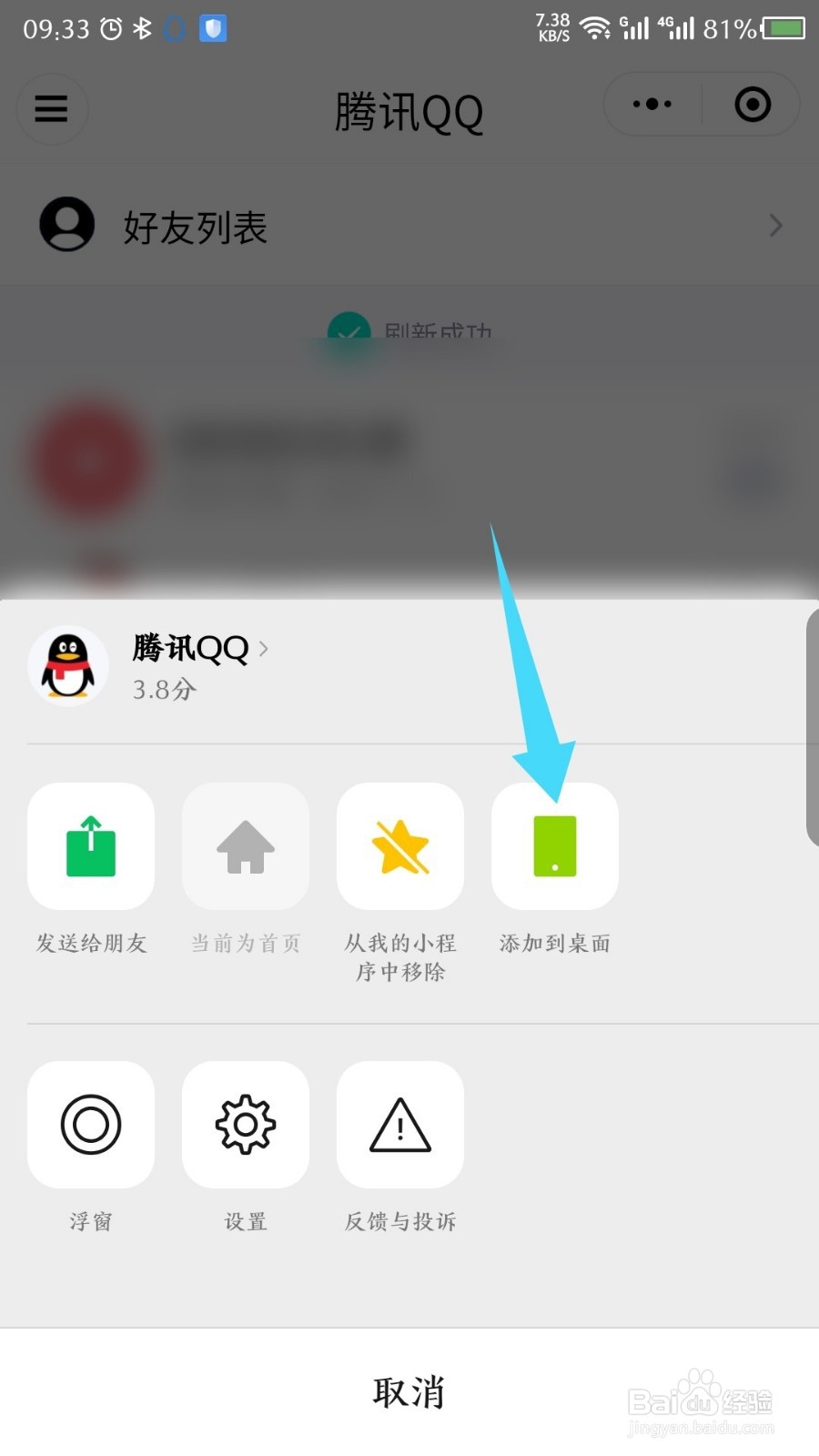
4、点击三个点后,然后在底部弹出的界面中,点击添加到桌面。如图所示
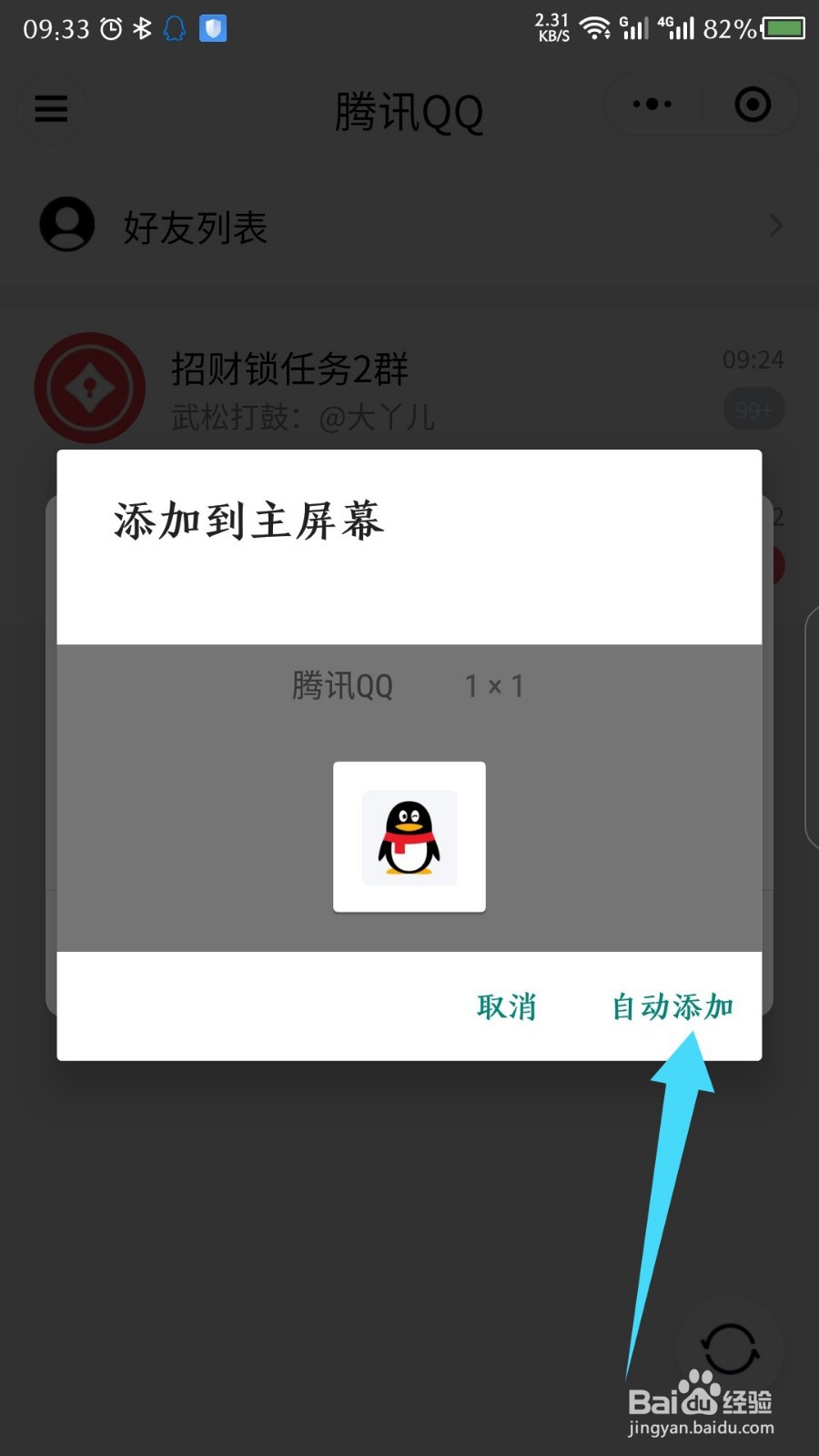
5、然后在弹出的添加到主屏幕提示窗口中,点击右下角的自动添加。如图所示
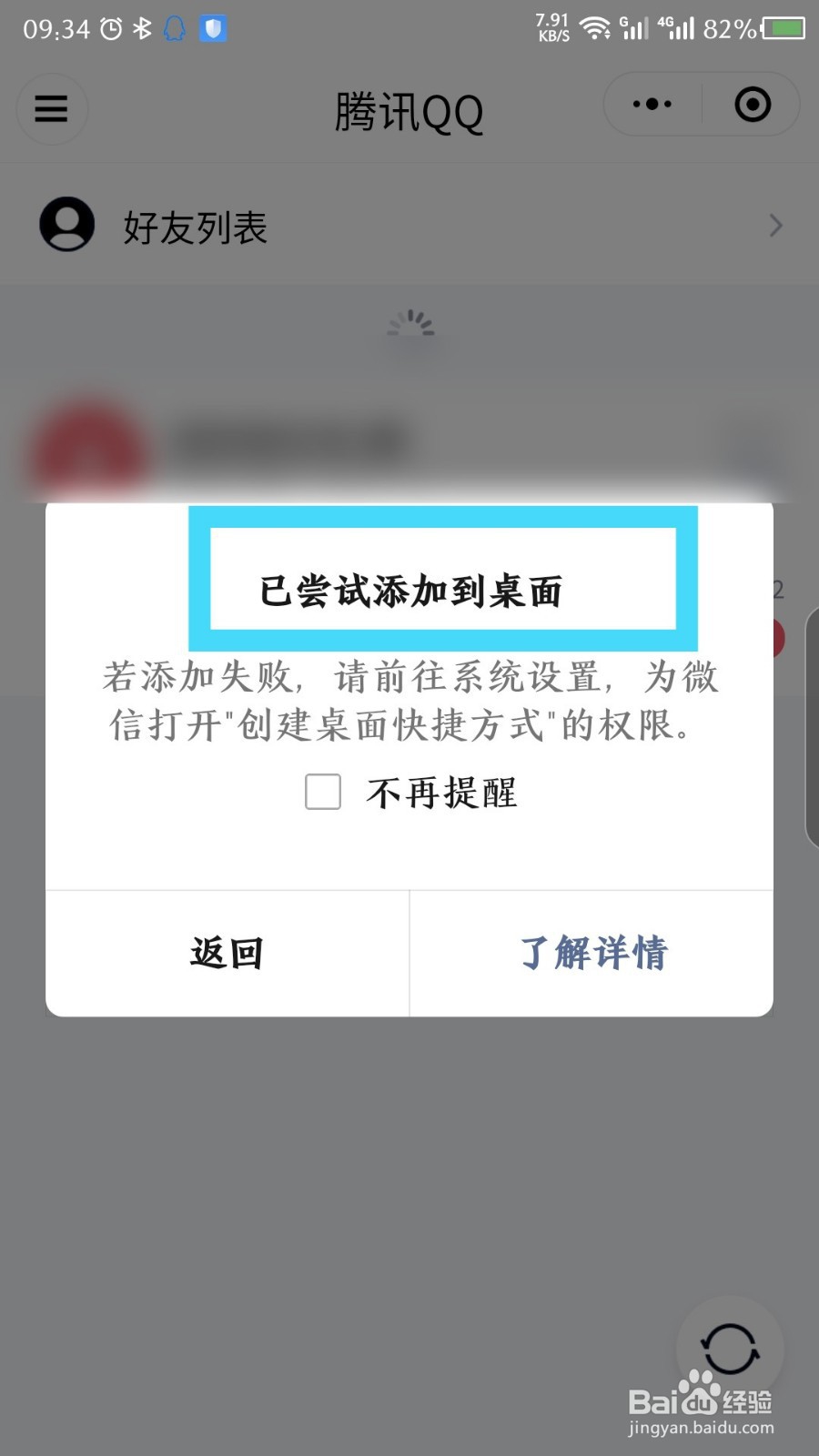
6、在弹出的已尝试添加到桌面窗口中,点击返回,如果没有成功,点击了解详情。如图所示
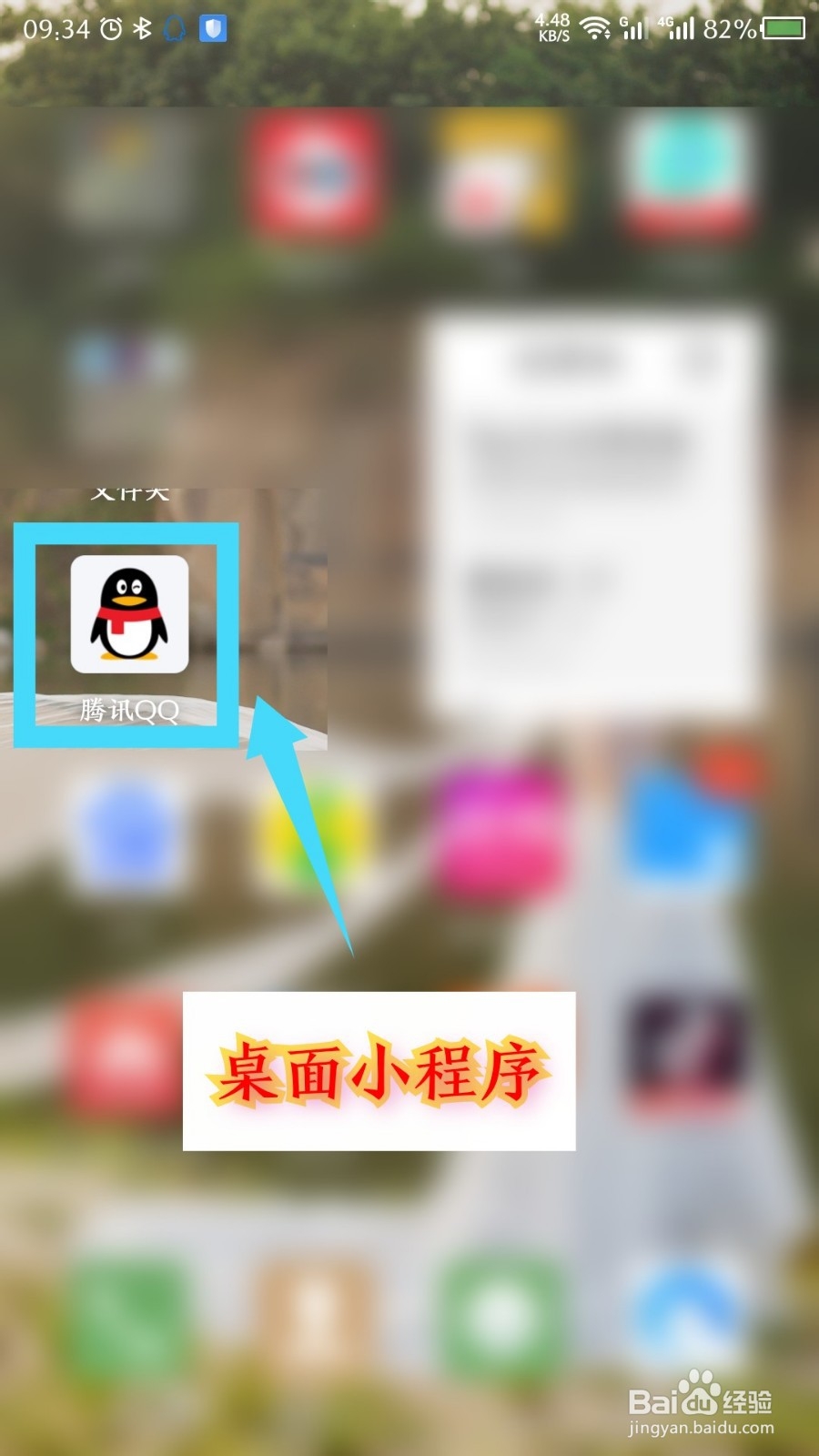
7、添加成功后,打开桌面,能看到添加的小程序腾讯QQ。如图所示
1、1,点击微信顶部搜索
2,搜索腾讯QQ,并打开小程序
3,点击小程序右上角三点
4,点击添加到桌面
5,点击自动添加
6,如果没有添加成功,点击了解详情,设置权限
7,在桌面上能看到腾讯QQ