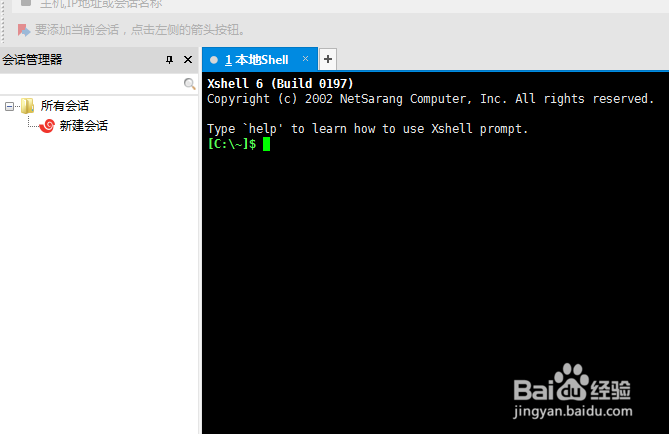
1、首先,打开一个Xshell6的界面中
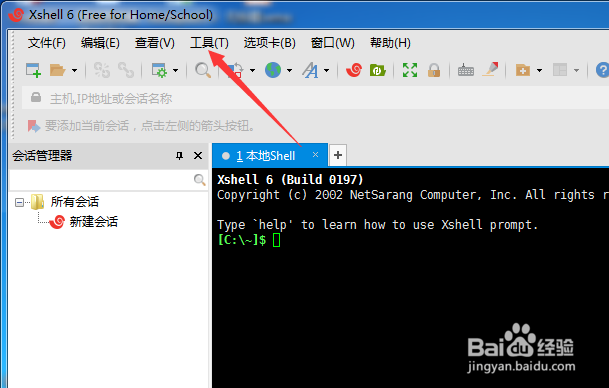
2、点击菜单中的 工具 菜单
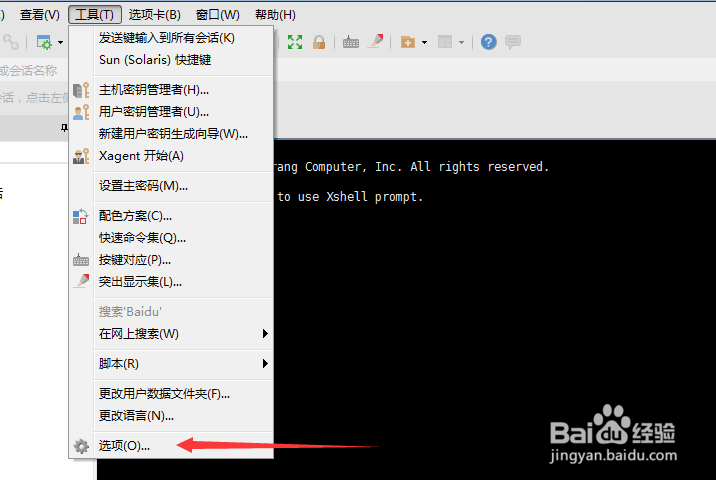
3、点击了工具菜单之后,弹出了下拉菜单选中为 选项
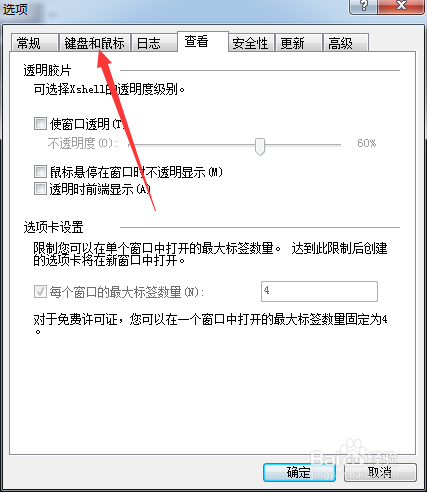
4、进入到了选项界面中,点击 键盘和鼠标 选项
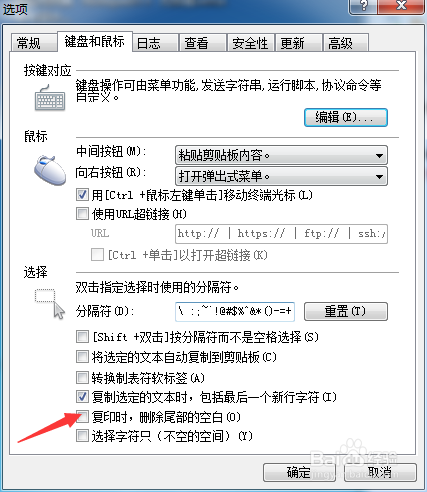
5、进入到了 键盘和鼠标界面中,勾选上 复印时删除尾部空白 选项
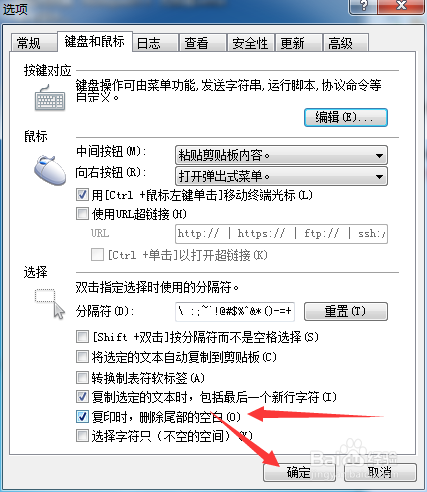
6、勾选上 复印时删除尾部空白 选项之后,点击 确定
1、点击菜单中的 工具 菜单
选中为 选项
点击 键盘和鼠标 选项
勾选上 复印时删除尾部空白 选项
1、首先,打开一个Xshell6的界面中
2、点击菜单中的 工具 菜单
3、点击了工具菜单之后,弹出了下拉菜单选中为 选项
4、进入到了选项界面中,点击 键盘和鼠标 选项
5、进入到了 键盘和鼠标界面中,勾选上 复印时删除尾部空白 选项
6、勾选上 复印时删除尾部空白 选项之后,点击 确定
1、点击菜单中的 工具 菜单
选中为 选项
点击 键盘和鼠标 选项
勾选上 复印时删除尾部空白 选项