1、打开word软件后,在上方工具面板空白处点击右键,选择 自定义功能区。
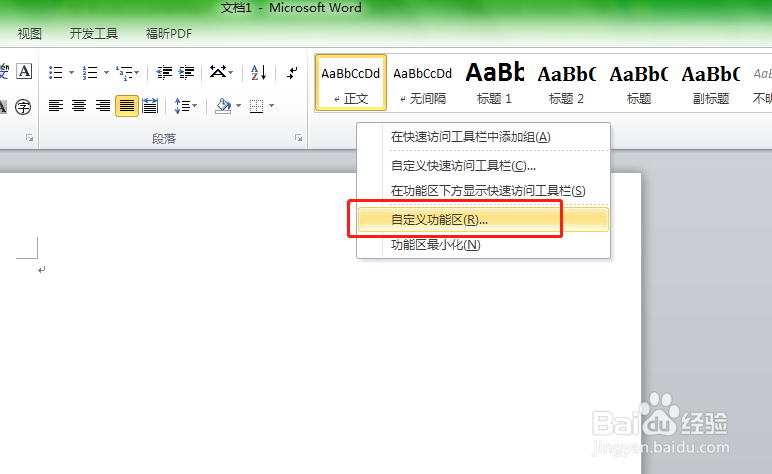
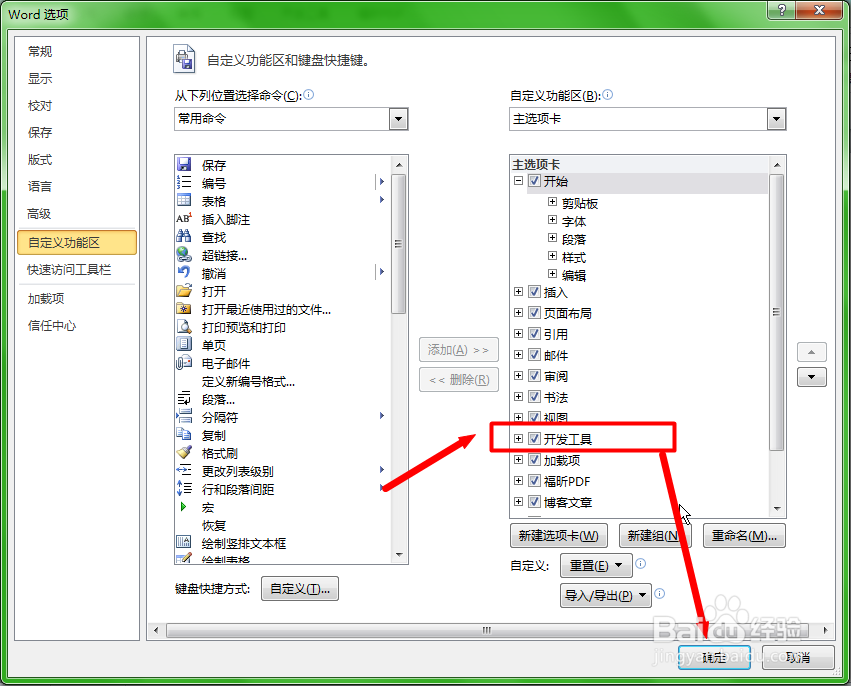
2、点击勾选 右侧列表中 的开发工具 打勾,然后点击确定。
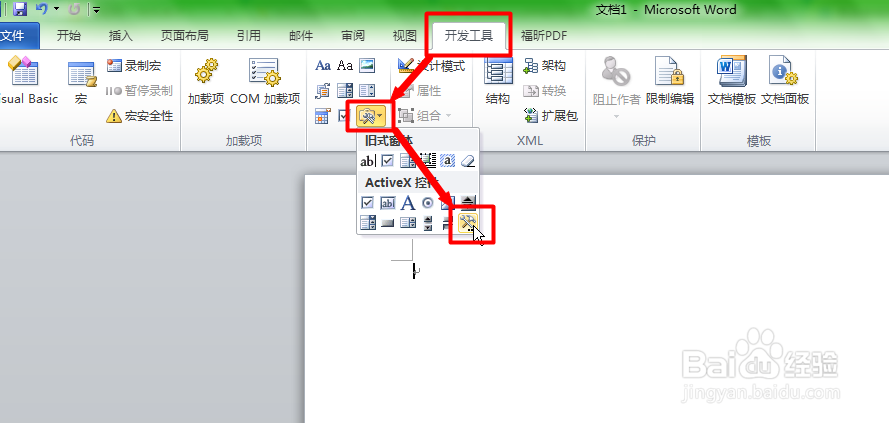
3、添加成功后,点击word工具菜单中 开发工具 。

4、然后点击进入面板,点击如图所示的图标,打开窗口。
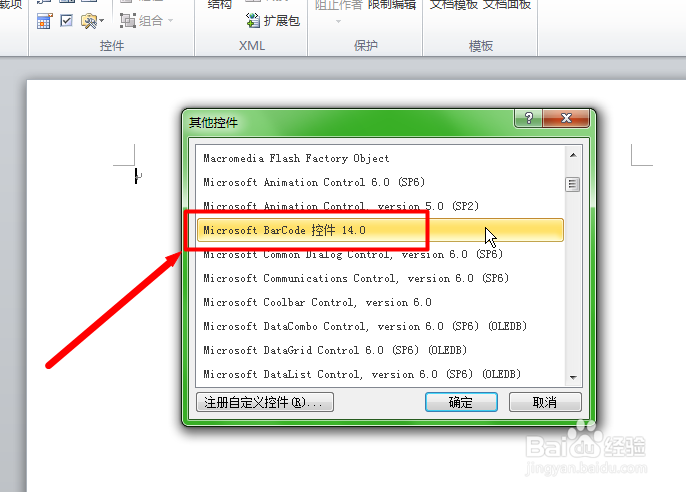
5、在弹出的窗口中,找到 Microsoft BarCode 控件 14.0 ,选择然后确定。
6、这时,文档中就会自动插入一个条形码模板图例。
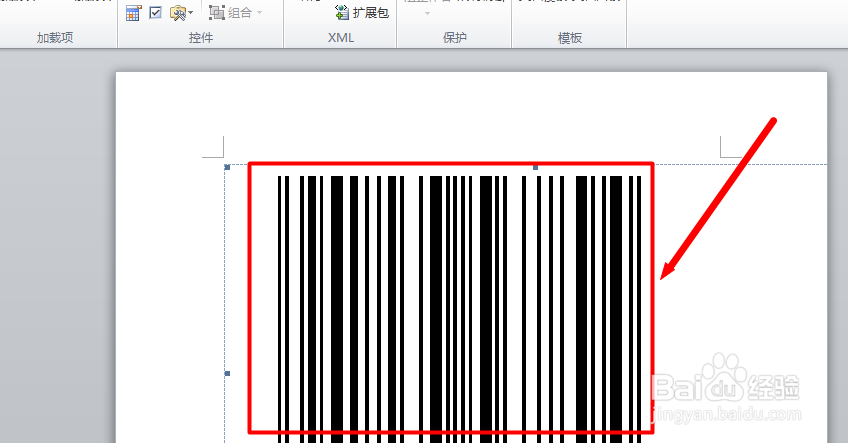
7、在条形码的图形上点击右键,选择属性。
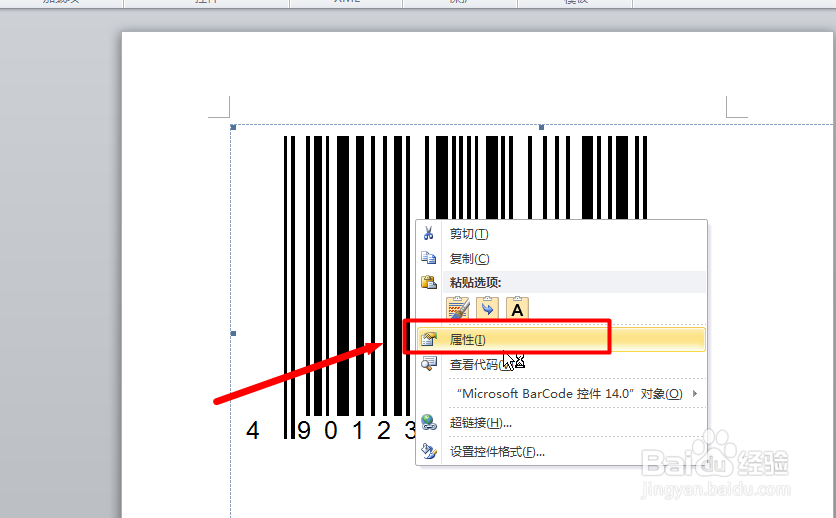
8、打开属性窗口后,点击value项右侧空白处,就可以输入产品对应的条形码值了。

9、总结步骤:
打开word软件后,在上方工具面板空白处点击右键,选择 自定义功能区。
点击勾选 右侧列表中 的开发工具 打勾,然后点击确定。
添加成功后,点击word工具菜单中 开发工具 。
然后点击进入面板,点击如图所示的图标,打开窗口。
在弹出的窗口中,找到 Microsoft BarCode 控件 14.0 ,选择然后确定。
这时,文档中就会自动插入一个条形码模板图例。
在条形码的图形上点击右键,选择属性。
打开属性窗口后,点击value项右侧空白处,就可以输入产品对应的条形码值了。