
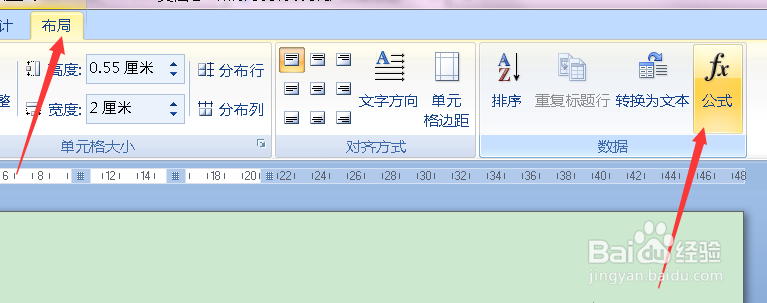
2、选定表格,点击布局——公式。sum(above):以上求和。

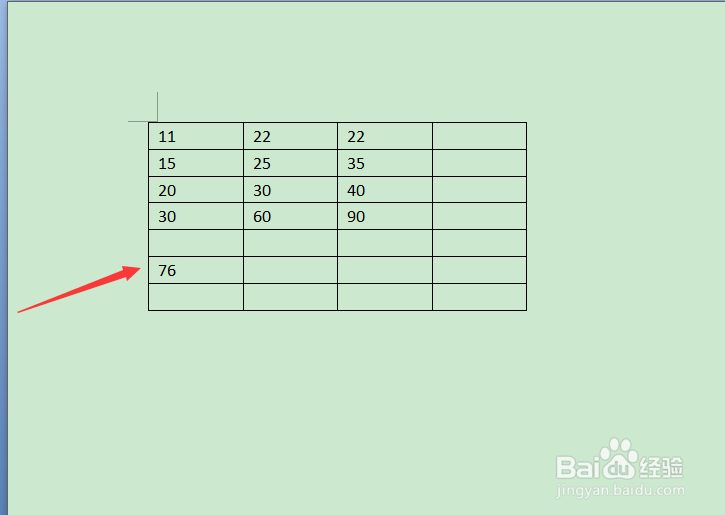
3、选中这个计算结果76,复制,粘贴到本行其他列,按下F9,我们就实现批量求和,其他列得出求和结果。

4、再看怎么做其他运算:
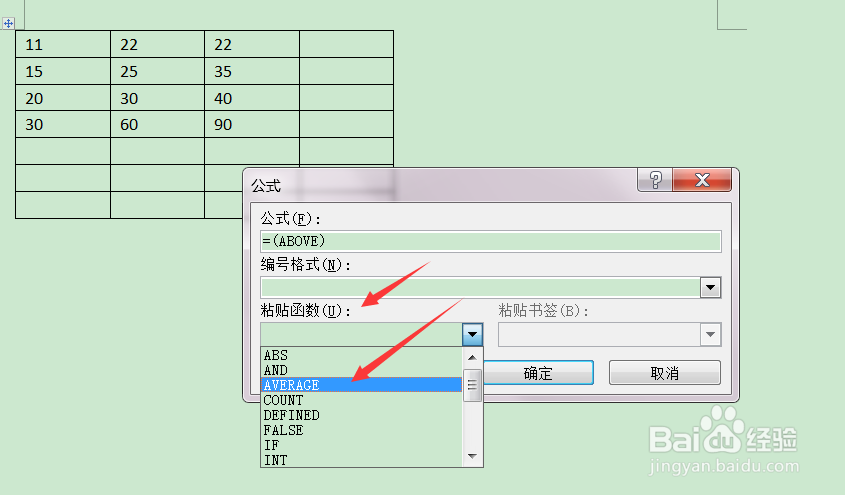
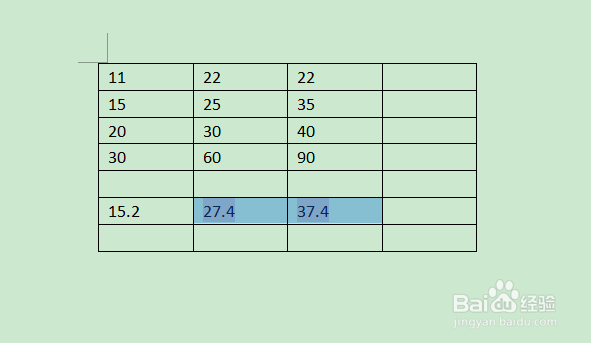
我们来求一下平均数:点击公式,默认的就是求和,我们删除SUM,点击粘贴函数Average,确定

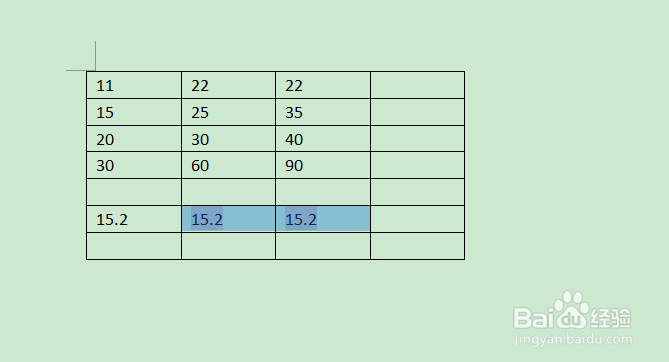
5、选择计算结果15.2,粘贴到本行其他两列,按F9,就得到我们想要的结果。
我们看到在粘贴函数中还有其他函数,看需要用同样的方法选择计算。
6、以上是单一的计算,如果有混合运算怎么办?
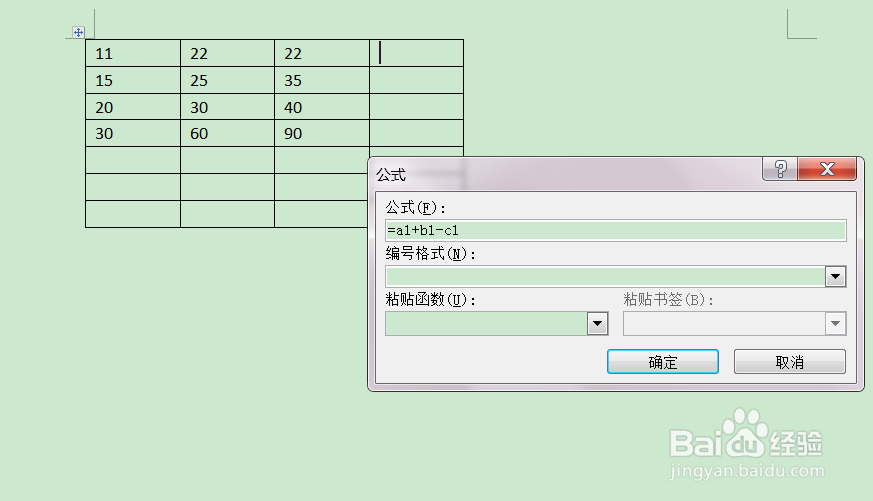
我们来看第一列+第二列-第三列怎么做
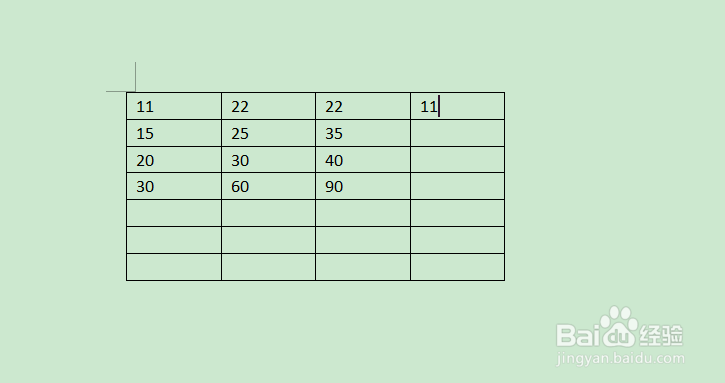
7、注意,我们的word表格没有出现行列标记,但是它依然是存在的,我们自己按照excel的方式,假定给他们定义,比如,在第四列第一行编辑公式A1+B1-C1,我们得到计算结果,遗憾的是,我们不能像上面举例批量运算了。
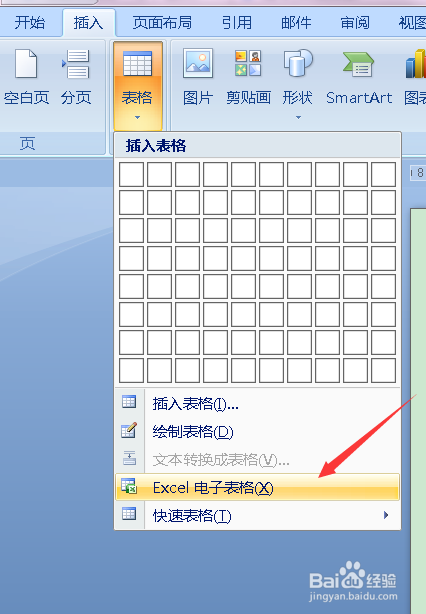
8、但是,如果你插入表格的时候插入的是“excel电子表格“,这个就另当别论了,这个就操作自如,如同在excel表中一样了,所以,一般需要插入表格的时候,我都会插入“excel电子表格“。

9、总结:
1、点击表格——布局——公式。
2、复制第一个结果,粘贴到其他等级别单元格,按F9刷新域。
3、默认求和函数SUM,其他函数在粘贴函数中选。
4、word表格行列序号按Excel规则默认。
5、如果插入“excel电子表格“,操作就和在excel表一样了。