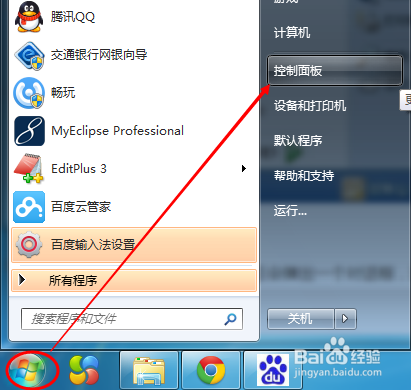
1、点击“开始“,在弹出的菜单中,点击”控制面板“,如下图所示。
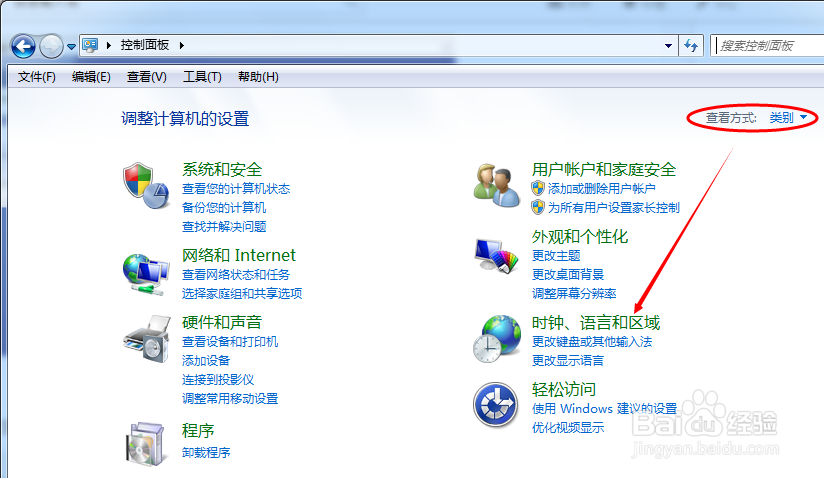
2、在控制面板上,我们点击”时钟、语言和区域“,如下图所示。
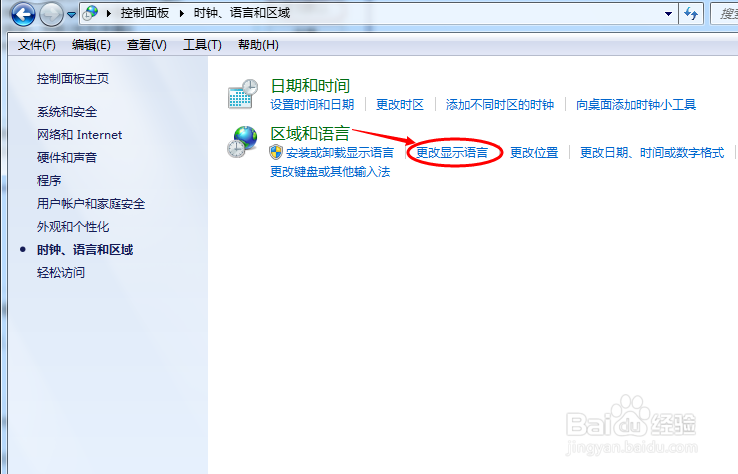
3、点击后,进入时钟、语言和区域窗口,点击“区域和语言”下的“更改显示语言”。如下图所示。
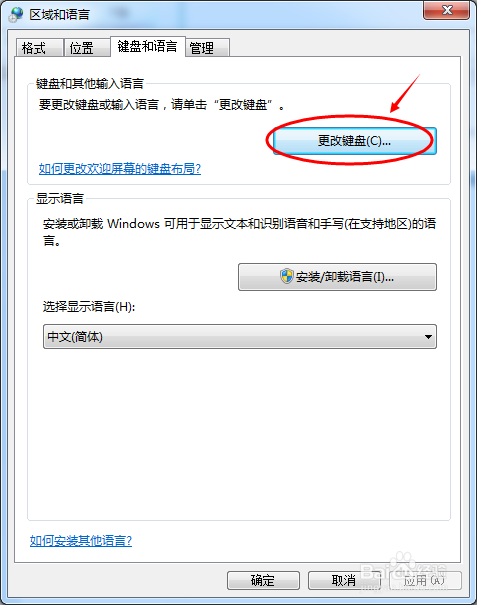
4、点击后,弹出区域和语言对话框,点击“更改键盘”,如下图所示。
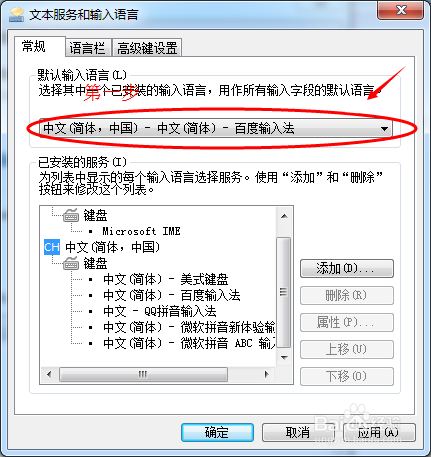
5、第一步,在文本服务和输入语言的默认输入语言上,通过下拉选择设置的默认语言,这里以百度输入法为例来说明,如下图所示。
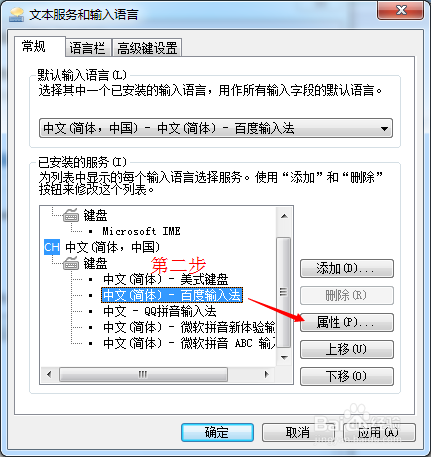
6、第二步,在已安装的语言中,选中要设置为默认语言的输入法,然后点击“属性”,如下图所示。
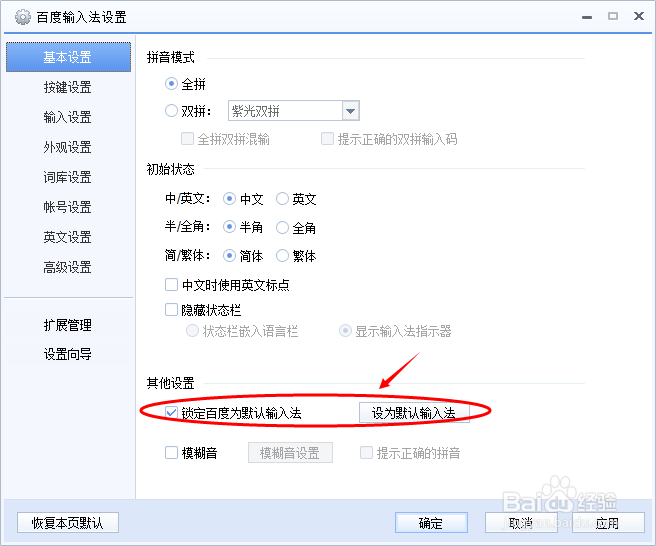
7、点击后,弹出百度输入法设置对话框,勾中锁定百度为默认输入法,然后依次点击“确认”完成设置。如下图所示。
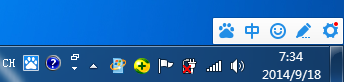
8、设置好以后,每次在输入文字的时候,都会默认显示我们刚才设置的输入法,这里是以百度输入法为例的。如下图所示。