1、第一步,打开某一个word文档时,输入了一些文字后,想要插入图片,使文章更形象。

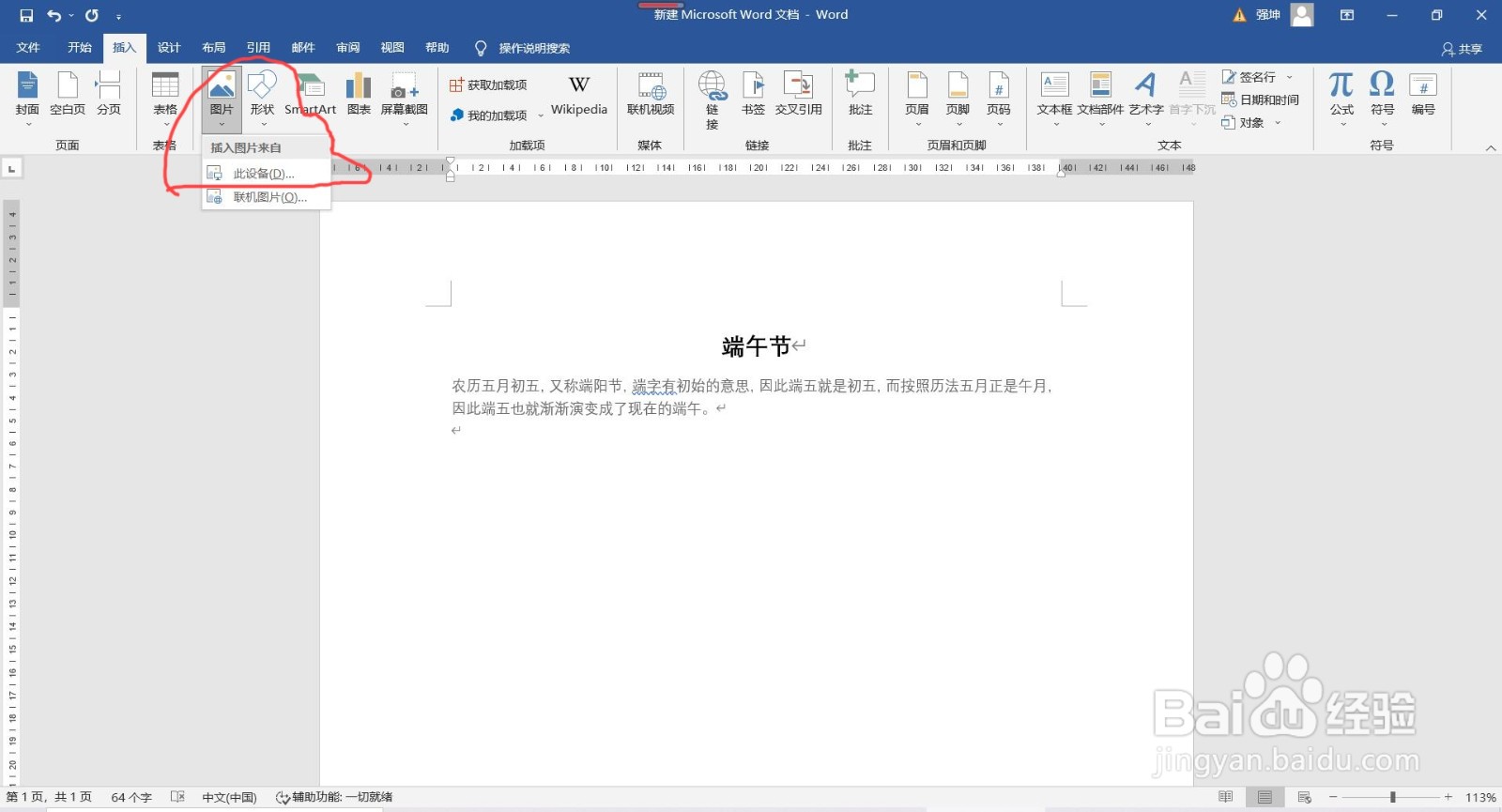
2、第二步,在word主页面左上角,工具栏中找到【插入】这个选项,然后点击,就会发现有【照片】这个选项。

3、第三步,点击【照片】选项,会出现【此设备】和【联机图片】两种选择,一般从电脑上找图片,点击【此设备】即可。
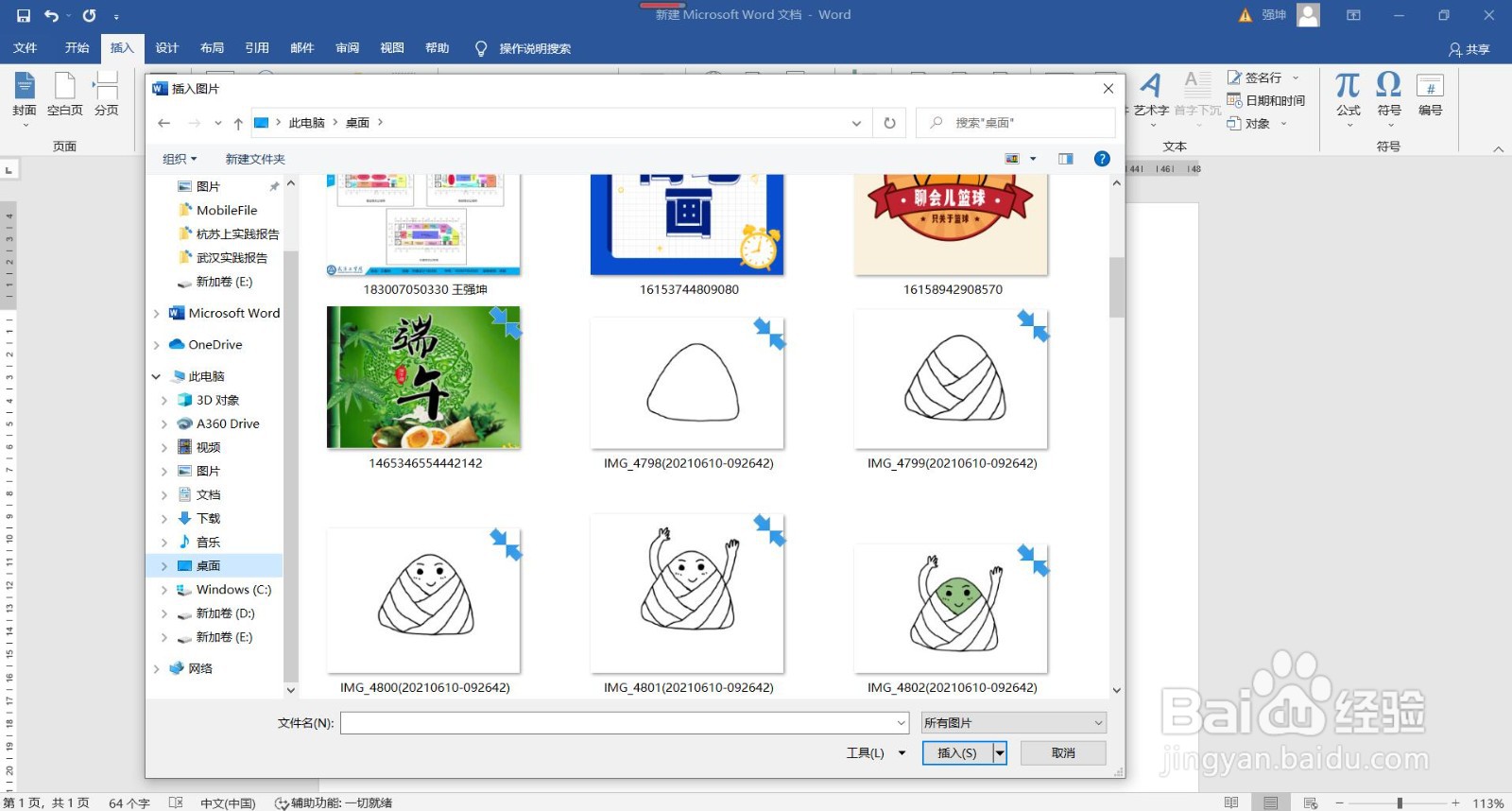
4、第四步,点击【此设备】后,就会弹出照片选项,选择电脑储存的位置,找到想要插入的图片,点击进去即可。
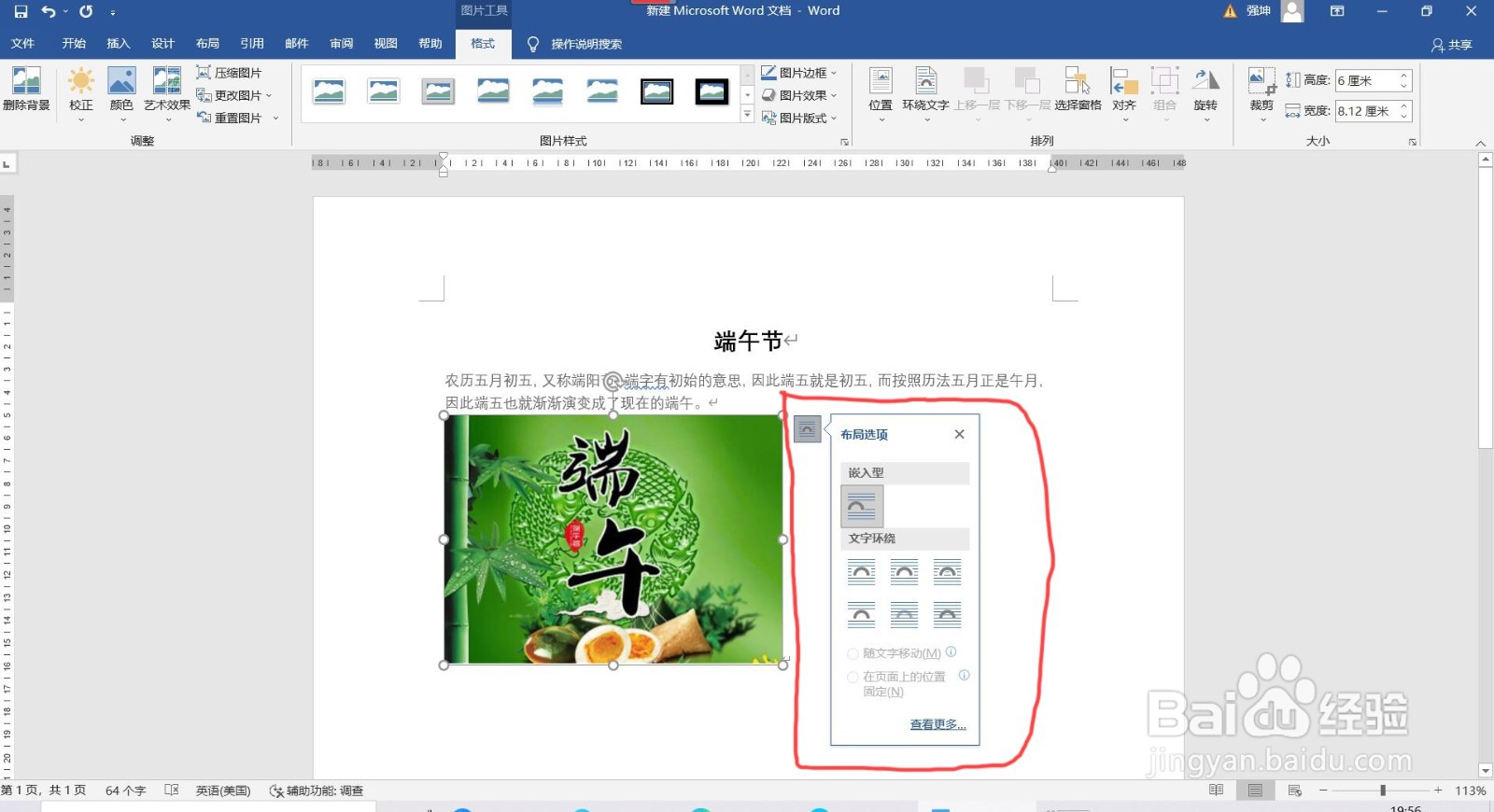
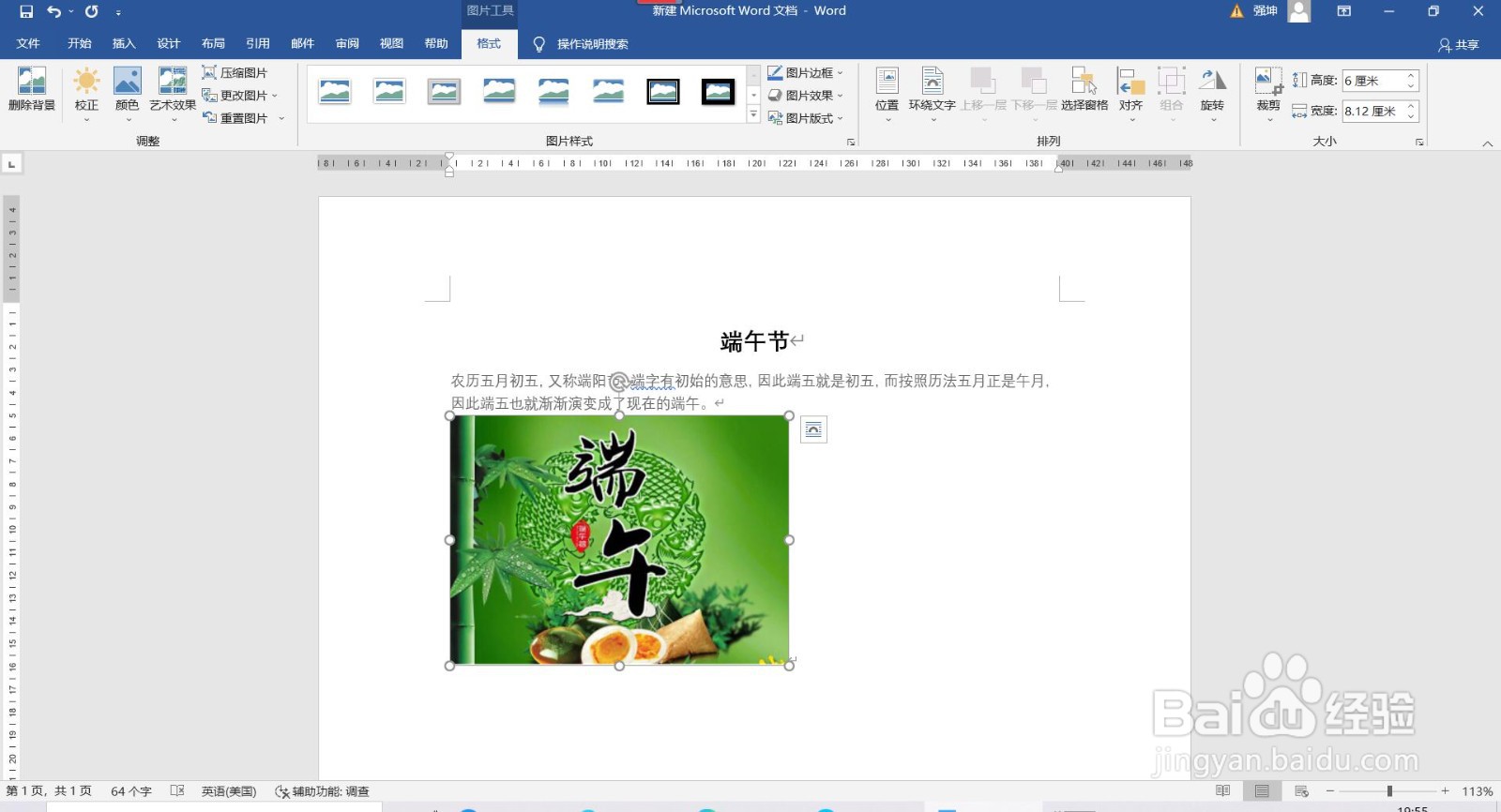
5、第五步,图片成功插入word文字里,右上角有个小框,可以选择图片的【布局选项】,选择需要的图片布局方式。
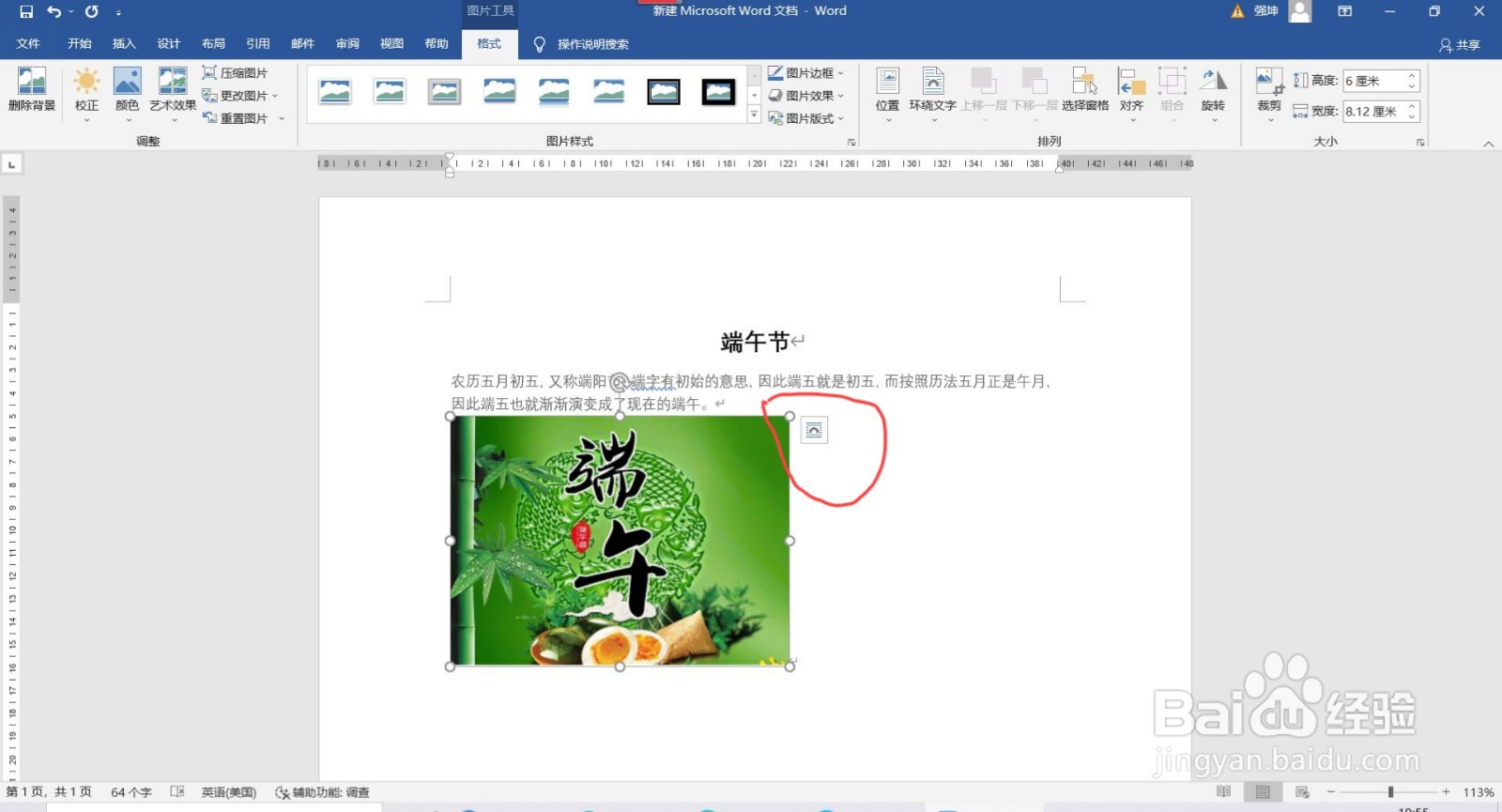
6、第六步,布局选项有【嵌入型】,还有文字环绕的方式,选择自己需要的图片布局。这样图片就成功插入word文字里了。