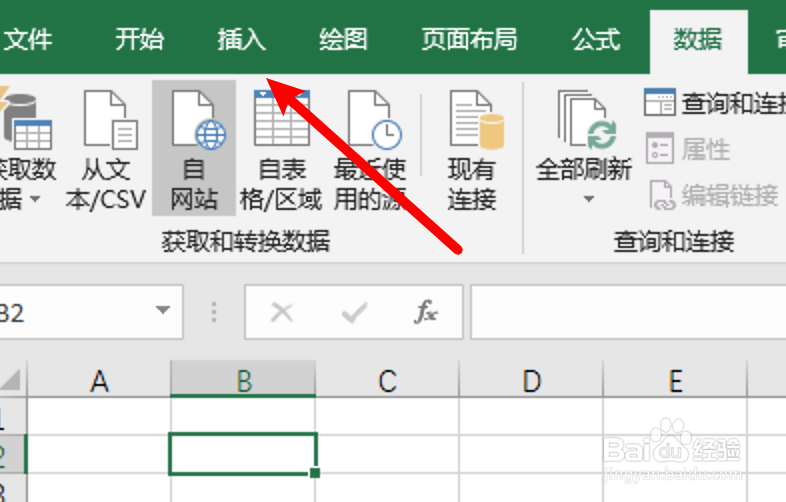
1、打开excel,点击工具栏上的「插入」菜单。
2、在菜单项里,右边有一个「符号」选项,点击进入。

3、打开符号窗口,点击右边下拉框。

4、选择下拉框选项里的「标点和符号」。

5、打开后,在下方就可以看到这个千分之一的符号了。

6、点击选中这个符号,然后点击下方的「插入」按钮。

7、回到文档,可以看到成功输入了这个千分之一的符号了。

8、总结:
1. 点击插入菜单。
2. 点击符号。
3. 点击标点和符号下拉选项。
4. 点击选中符号,点击插入按钮。
5. 在文档里成功输入了这个符号。
1、打开excel,点击工具栏上的「插入」菜单。
2、在菜单项里,右边有一个「符号」选项,点击进入。
3、打开符号窗口,点击右边下拉框。
4、选择下拉框选项里的「标点和符号」。
5、打开后,在下方就可以看到这个千分之一的符号了。
6、点击选中这个符号,然后点击下方的「插入」按钮。
7、回到文档,可以看到成功输入了这个千分之一的符号了。
8、总结:
1. 点击插入菜单。
2. 点击符号。
3. 点击标点和符号下拉选项。
4. 点击选中符号,点击插入按钮。
5. 在文档里成功输入了这个符号。