1、如下所示,
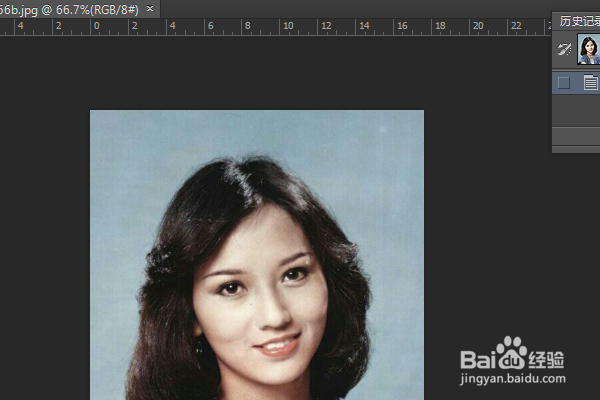
打开PS软件,进入到工作界面

2、如下所示,
ctrl+o,打开事先准备的素材图片
3、如下所示,
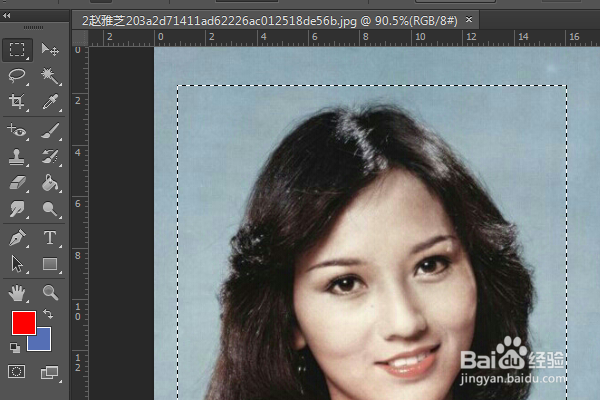
点击左边工具箱中的矩形款选工具,
在图片中画一个矩形框选区域
4、如下所示,
点击工具栏中的“选择——修改——平滑”

5、如下所示,
弹出“平滑选区”对话框,
设置取样半径为30像素,
点击确定。

6、如下所示,
再看这个之前的矩形选区,
四角就变成了圆弧的了。

1、如下所示,
打开PS软件,进入到工作界面
2、如下所示,
ctrl+o,打开事先准备的素材图片
3、如下所示,
点击左边工具箱中的矩形款选工具,
在图片中画一个矩形框选区域
4、如下所示,
点击工具栏中的“选择——修改——平滑”
5、如下所示,
弹出“平滑选区”对话框,
设置取样半径为30像素,
点击确定。
6、如下所示,
再看这个之前的矩形选区,
四角就变成了圆弧的了。