1、打开文件。

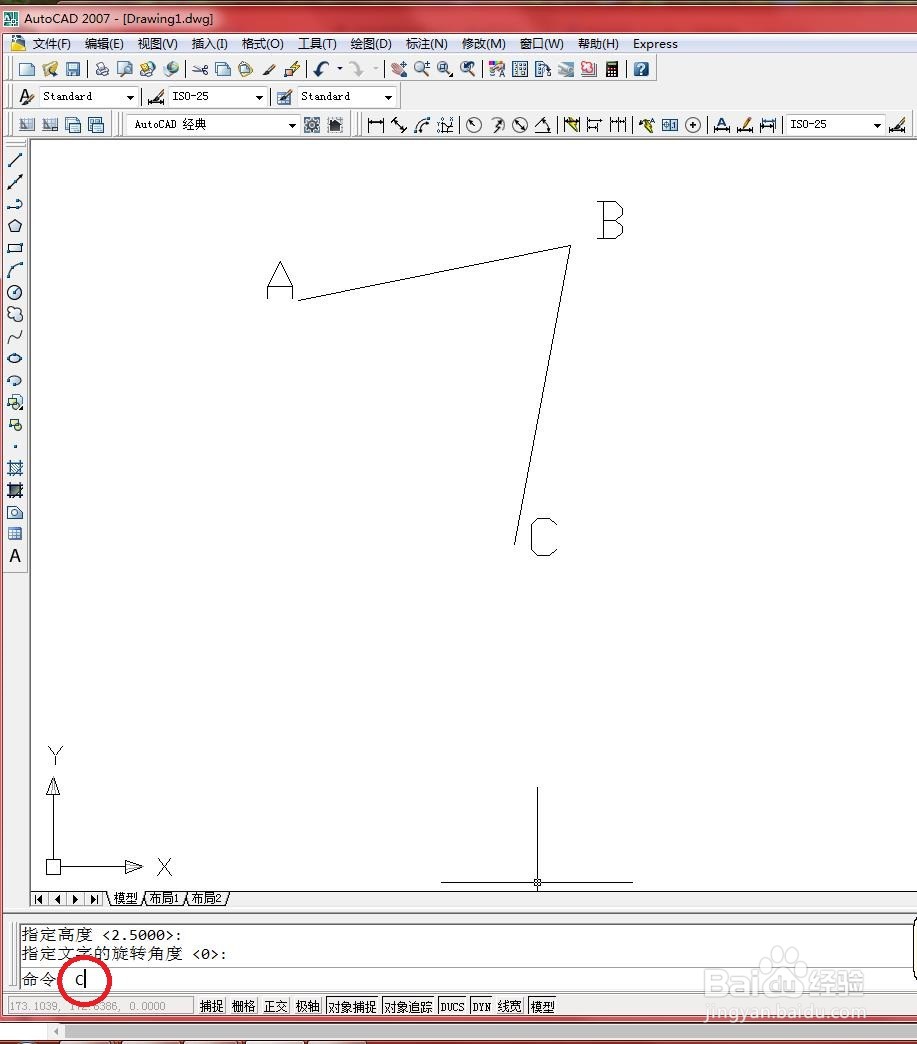
2、在命令行中输入“C”,按【Enter】键确认,如下图所示
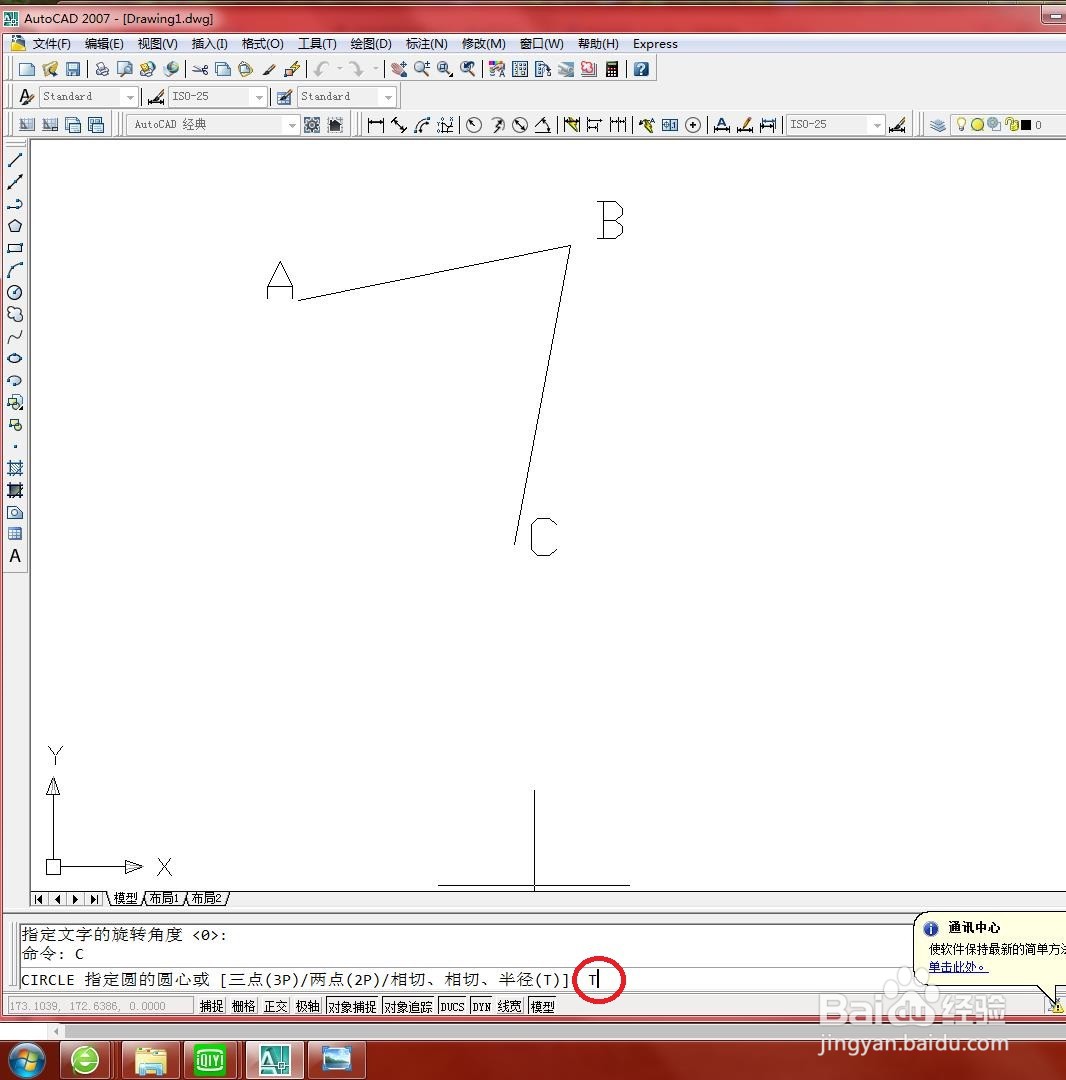
3、接着输入“T”,选择“相切、相切、半径”选项,如下图所示
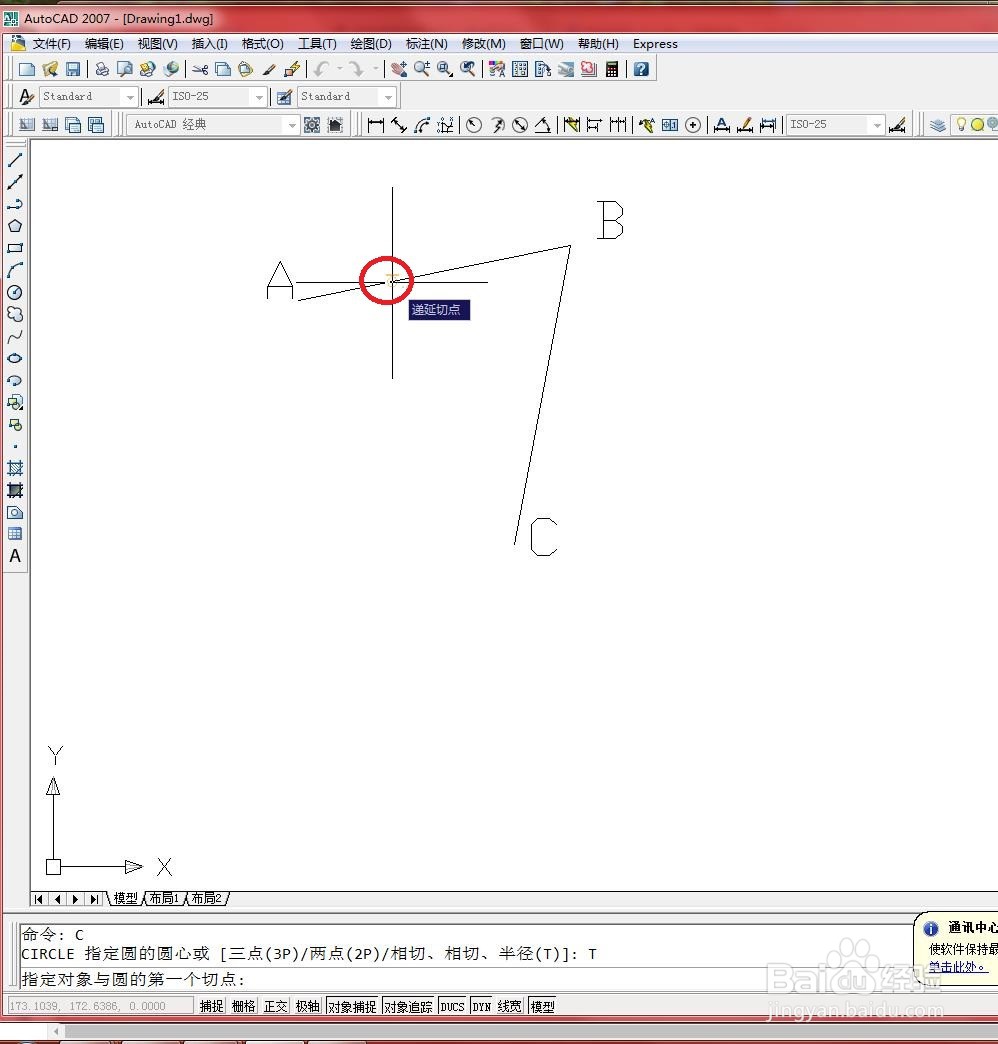
4、在绘图区域中单击直线BA上任意一点,如下图所示
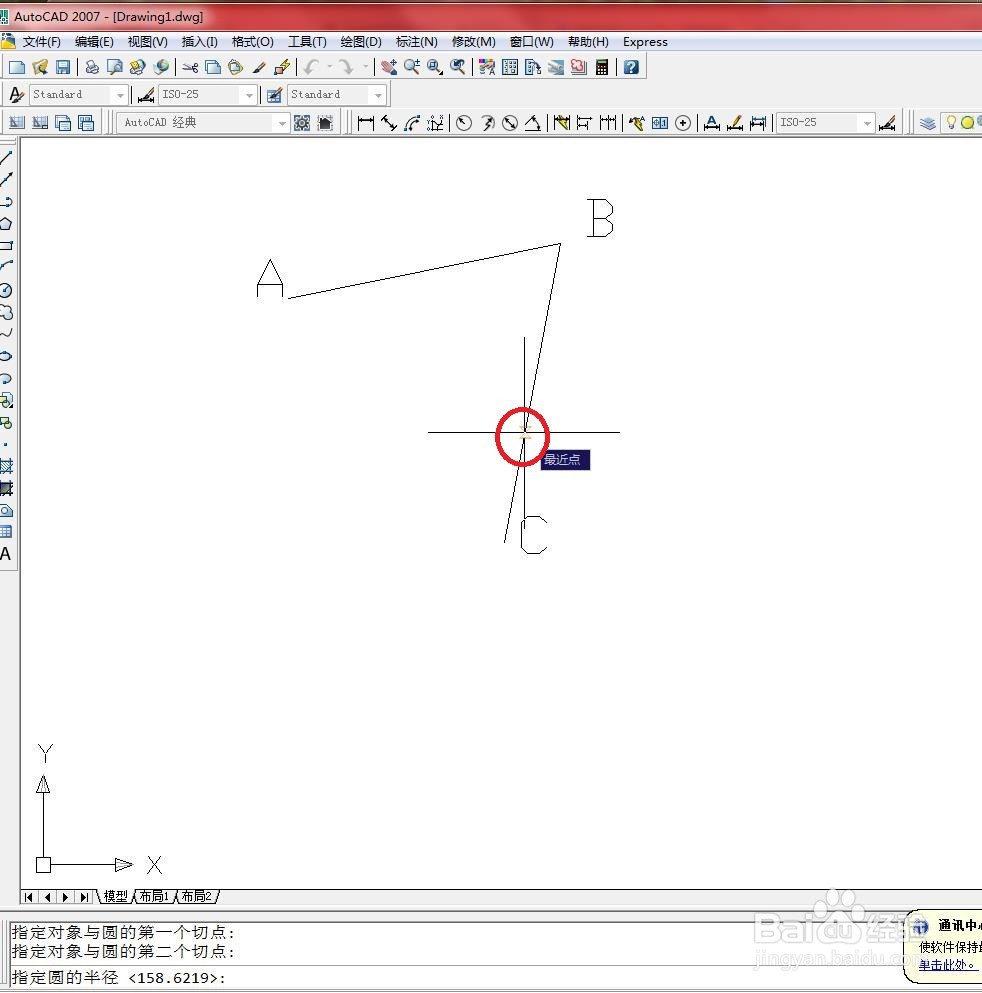
5、然后单击直线BC上任意一点,如下图所示
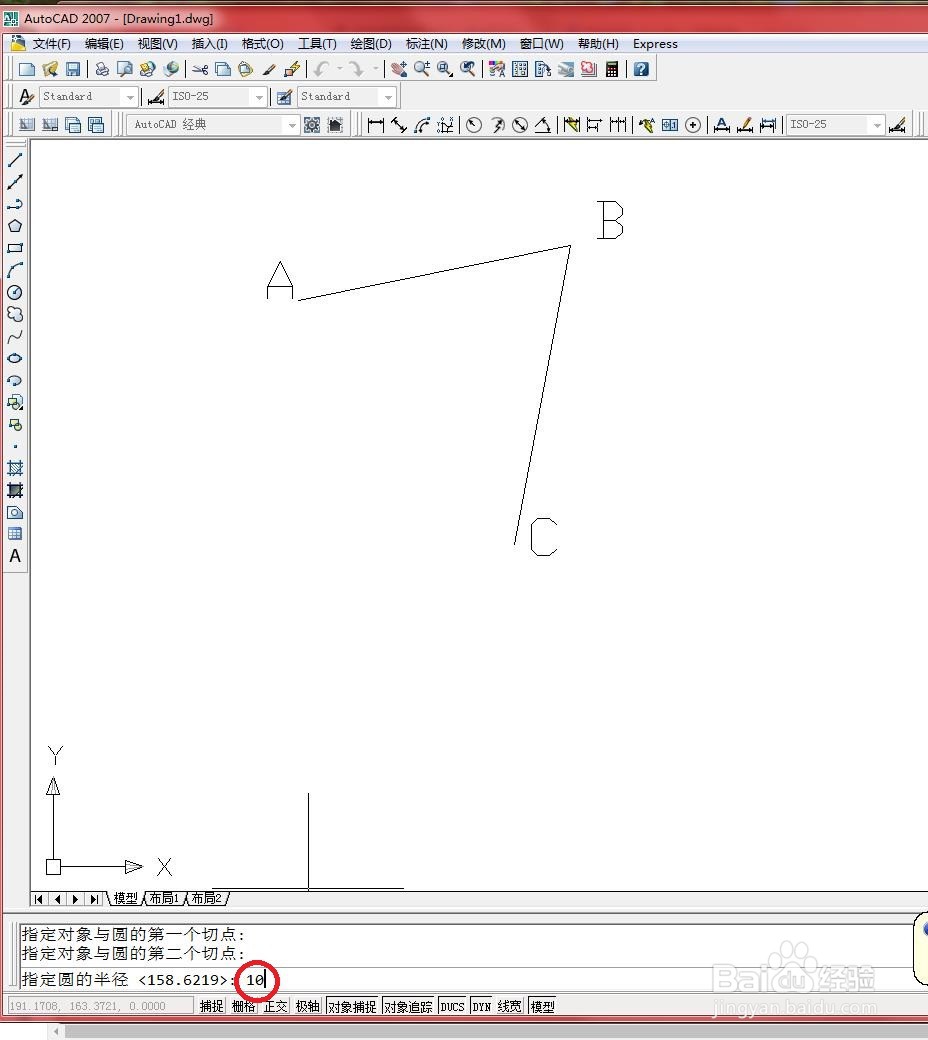
6、在命令行中输入半径值:10,如下图所示
7、绘制结果如下图所示

1、打开文件。
2、在命令行中输入“C”,按【Enter】键确认,如下图所示
3、接着输入“T”,选择“相切、相切、半径”选项,如下图所示
4、在绘图区域中单击直线BA上任意一点,如下图所示
5、然后单击直线BC上任意一点,如下图所示
6、在命令行中输入半径值:10,如下图所示
7、绘制结果如下图所示