1、我们在开始选项卡选择“查找替换”点击一下,然后选择“替换”。


2、点击下面的“特殊格式”,选择“任意字母”点击一下。
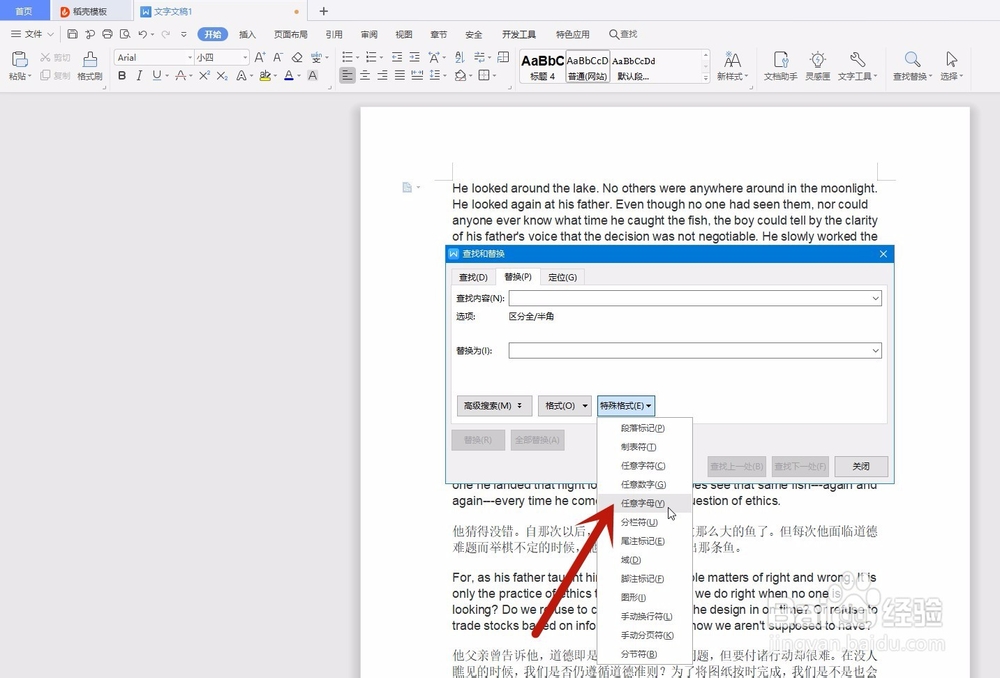
3、这样上方查找内容里面会出现“^$”,现在点击“全部替换”即可。


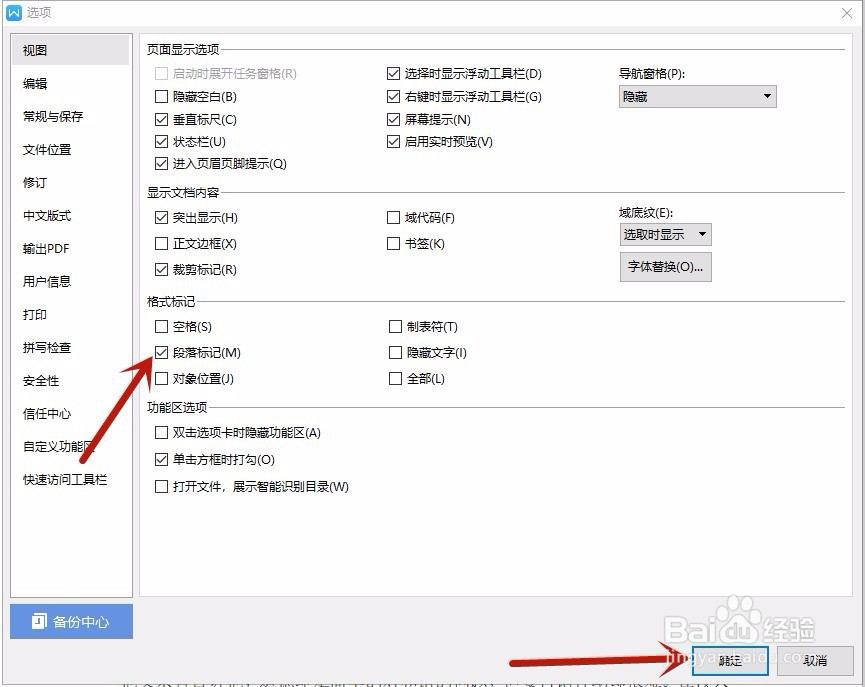
1、首先我们 选择“文件”,点击下方的“选项”。

2、在选项里面找到“段落标记”,鼠标左键点击去掉前面的“√”,点击“确定”完成。

1、在开始选项卡选择“查找替换”点击一下,然后选择“替换”;
2、点击下面的“特殊格式”,选择“任意字母”点击一下;
3、这样上方查找内容里面会出现“^$”,现在点击“全部替换”即可。
2、选择“文件”,点击下方的“选项”;
2、选项里面找到“段落标记”,鼠标左键点击去掉前面的“√”,点击“确定”完成。