1、先启动电脑,启动了后点击桌面上的终端。
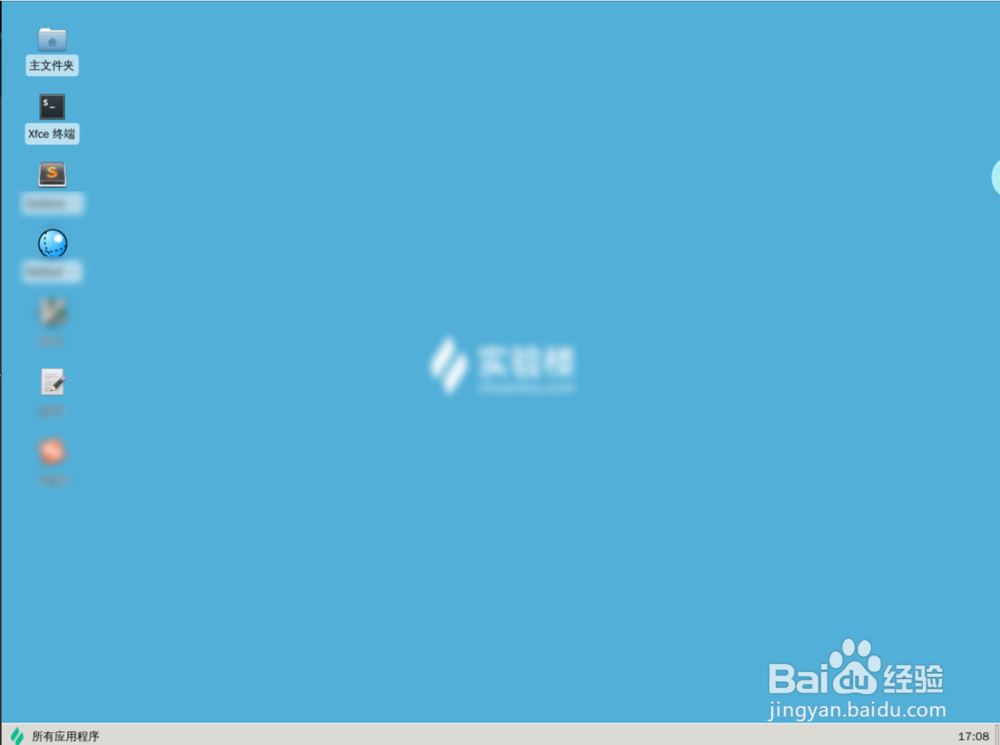

2、然后输入命令:cd Desktop
回车后,然后输入命令:vi xxx.txt
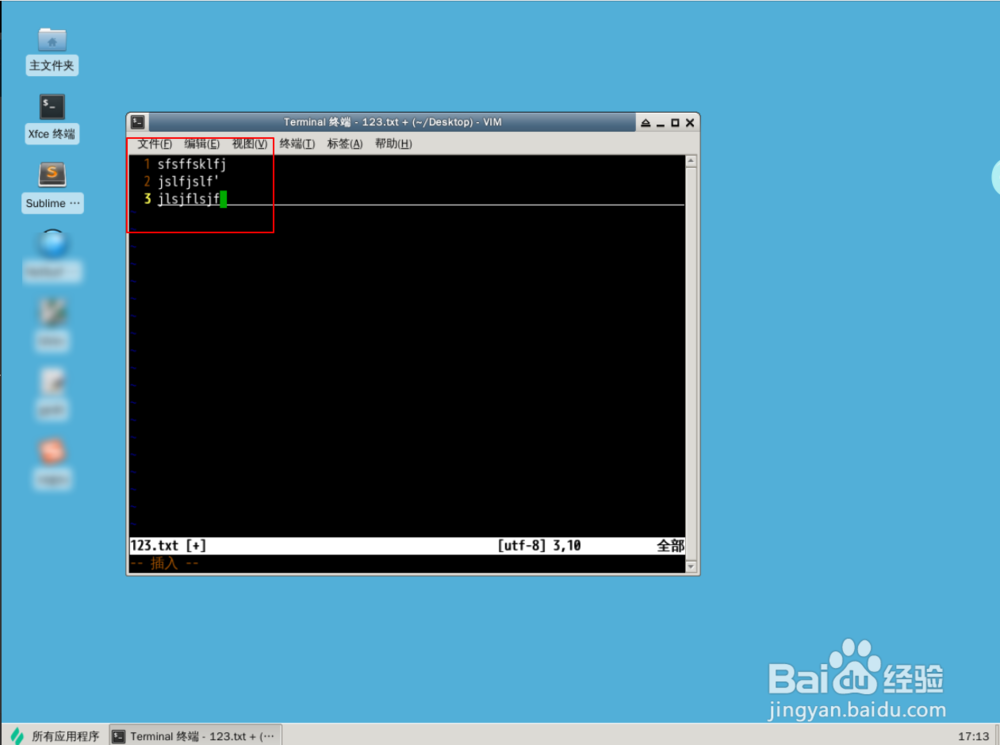
xxx就是你想要打开的文本文件名字,如果你原来没有这个文本文件,那么输入命令后,将会创建这个文本文件,例如图片二里面的123.txt


3、此刻将会进入到查看的状态,如要要输入文字,那么先要按: a 、o、 i。任何一个字母让它进入编辑状态。并且vi左下角有个插入的状态,说明可以输入文字了的。


1、在我们需要保存vi编辑后的文件,则需要先按esc退出到查看状态,此刻左下角不会看到插入两个字。然后要退出保存文件的话,需要按住shift+:此刻看到左下角多个冒号。
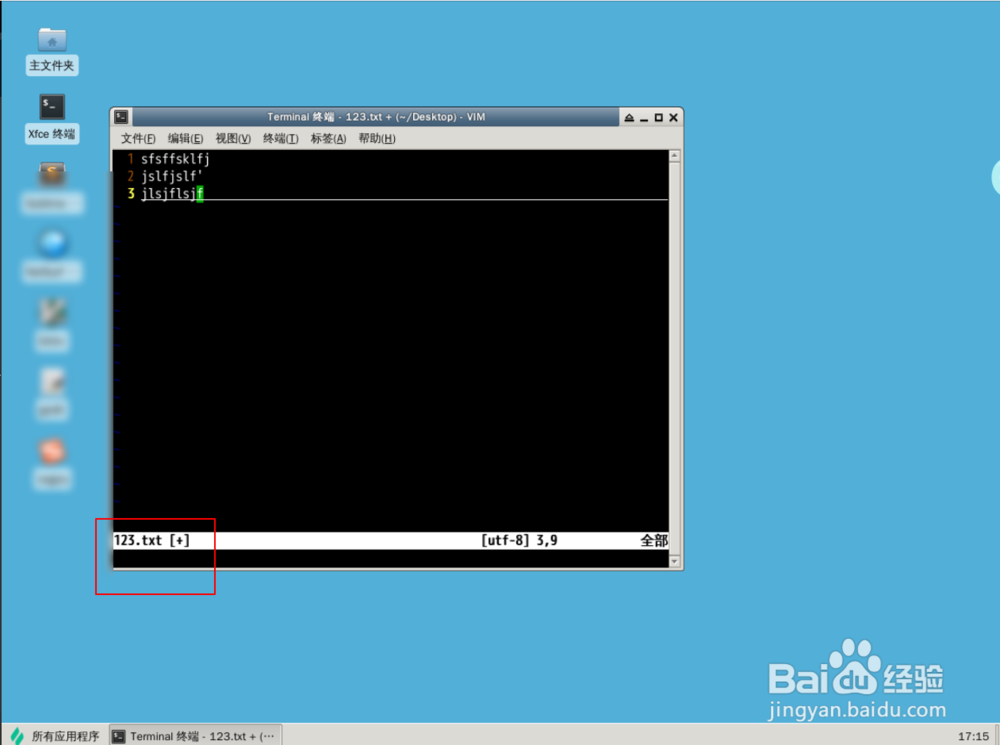

2、在冒号后面输入wq即可保存退出,其中w是保存的意识,q是退出的意思。退出了之后看到桌面多个了123.txt文件,就是新建立的文件。


3、如果仅仅是退出不保存,那么直接按shift+:,在冒号后面加入q即可。因为q是退出的意思了,如果无法退出则在q后面加入一个!叹号,强制退出的意思。


1、对于已经存在的文本文件,则先打开终端,然后输入命令:vi +空格。


2、并且诶把文本文件拖入到vi后面,或者是输入它的文本文件的绝对路径。
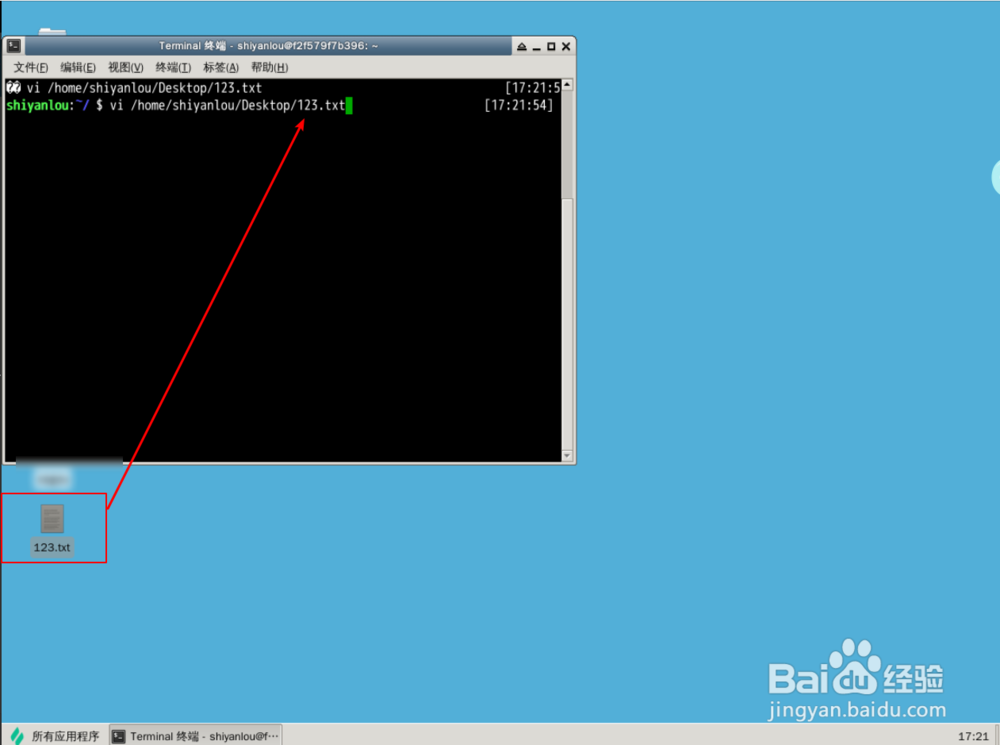

3、要编辑文件还需要按键盘上的:i 看到vi编辑器左下角为插入才可以编辑文本内容的。
