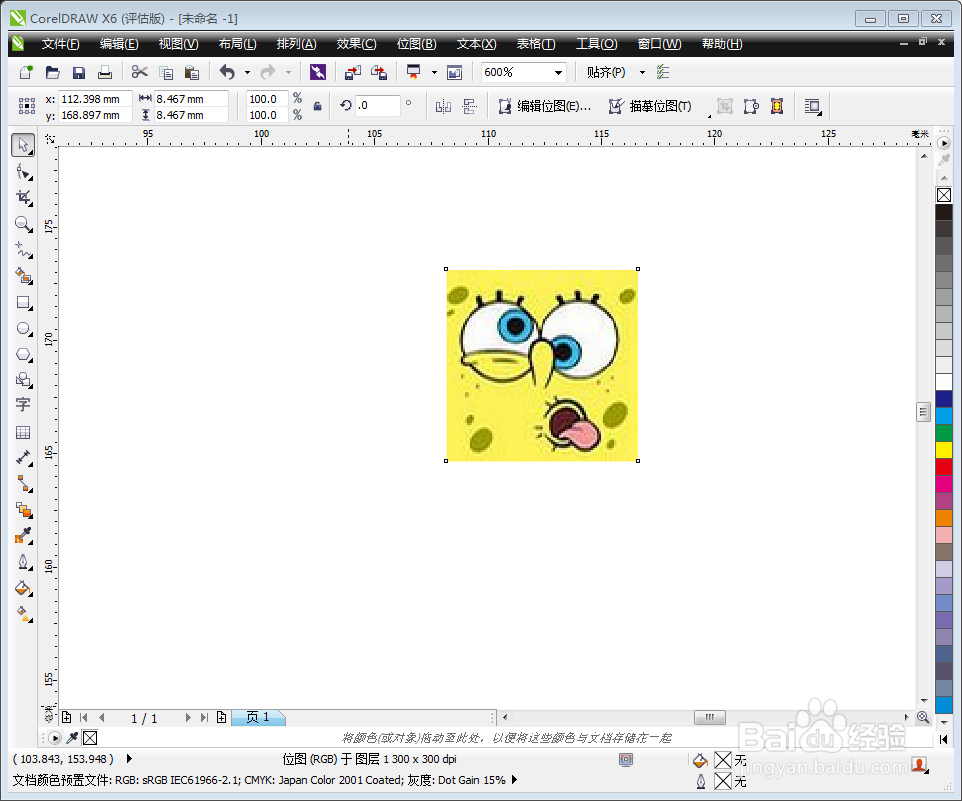
1、打开Coreldraw X6软件,新建一个文档使用。
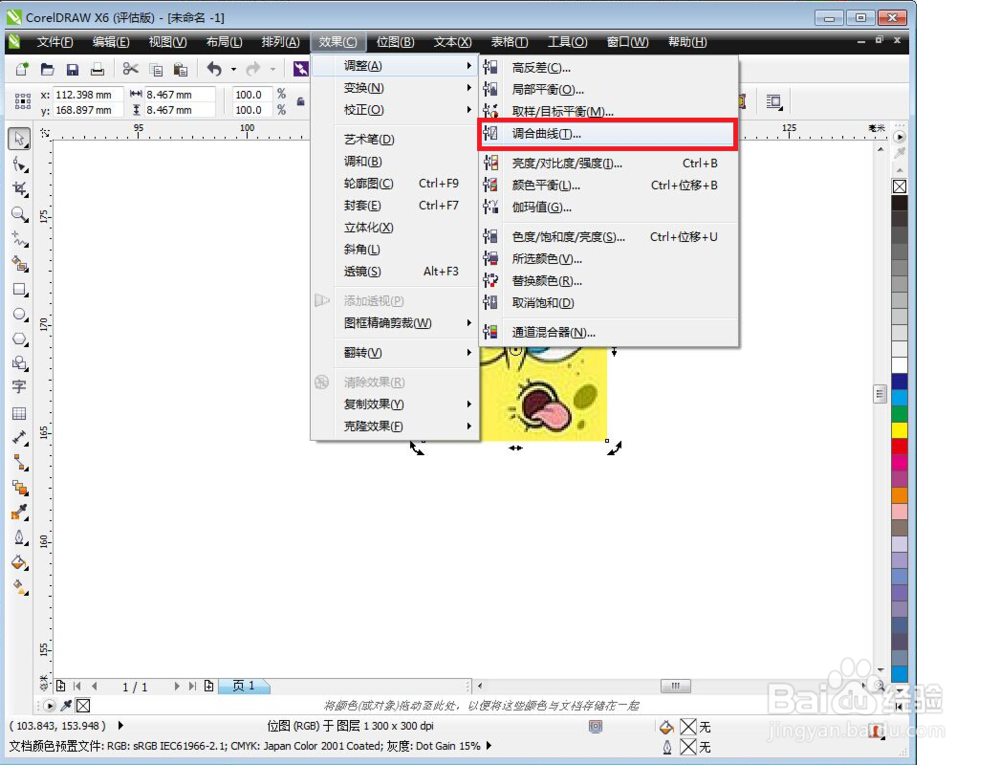
2、打开菜单栏中的“效果”按钮,在下拉菜单中选择“调整”,在延伸菜单中点击“调合曲线”。
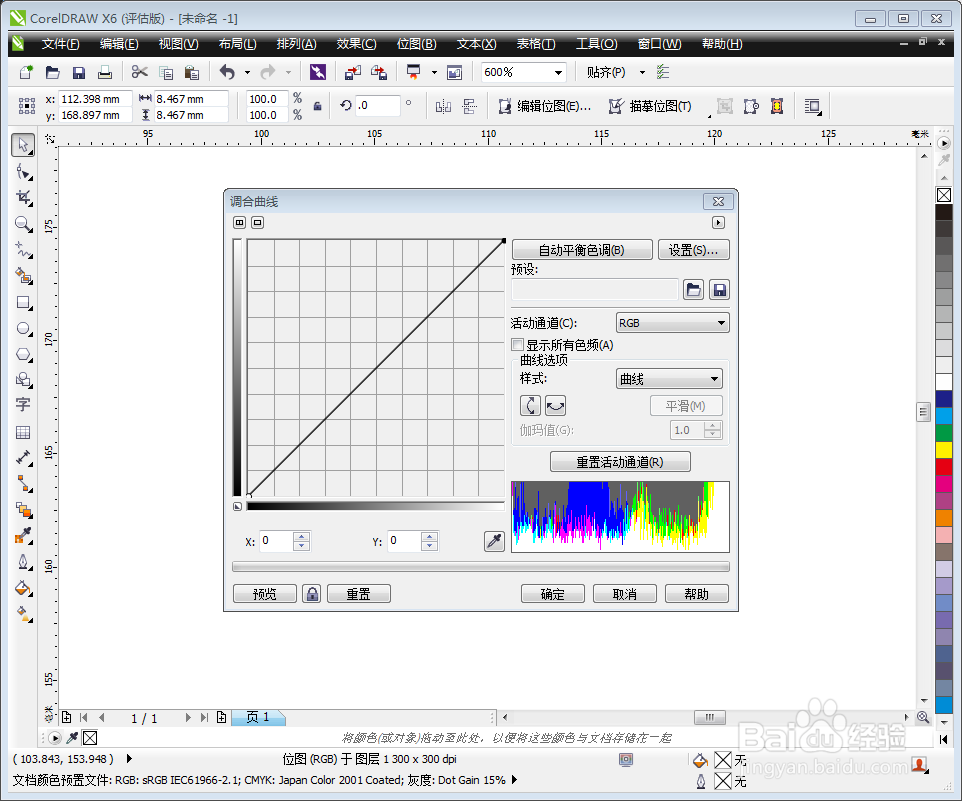
3、点击完成后即会弹出对话框可以进行对调合曲线的设置。
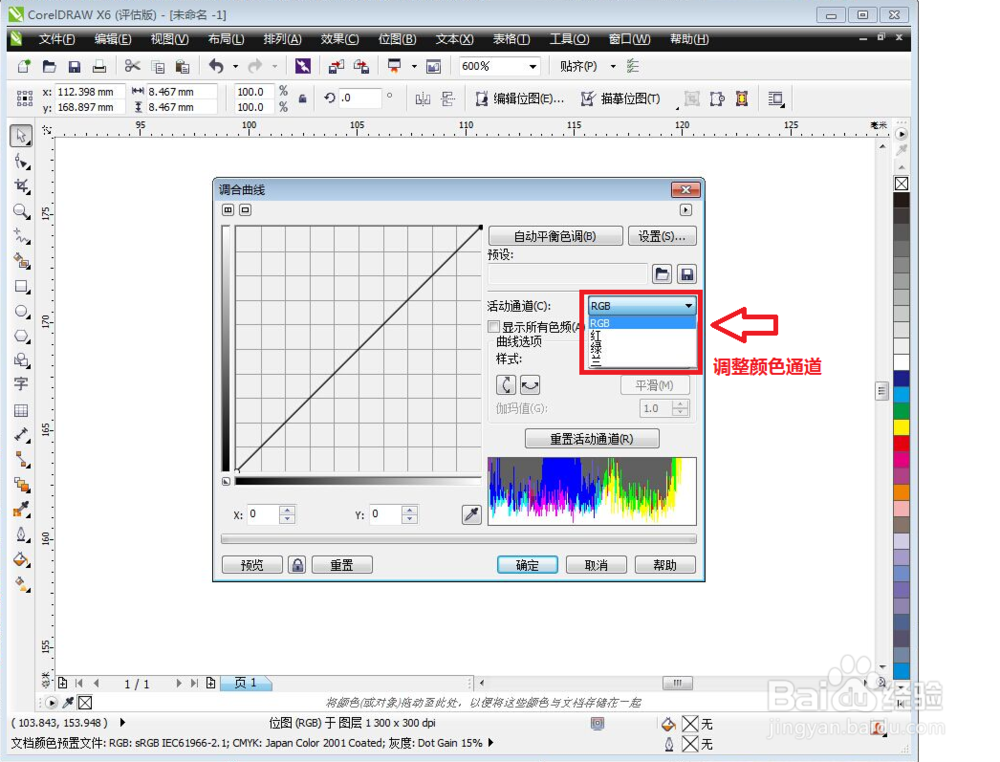
4、单击左侧的“活动通道”的下拉菜单,该菜单中可以选择“RGB"或其他三个选项,即为颜色通道。
5、选择完“活动通道”后在下方的“样式”下拉菜单中选择需要调合完成的线条。
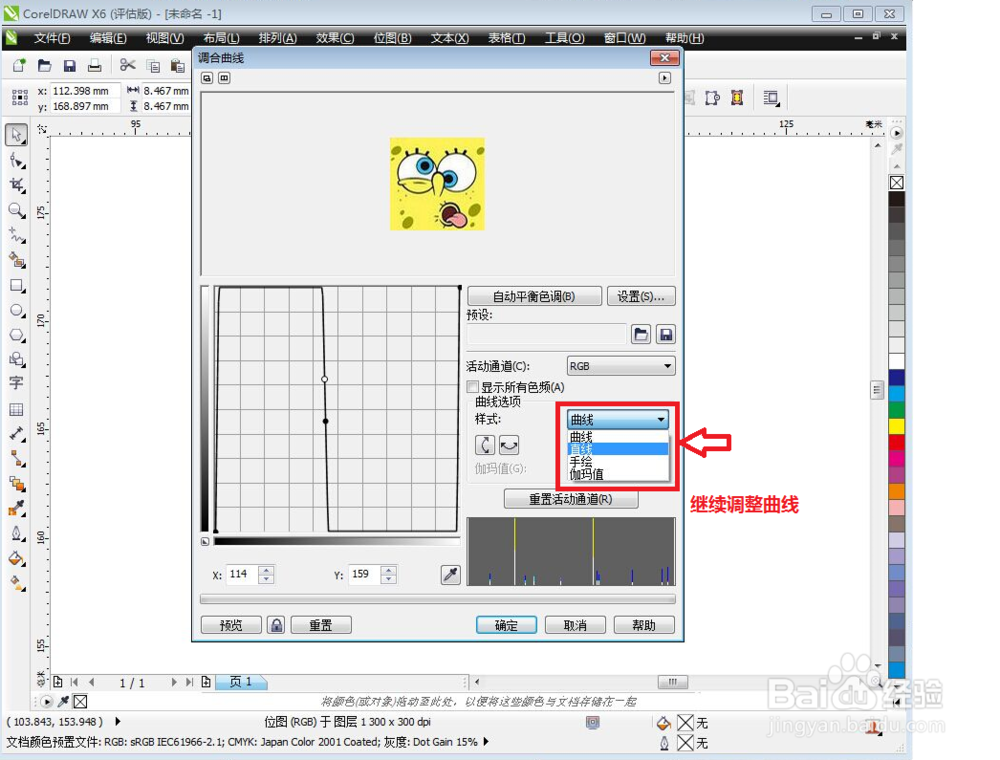
6、全部选择完成后,需要点击左侧的曲线条后,那么画面即会呈现调合后的样子。
1、打开Coreldraw X6软件,新建一个文档使用。
2、打开菜单栏中的“效果”按钮,在下拉菜单中选择“调整”,在延伸菜单中点击“调合曲线”。
3、点击完成后即会弹出对话框可以进行对调合曲线的设置。
4、单击左侧的“活动通道”的下拉菜单,该菜单中可以选择“RGB"或其他三个选项,即为颜色通道。
5、选择完“活动通道”后在下方的“样式”下拉菜单中选择需要调合完成的线条。
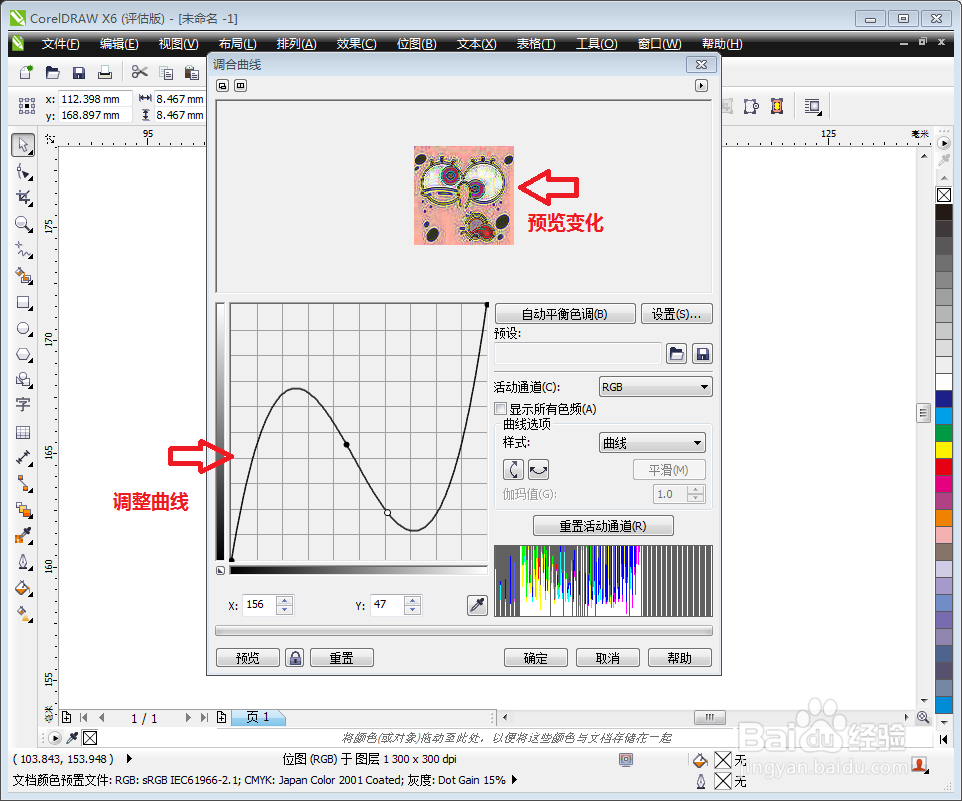
6、全部选择完成后,需要点击左侧的曲线条后,那么画面即会呈现调合后的样子。